若要以更易讀的格式顯示縮減的 JSON 檔案或壓縮後的 JSON 伺服器回應,請選擇 Pretty-print 勾選框。
當您在 Microsoft Edge 中開啟 JSON 檔案或查看 JSON HTTP 伺服器回應時,內容最初會以原貌顯示:
如果 JSON 內容已經被壓縮,將整個內容集中在一行中,空格被移除,JSON 一開始會以密集格式顯示,並以壓縮方式顯示到視窗。
如果 JSON 格式化時有換行和縮排,JSON 就會顯示為格式化。
要格式化縮減的 JSON 檔案或伺服器回應:
打開
.json一個已縮減的檔案,例如 128KB-min.json,或前往回傳縮減 JSON 回應的網址。要開啟本地 JSON 檔案,在 Windows 和 Linux 按 Ctrl+O ,或在 macOS 按 Command+O ,然後選擇一個 JSON 檔案。
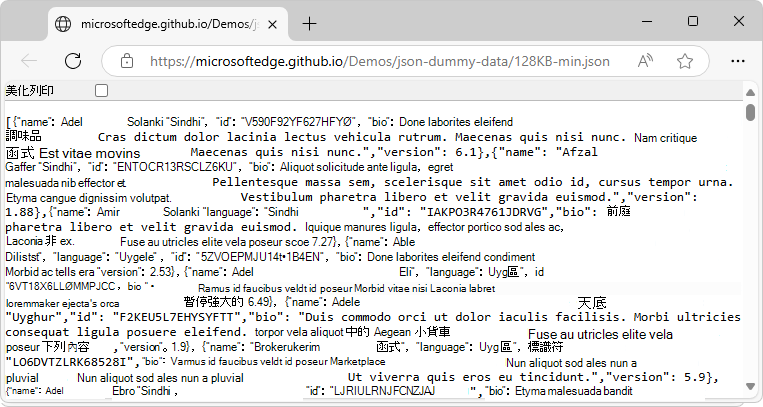
縮小後的 JSON 最初以密集格式顯示,並包裹在視窗中:
選擇「 漂亮印刷 」勾選框:
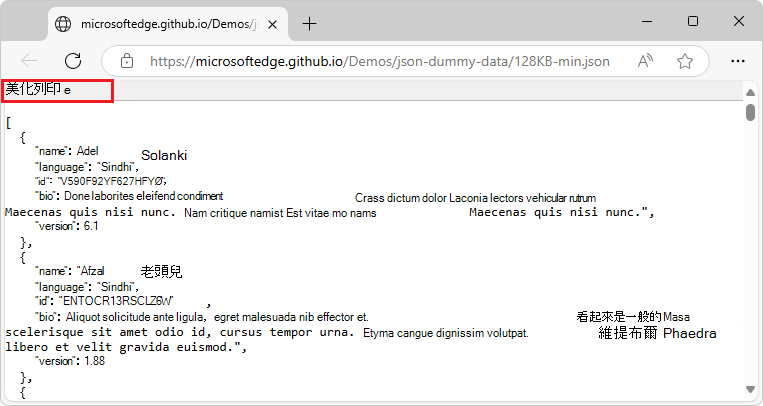
JSON 檔案或回應以可讀格式顯示,並根據 JSON 物件內容進行縮排與換行。
選擇或清除 Pretty-print 勾選框不會改變 JSON 檔案本身;只有展示方式。
另請參閱
-
展示頁面列出示範.json檔案
-
128KB.json - 一個未壓縮的
.json檔案。 -
128KB-min.json - 一個縮小
.json檔案。
-
128KB.json - 一個未壓縮的
- MicrosoftEdge / Demos > /json-dummy-data/ - Source directory.