備註
SharePoint Server 訂閱版本(SE)設定程序與 SharePoint Server 2019 設定程序一樣,除了一個解除 MIM 入口網站使用的 ASHX 檔案阻擋的額外步驟。
備註
本逐步解說使用名為 Contoso 的公司之範例名稱和數值。 將這些替換成您自己的。 例如:
- 域控制器名稱 - corpdc
- 網域名稱 - contoso
- MIM 服務伺服器名稱 - corpservice
- MIM 同步伺服器名稱 - corpsync
- SQL Server 名稱 - corpsql
- 密碼 - Pass@word1
安裝 SharePoint 2019
備註
安裝程式需要網路連線才能下載其前置需求。 如果電腦位於不提供網際網路連線的虛擬網路上,則在電腦上新增一個提供網際網路連線的網路介面。 安裝完成後可關閉此功能。
請依照以下步驟安裝 SharePoint 2019。 安裝完成後,伺服器會重新啟動。
在corpservice伺服器上以具有本地管理員權限的網域帳戶啟動PowerShell,並在 SQL 資料庫伺服器上以sysadmin身份使用 contoso\miminstall。
請切換到解壓縮 SharePoint 的目錄。
輸入以下指令。
.\prerequisiteinstaller.exe安裝 SharePoint 前置條件後,請輸入以下指令安裝 SharePoint 2019 :
.\setup.exe選擇完整的伺服器類型。
安裝完成後,執行精靈。
執行精靈來設定 SharePoint
請依照 SharePoint 產品設定精靈 中的步驟,將 SharePoint 設定為與 MIM 相容。
在「 連接伺服器農場 」標籤中,改為建立新的伺服器農場。
將這台伺服器指定為資料庫伺服器,例如組態資料庫用 corpsql,而將Contoso\SharePoint 作為 SharePoint 使用的資料庫存取帳號。
為農場安全密碼建立密碼。
在配置精靈中,我們建議選擇 MinRole 類型的 前端
當設定精靈完成設定任務 10/10 後,選擇完成,瀏覽器就會開啟。
如果彈出 Internet Explorer 彈窗,請以 Contoso\miminstall 或同等管理員帳號認證才能繼續。
在網頁精靈(網頁應用程式內)選擇 取消/跳過。
設定 SharePoint 伺服器訂閱版政策
要設定 SharePoint Server 訂閱版所需的本地安全政策,請依照以下步驟操作:
- 啟動地方安全政策計畫。
- 瀏覽至 本機原則>使用者權利指派。
- 請將您的 AppPool 帳號和 SQLServer 帳號納入以下政策:
- 當成作業系統的一部分
- 在驗證後模擬用戶端
準備 SharePoint 來架設 MIM 入口網站
備註
一開始,SSL 不會被設定。 在啟用此入口網站存取前,務必先設定 SSL 或同等裝置。
啟動 SharePoint 2019 管理殼 ,並執行以下 PowerShell 腳本以建立 SharePoint 2019 網頁應用程式。
New-SPManagedAccount ##Will prompt for new account enter contoso\mimpool
$dbManagedAccount = Get-SPManagedAccount -Identity contoso\mimpool
New-SpWebApplication -Name "MIM Portal" -ApplicationPool "MIMAppPool" -ApplicationPoolAccount $dbManagedAccount -AuthenticationMethod "Kerberos" -Port 80 -URL http://mim.contoso.com
備註
會出現警告訊息,表示正在使用 Windows Classic 認證方法,最後一個指令可能需要幾分鐘才能返回。 完成後,輸出會顯示新入口網站的網址。 請保持 SharePoint 2019 管理殼 視窗開啟,方便日後參考。
啟動 SharePoint 2019 管理殼,並執行以下 PowerShell 腳本,建立與該網頁應用程式相關聯的 SharePoint 網站集合 。
$t = Get-SPWebTemplate -compatibilityLevel 15 -Identity "STS#1"
$w = Get-SPWebApplication http://mim.contoso.com/
New-SPSite -Url $w.Url -Template $t -OwnerAlias contoso\miminstall -CompatibilityLevel 15 -Name "MIM Portal"
$s = SpSite($w.Url)
$s.CompatibilityLevel
備註
確認 CompatibilityLevel 變數的結果是否為「15」。 如果結果不是「15」,代表網站集合沒有建立正確的體驗版本;刪除網站收藏並重新建立。
這很重要
SharePoint Server 2019 使用不同的網頁應用程式屬性來記錄被封鎖的檔案副檔名清單。 因此,為了解除 MIM 入口網站使用的 ASHX 檔案的阻塞,需要從 SharePoint 管理殼層中手動執行三個額外的指令。
僅執行 SharePoint 2019 的三個指令:$w.BlockedASPNetExtensions.Remove("ashx") $w.Update() $w.BlockedASPNetExtensions備註
請確認 BlockedASPNetExtensions 清單中不再包含 ASHX 擴充功能,否則多個 MIM 入口網站頁面將無法正確顯示。
在 SharePoint 2019 管理介面中執行以下 PowerShell 指令以停用 SharePoint 伺服器端 Viewstate 以及 SharePoint 任務「健康分析工作(每小時、Microsoft SharePoint Foundation 計時器、所有伺服器)」:
$contentService = [Microsoft.SharePoint.Administration.SPWebService]::ContentService;
$contentService.ViewStateOnServer = $false;
$contentService.Update();
Get-SPTimerJob hourly-all-sptimerservice-health-analysis-job | disable-SPTimerJob
這很重要
僅適用於 4.6.673.0 之前的 MIM 建置。 若在 SharePoint 2016 上部署,且更新為 2023 年 9 月或之後,以下指令也必須從 SharePoint 管理殼層手動執行。
$f = get-spfarm
$f.AddGenericAllowedListValue("WebPartSupportedBoundPropertyNames","data-title-text")
$f.AddGenericAllowedListValue("WebPartSupportedBoundPropertyNames","data-link-to-tab-text")
$f.update()
iisreset
在你的身份管理伺服器上,開啟一個新的網頁瀏覽器分頁,進入
http://mim.contoso.com/並以 contoso\miminstall 登入。 畫面顯示一個名為 MIM Portal 的空 SharePoint 網站。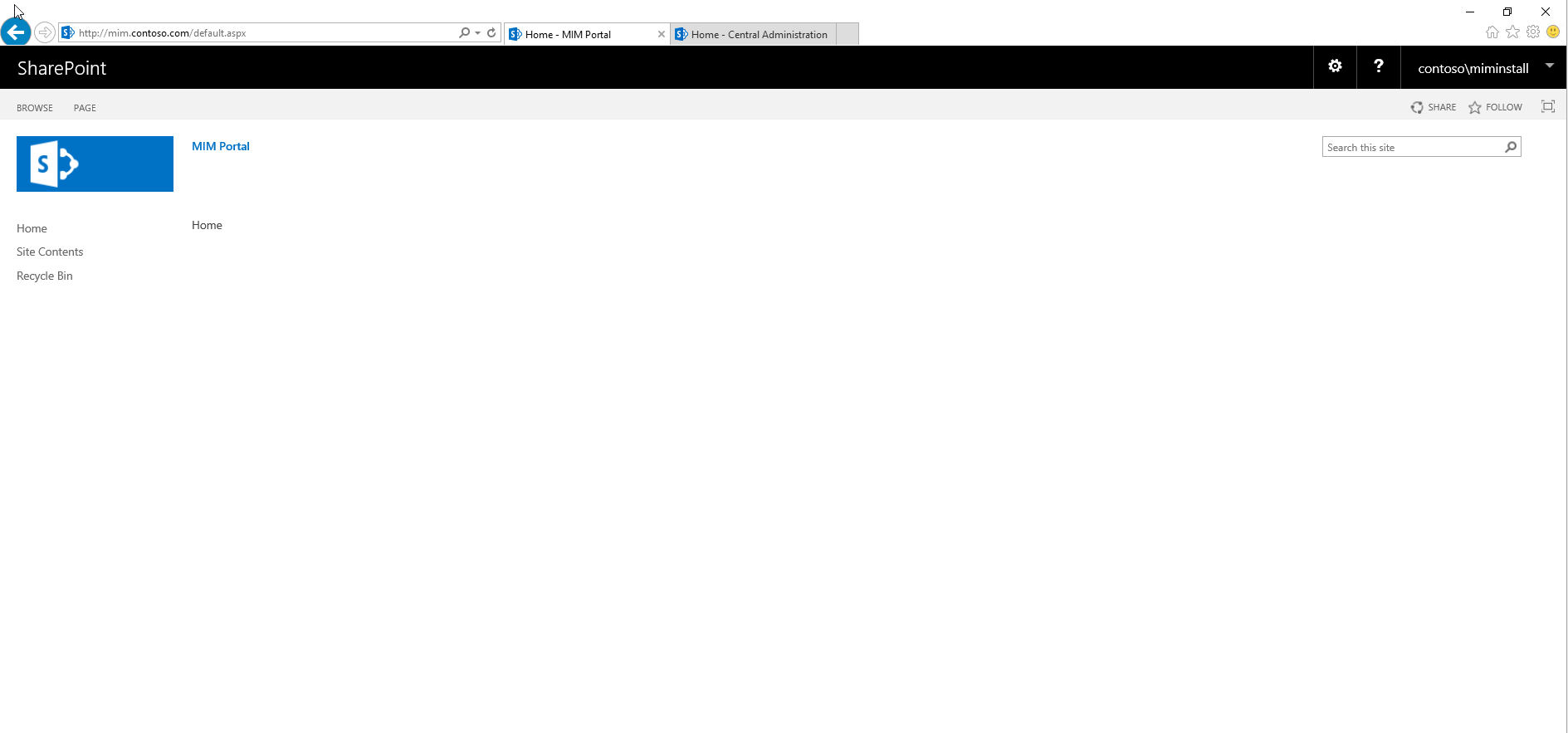
複製網址,然後在 Internet Explorer 開啟 網際網路選項,切換到 安全性標籤,選擇 本地內聯網,然後點 選網站。
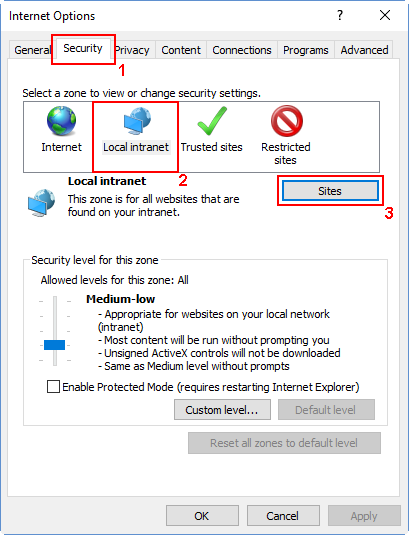
在 本地內聯網 視窗中,點選 進階 ,並將複製的網址貼上「 新增此網站」的區域 文字框。 選擇 新增 ,然後關閉視窗。
打開 管理工具 程式,進入 服務區,找到 SharePoint 管理服務,如果還沒執行就啟動它。