在Microsoft Teams中使用建議規劃工具任務 卡片,快速從 AI 產生的建議中建立規劃工具任務——包含任務名稱、分配者和截止日期——且不必離開你的協作空間。
在 Microsoft Teams 中,開啟帳戶團隊或交易室頻道。
如果有可用的工作建議,頻道中的貼文會顯示建議的 Planner 工作卡片。
在建議的 Planner 任務卡片中,檢閱建議的任務。 每項工作都會顯示工作名稱和受託人。
新增每項工作的到期日。 必要時,編輯工作、工作名稱和受託人。
如果 Planner 應用程式中有多個計畫,請在新增至計畫清單中選取要在其中建立工作的計畫。 否則,選取建立新計畫。
選取您要建立的工作,然後選取建立工作。
![螢幕擷取畫面顯示 [建議的 Planner 工作]卡片,其中為一個計畫建議了兩項工作。](media/collab-space-ai-tasks.png)
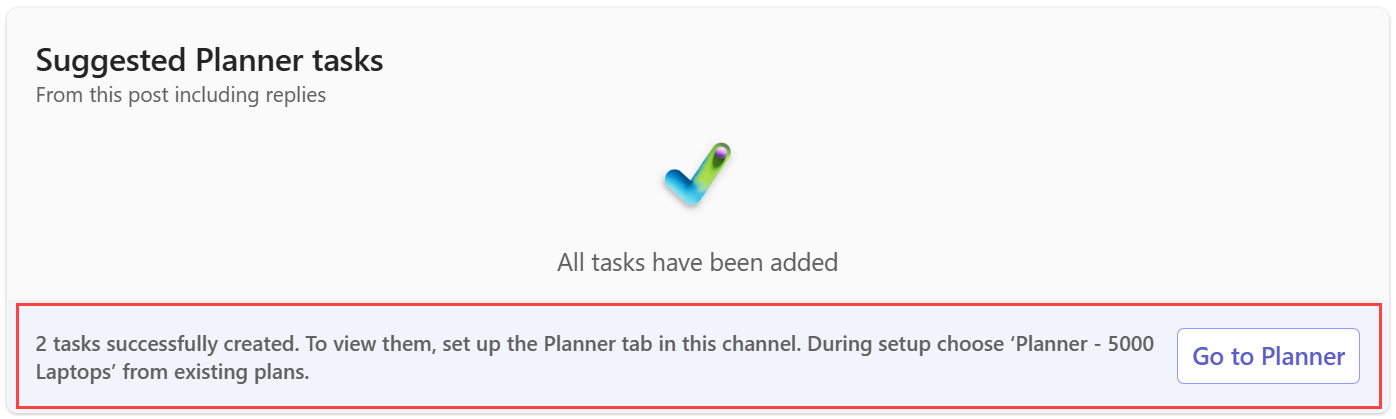
成功建立工作時,您會收到確認訊息。
在確認訊息中,選取移至 Planner,將 Planner 應用程式新增為管道中的索引標籤。
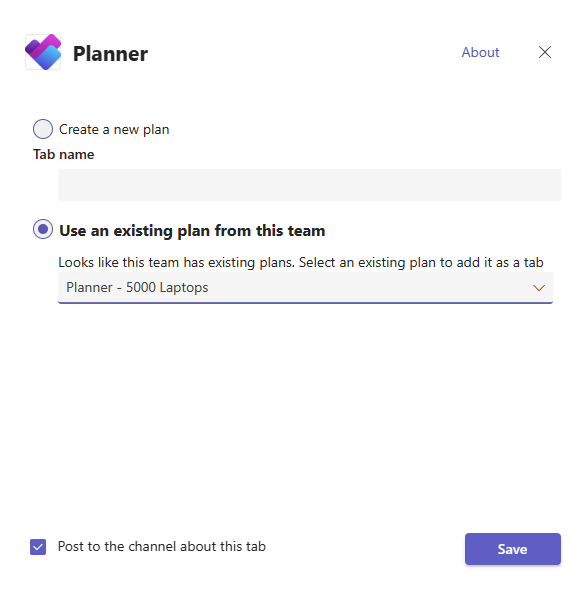
選取設定標籤。
在 Planner 視窗中,選取使用此團隊中的現有計畫、選取確認訊息中提到的計畫名稱,然後選取儲存。
銷售團隊成員可以直接從新增為索引標籤中的 Planner 應用程式中更新工作。不需要切換至 Planner 應用程式。 Planner 應用程式會自動反映索引標籤中進行的工作更新。