Microsoft 365 Copilot 的 Dropbox 連接器允許您的組織索引 Dropbox 內容——包括團隊資料夾、共享資料夾、私人資料夾及 Dropbox Paper 文件——並將內容呈現至 Microsoft 365 Copilot 與 Microsoft Search 體驗中。 本文提供 Dropbox 管理員需完成的設定步驟,以便您的組織部署 Dropbox 連接器。
關於如何部署連接器的資訊,請參見 部署 Dropbox 連接器。
設定檢查清單
以下檢查清單列出設定環境及設定連接器前置條件的步驟。
| 工作 | 角色 |
|---|---|
| 設定一個團隊管理員使用者 | Dropbox 管理員 |
| 設定 Dropbox 應用程式 | Dropbox 管理員 |
| 新增重定向 URI | Dropbox 管理員 |
| 新增 API 範圍 | Dropbox 管理員 |
| 取得應用程式金鑰和應用程式秘密 | Dropbox 管理員 |
設定一個團隊管理員使用者
建立一個 Dropbox 商業帳號並指派一個團隊管理員。 此帳戶用於授權連接器。
設定 Dropbox 應用程式
要設定 Dropbox 應用程式:
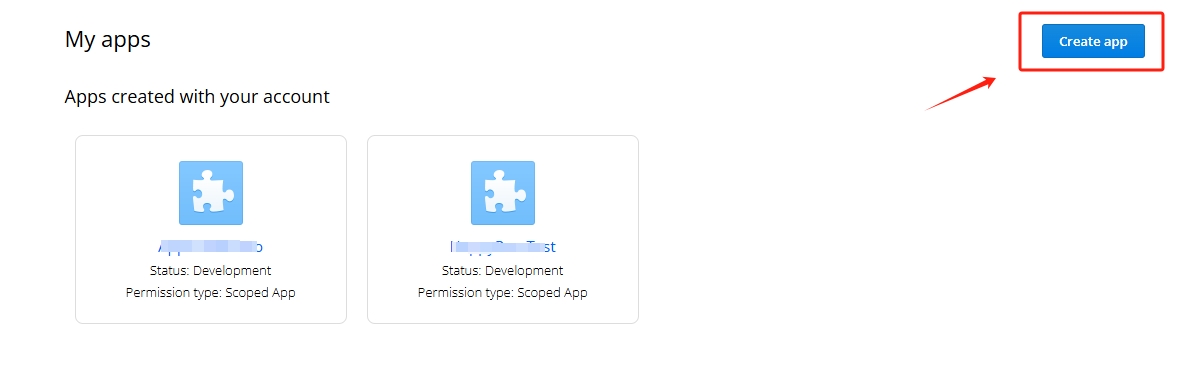
- 前往 Dropbox 開發者入口網站 ,選擇 「建立應用程式」。
請用以下方式配置應用程式:
- 一個獨特的應用程式名稱
- 範圍存取
- 完整的 Dropbox 存取權限
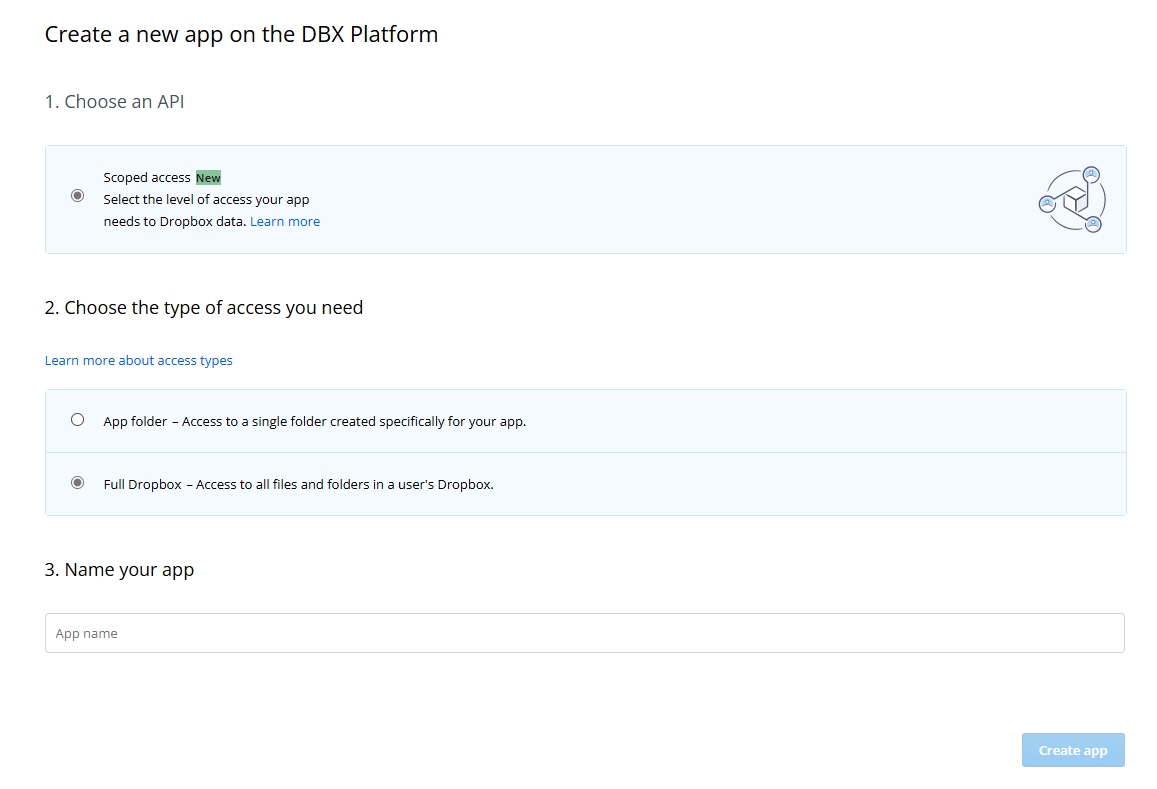
欲了解更多資訊,請參閱 「開始使用 Dropbox」。
新增重定向 URI
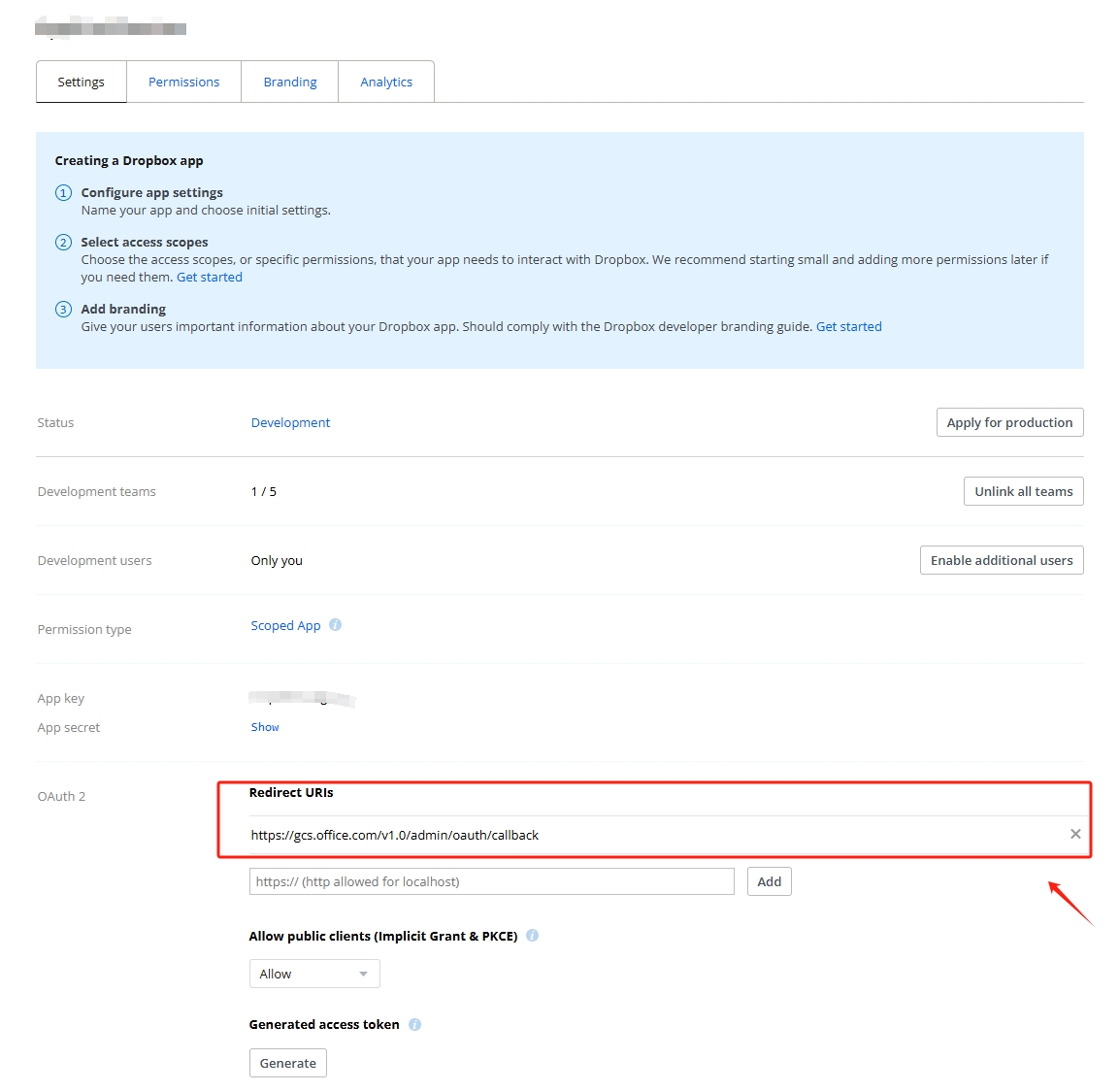
在 Dropbox 應用程式主控台的 OAuth 2.0 區塊中,新增以下網址:
- 針對 Microsoft 365 企業版:
https://gcs.office.com/v1.0/admin/oauth/callback - 針對 Microsoft 365 政府:
https://gcsgcc.office.com/v1.0/admin/oauth/callback
新增 API 範圍
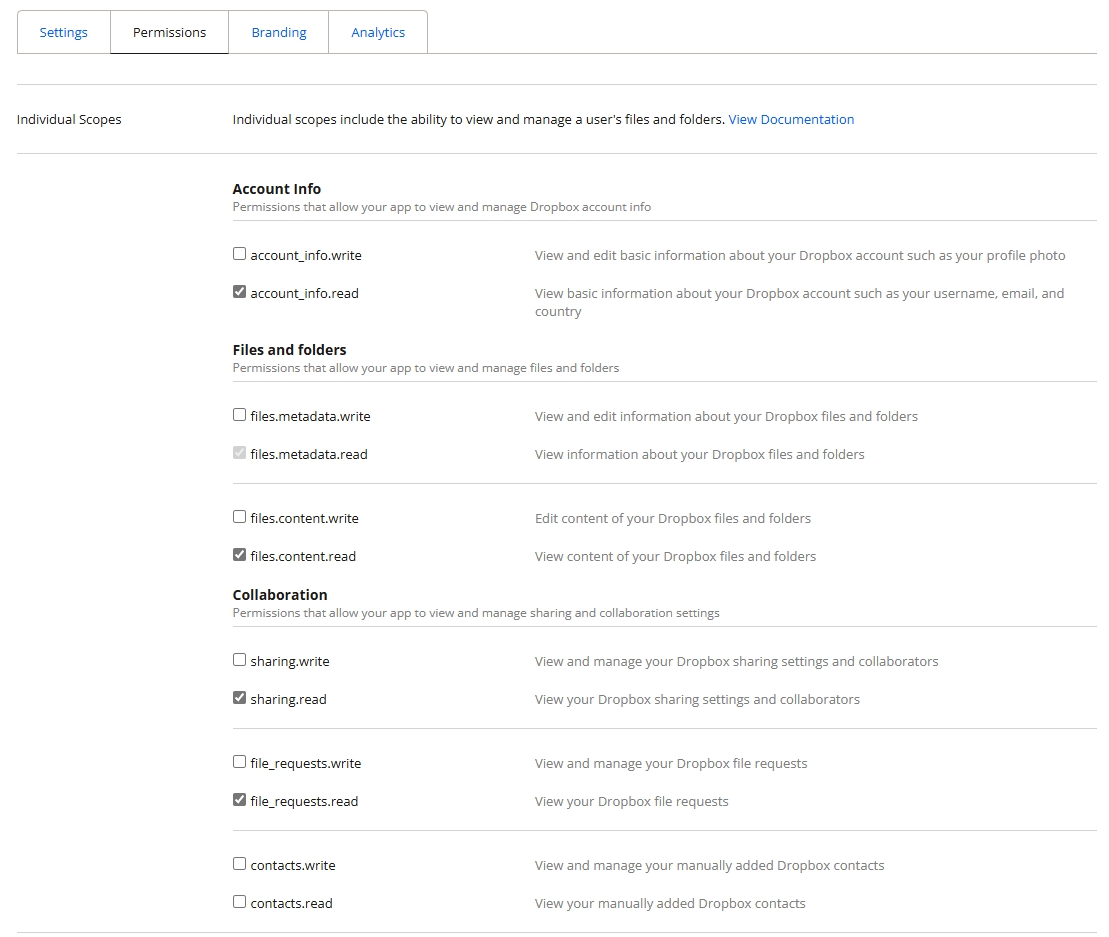
前往 權限 標籤,新增以下 API 範圍:
個別瞄準鏡
- 檔案.metadata.read
- 檔案.content.read
- 分享。閱讀
- file_requests.read
團隊範圍
- team_info.read
- team_data.成員
- team_data.governance.write.write
- team_data.governance.read
- team_data.content.read
- files.team_metadata.read
- 成員。閱讀
- groups.read
- 活動。閱讀
取得應用程式金鑰和應用程式秘密
從 Dropbox 應用程式主控台的 設定 標籤,複製應用程式金鑰和應用程式秘密。 這些憑證是連接器認證所必需的。