GitHub Knowledge Microsoft 365 Copilot 連接器讓組織能夠將 GitHub 倉庫中的 markdown 與文字檔案索引到 Microsoft 365 Copilot 及搜尋體驗中。 本文提供 GitHub 管理員在部署 GitHub Cloud Knowledge 連接器前必須完成的設定步驟資訊。
關於如何部署連接器的資訊,請參見 部署 GitHub 知識連接器。
設定檢查清單
以下檢查清單列出設定環境及設定連接器前置條件的步驟。
| 工作 | 角色 |
|---|---|
| 識別 GitHub 組織名稱 | GitHub 管理員 |
| 確保目標 GitHub 實例有 API 存取權 | GitHub 管理員 |
| 識別 Microsoft Entra ID 映射規則 | GitHub 管理員 |
| 登入 GitHub 帳號 | GitHub 管理員 |
| 使用自訂的 GitHub 應用程式來進行認證 | GitHub 管理員 |
| 設定防火牆設定 | 網路管理員 |
識別 GitHub 組織名稱
設定連接器時,先決定你想索引哪個 GitHub 組織。
確保目標 GitHub 實例有 API 存取權
確認你的 GitHub 實例是否能透過 API 存取。
識別 Microsoft Entra ID 映射規則
請定義 Microsoft Entra ID 映射規則。 確保存取已索引 GitHub 資料的使用者擁有對應的 Microsoft Entra ID 身份,以實現正確的權限映射。
登入 GitHub 帳號
對於透過單一登入 (SSO) 進行驗證的企業管理用戶,請在執行任何設定操作前確認帳號已登入。 目前,GitHub 的認證流程在設定時不支援基於 SSO 的登入。
使用自訂的 GitHub 應用程式來驗證 (可選)
想要最順暢的設定體驗,建議使用 Microsoft 管理的 GitHub 應用程式。
你也可以選擇使用自己的 GitHub 應用程式來進行驗證。 如果你選擇這個選項,請依照以下清單中的步驟完成設定。
| 工作 | 角色 |
|---|---|
| 建立並設定 GitHub 應用程式 | GitHub 管理員 |
| 為 GitHub 應用程式建立憑證 | GitHub 管理員 |
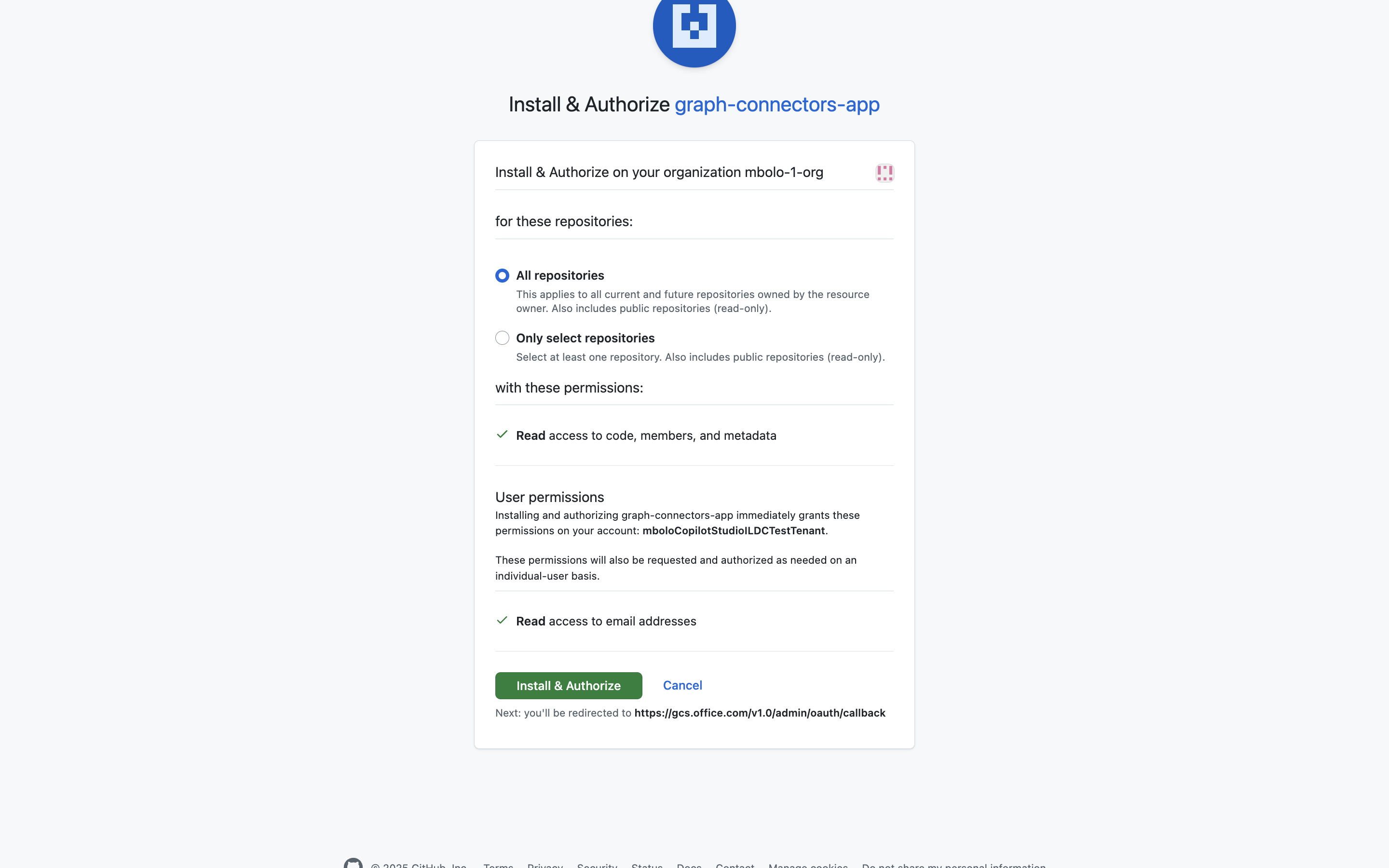
| 安裝 GitHub 應用程式 | GitHub 管理員 |
建立並設定 GitHub 應用程式
確認你有正確權限來設定 GitHub 服務。 欲了解更多資訊,請參閱 組織中的角色。
要建立一個用於 GitHub Cloud Knowledge 連接器的 GitHub 應用程式:
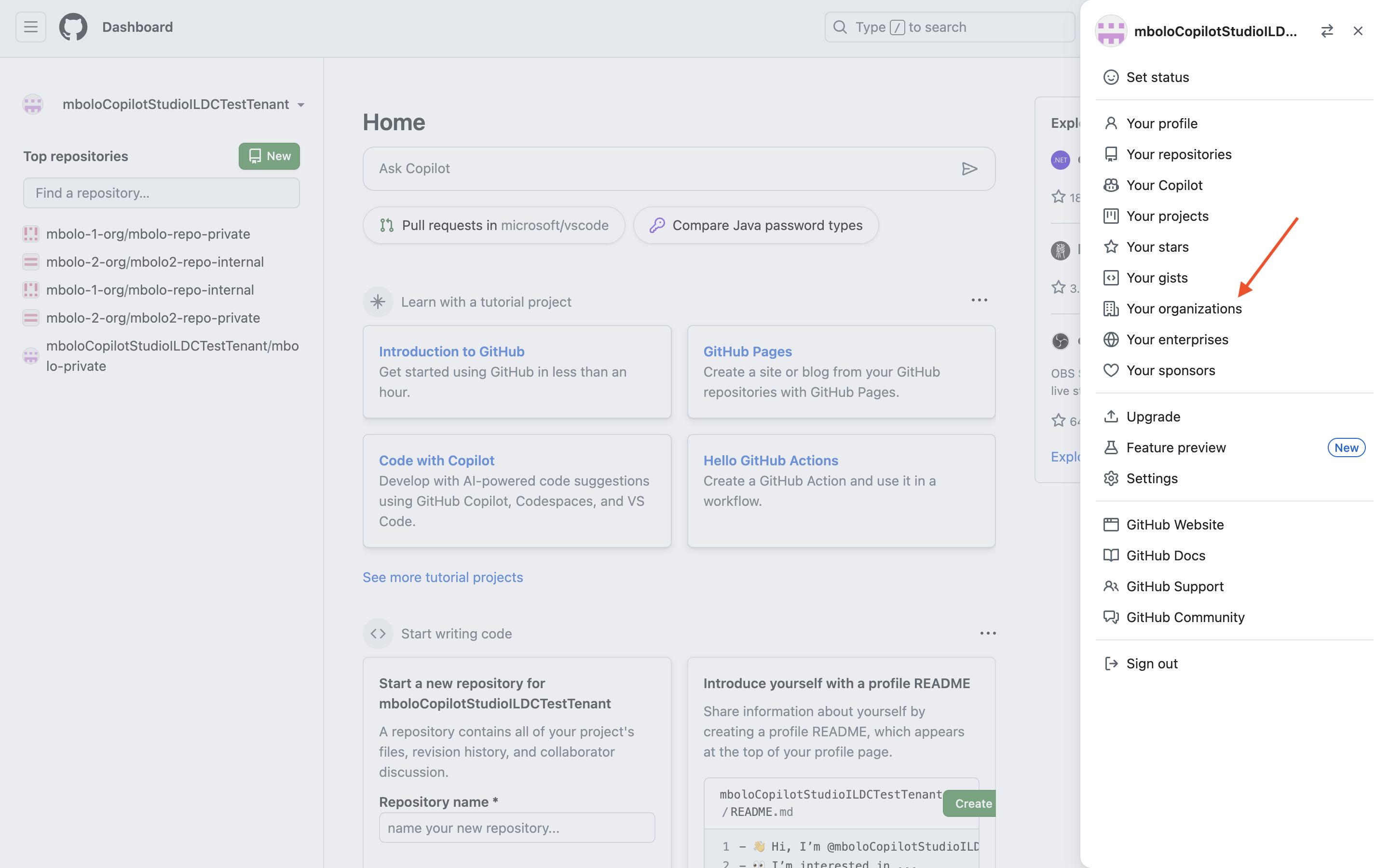
在 GitHub 中,選擇右上角的頭像,選擇 「你的組織」,然後選擇連接器應該從哪個組織拉取資料。
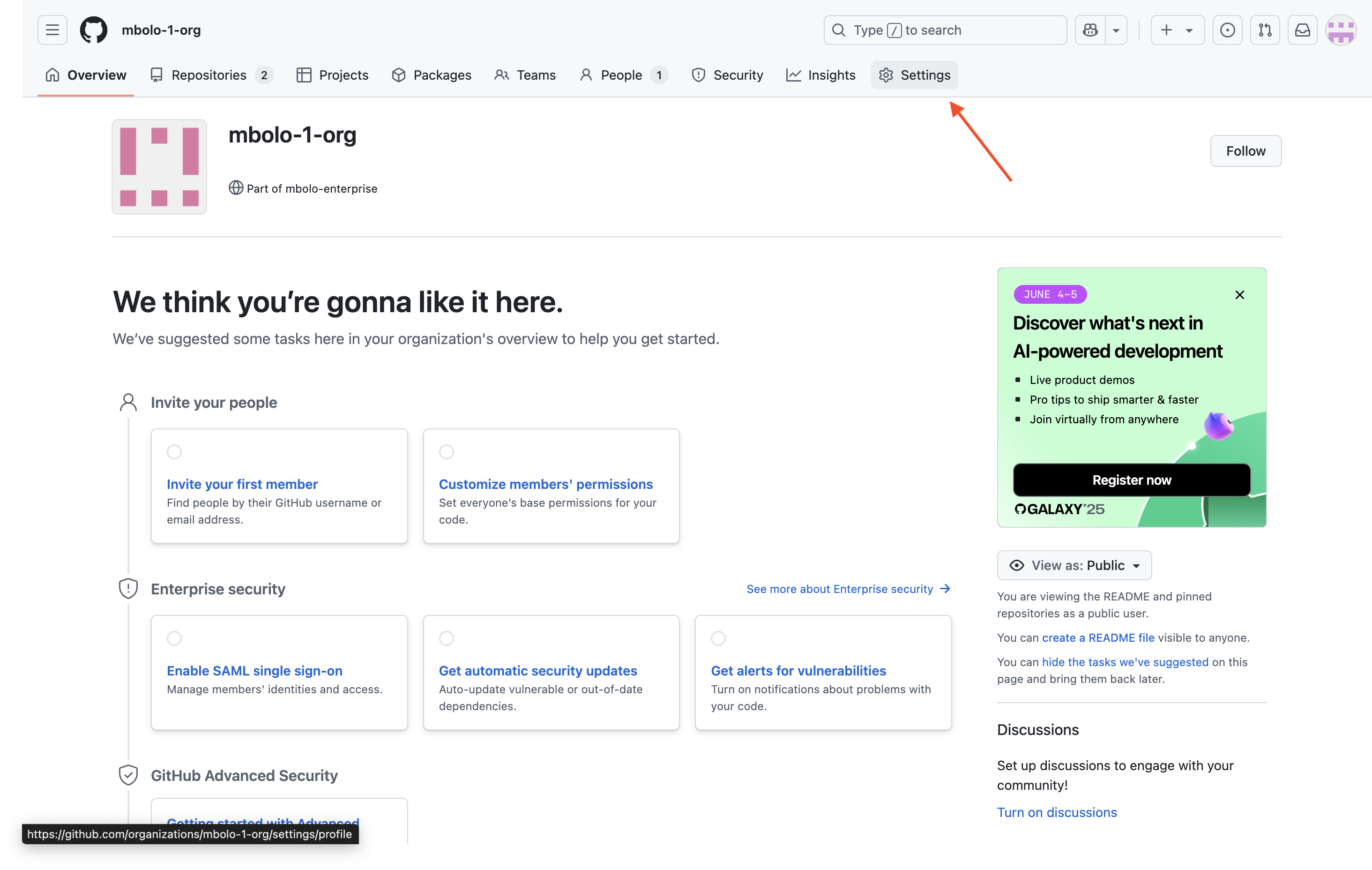
在組織概覽頁面,選擇 設定。
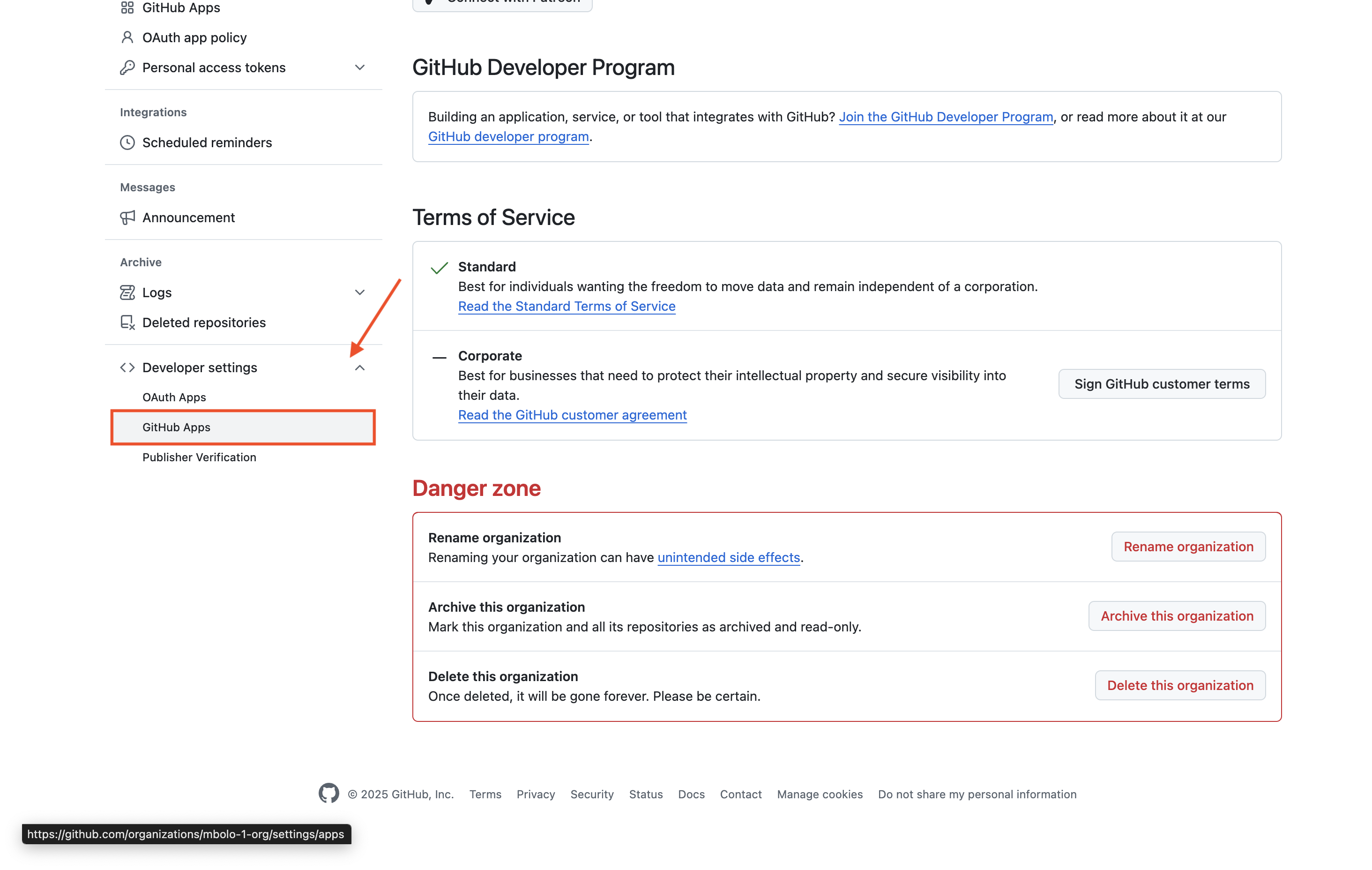
在左側側邊欄,往下滑到 開發者設定 ,選擇 GitHub 應用程式。
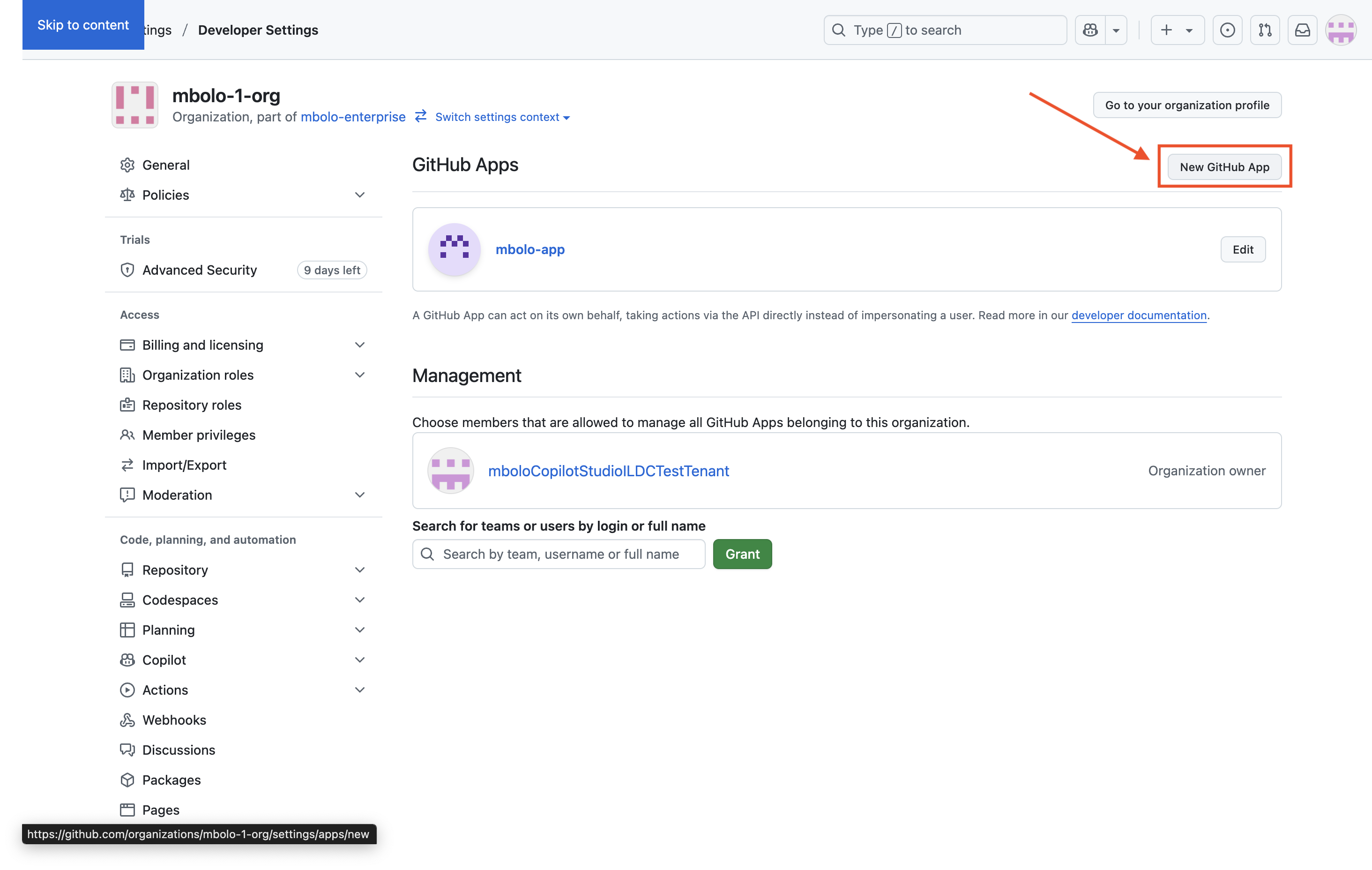
選擇 新的 GitHub 應用程式。
設定應用程式:
- GitHub 應用程式名稱:輸入你想要的名稱。
- 首頁網址:從瀏覽器的網址列複製網址。
-
回撥網址:
- 針對 Microsoft 365 for enterprise:
https://gcs.office.com/v1.0/admin/oauth/callback - 針對 Microsoft 365 政府:
https://gcsgcc.office.com/v1.0/admin/oauth/callback
- 針對 Microsoft 365 for enterprise:
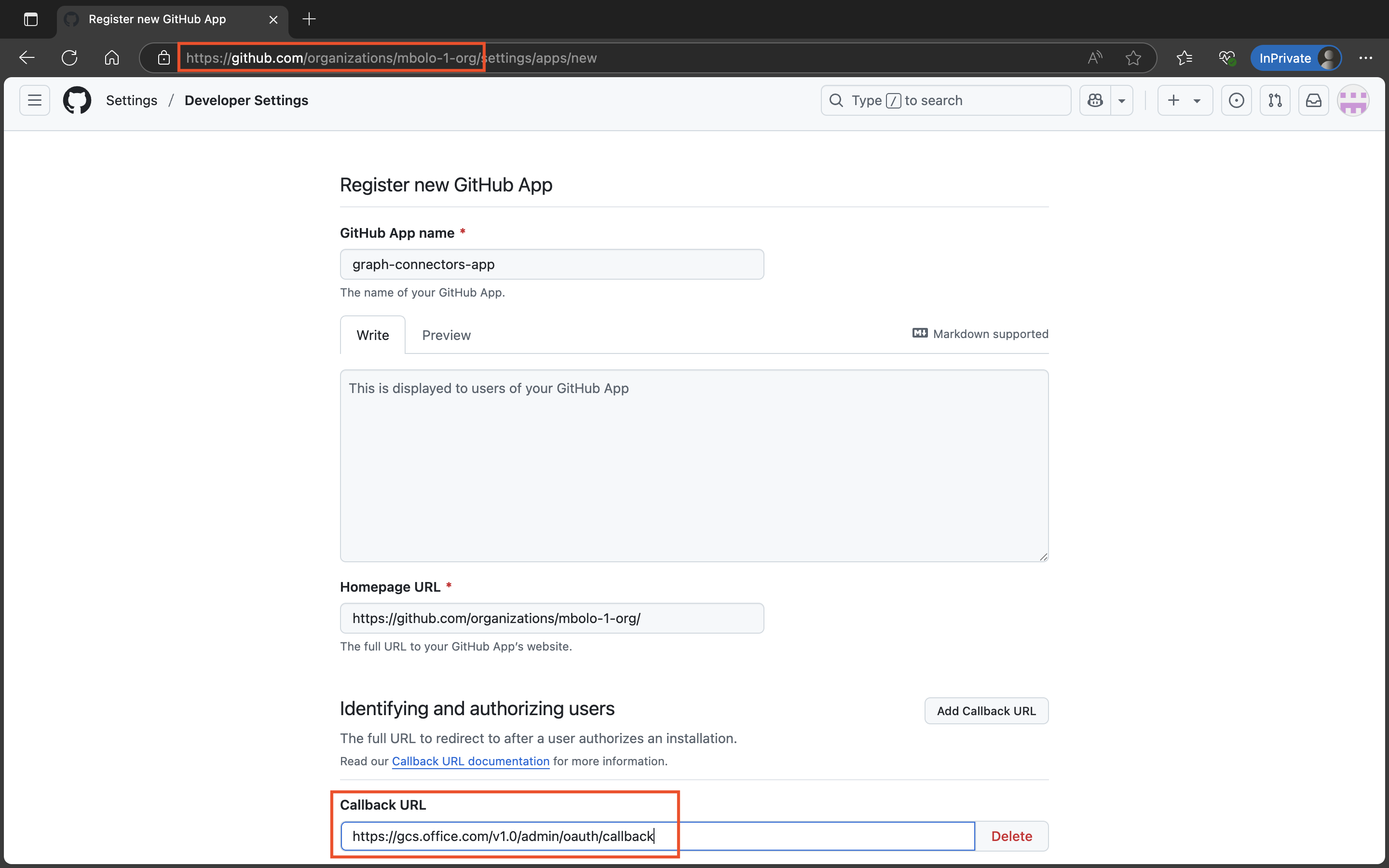
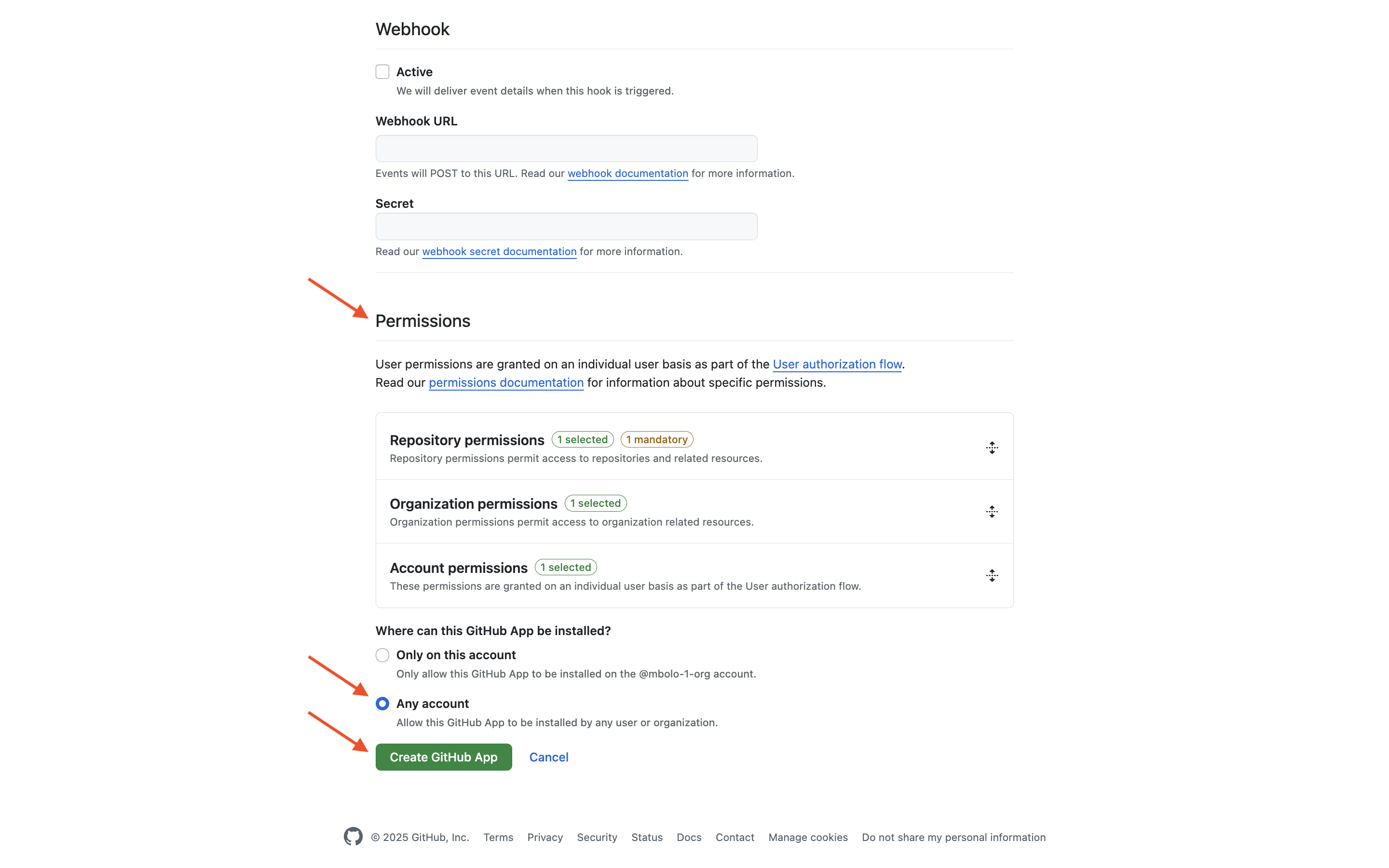
取消勾選 Webhook 選項。
請設定以下權限:
儲存庫權限
- 目錄 - 唯讀
- 元資料 - 唯讀
- 管理 - 唯讀
- Webhooks - 讀寫
組織權限
- 成員 - 唯讀
- 管理 - 唯讀
- Webhooks - 讀寫
帳號權限
- Email 地址 - 唯讀
注意事項
Webhook 支援目前僅提供預覽版。 請務必在儲存庫層級和組織層級 (設定 Webhook 的讀取與寫入) 權限。 Webhook 讓您能利用強化的自動化與即時更新,確保更無縫且靈敏的整合體驗。
在「 安裝此 GitHub 應用程式在哪裡」中,選擇 「任何帳號」,然後選擇 「建立 GitHub 應用程式」。
為 GitHub 應用程式建立憑證
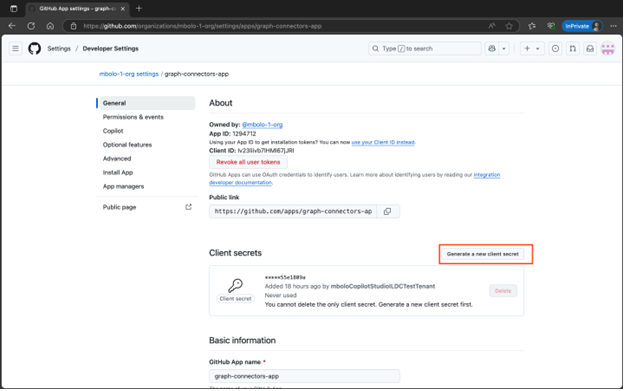
在 GitHub 應用程式的 一般 頁面,選擇產生 新的客戶端秘密 以產生並複製該 客戶端秘密。
安裝 GitHub 應用程式
在 GitHub 應用程式的 一般 頁面,選擇 安裝應用程式。
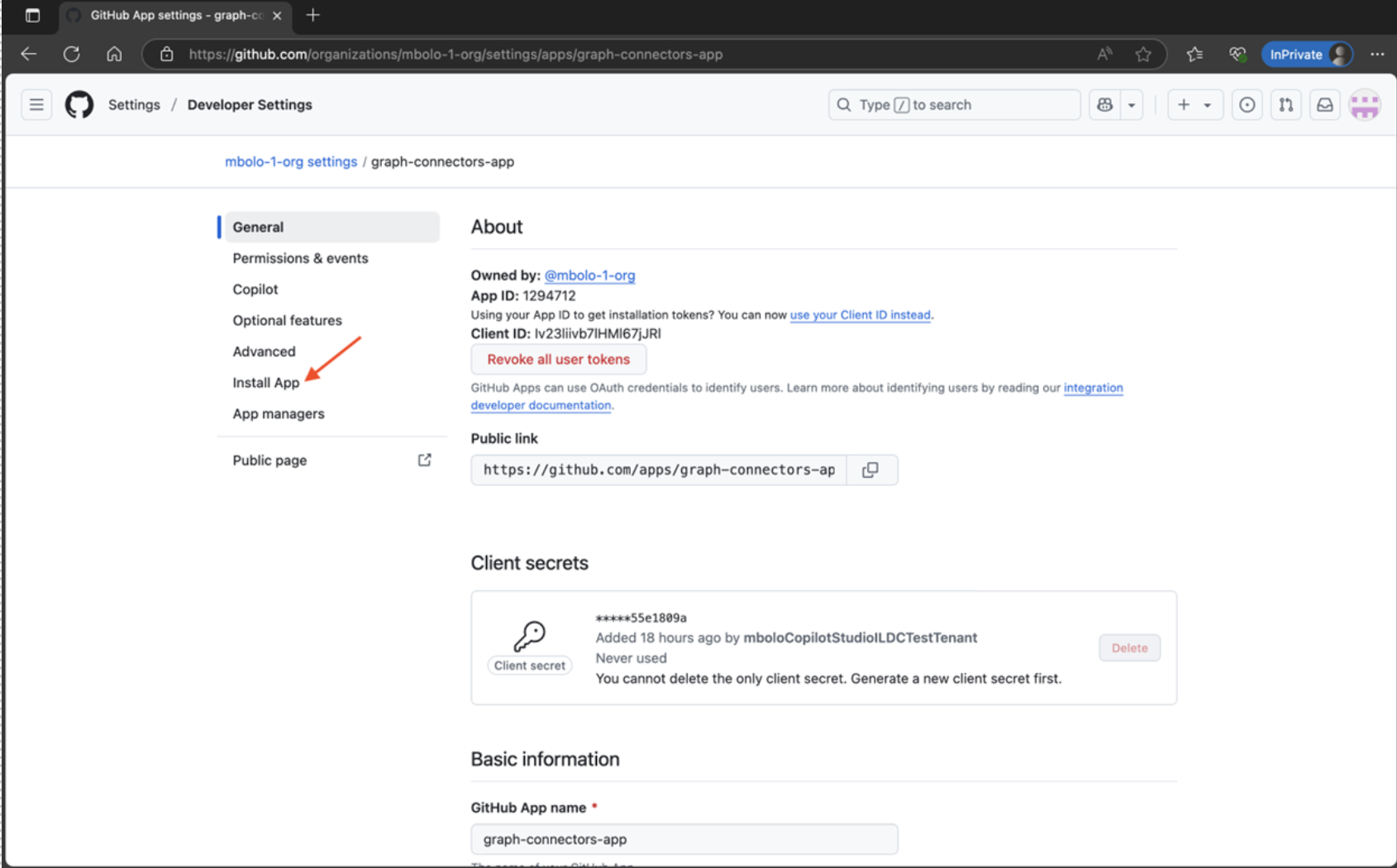
選擇你想安裝應用程式的組織。
設定防火牆設定
為了增加安全性,你可以為 Azure SQL Server 或資料庫設定 IP 防火牆規則。 欲了解更多資訊,請參閱 IP 防火牆規則。
在防火牆設定中加入以下客戶端 IP 範圍。
| 區域 | Microsoft 365 企業版 | Microsoft 365 政府 |
|---|---|---|
| NAM | 52.250.92.252/30, 52.224.250.216/30 | 52.245.230.216/30, 20.141.117.64/30 |
| EUR | 20.54.41.208/30, 51.105.159.88/30 | NA |
| APC | 52.139.188.212/30, 20.43.146.44/30 | NA |
IP 限制可能導致連接器停止運作,進而導致爬行失敗。 為了解決這個問題,可以把連接器的 IP 位址加入允許清單。