備註
Teams 電話代理程式目前僅供 Frontier 公開預覽方案中的客戶使用。
需要設定 Teams 電話代理程式的協助嗎? 與我們預約課程: Teams 電話代理程式 Frontier 公開預覽支援課程
本文適用於想要建立假日排程和路由,以便與 Teams 電話代理程式和自動語音應答搭配使用的 IT 專業人員和 Teams 系統管理員。
規劃和授權檢閱
規劃
授權
已知的問題
無。
建立假日的步驟
在 Teams 系統管理中心,展開 [語音],選取 [ 假日],然後選取 [ 新增]。
選取 新假日。
輸入假日的名稱。
選取 [ 新增日期]。
在 [ 開始時間] 底下,選取行事曆圖示,然後選擇您要假日開始的日期。
使用下拉式清單選取假日的開始時間。
在 [結束時間] 底下,選取行事曆圖示,然後選擇您要結束假日的日期。
使用下拉式清單選取假日的結束時間。 結束時間必須在開始時間之後。
備註
如果假日是一整天 (也就是 24 小時) ,則 [ 結束時間] 應設定為第二天,並將時間設定為凌晨 12:00。 例如,如果您的組織在 1 月 1 日元除夕,請將 [開始時間 ] 設定為 1 月 1 日凌晨 12:00, 將 [結束時間] 設定為 1 月 2 日凌晨 12:00。
或者,新增更多週期性假日的日期。 單一假日最多可以新增 50 個不同的日期範圍。
選取 [儲存]。
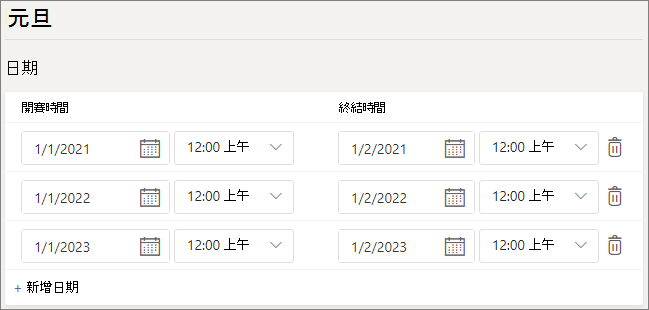
變更假日
若要變更假日:
- 在 Teams 系統管理中心,展開 [語音],然後選取 [假日]。
- 從清單中選取假日。
- 在 [ 開始時間] 底下,選取行事曆圖示,然後選擇您要假日開始的日期。
- 使用下拉式清單選取假日的開始時間。
- 在 [結束時間] 底下,選取行事曆圖示,然後選擇您要結束假日的日期。
- 使用下拉式清單選取假日的結束時間。 結束時間必須在開始時間之後。
- 選取 [儲存]。
相關 Teams 電話代理程式與自動語音應答安裝和設定文章
PowerShell
如需使用 PowerShell 設定假日的指示,請參閱: