您可以為 Teams 面板 裝置建立自定義背景影像,以展示您的品牌,或提供指示和支援資訊給Teams面板使用者。 例如,您可以新增公司標誌、自定義 QR 代碼、說明 URL 連結或其他組織資訊。
若要使用自訂背景,需視 Teams 面板應用程式的安裝版本以及登入該裝置的帳戶授權而定:
確認 Teams 面板 是在版本 1449/1.0.96.2024081207 或更新版本上執行。
確認已在您的 Teams 面板 裝置上登入的帳戶已獲指派 Teams 會議室專業版 或 Teams 共用裝置授權。
若要設定和管理 Teams 面板的自訂背景:
- 登入 Teams系統管理中心。
- 移至 [Teams 裝置>面板>設定] 設定檔, 然後選取 [新增 ] 或 [ 編輯]。
- 移至 [裝置設定>背景> ] 選取 [使用自定義背景]。 您可以上傳一個圖像,該影像會顯示在面板主畫面上。
- 選取 [儲存]。
自訂背景需求
您會在自定義背景上傳一些要求,以上傳至 Teams 面板。 支援的最低解析度為 1280 x 720。 自定義背景圖像檔案必須介於 100 KB 與 2 MB 之間,以及 JPG、JPEG 和 PNG 檔案格式。
備註
解析度或長寬比高於顯示器建議解析度的自定義背景可能會被裁剪成中央。
自訂背景內容指導方針
請遵循此處列出的最佳做法,以確保:
- 內容不會與螢幕上的元素衝突。
- 當內容放在自定義背景的視覺元素前方時,內容會保持清晰易讀。
- 如果已裁剪自定義背景,內容仍會保持可見。
如果是 Teams 面板顯示,請遵循下列指導方針:
在頂端角落使用深色背景,以確保使用者可以讀取白色文字中的時鐘和會議室資訊。
為獲得最佳體驗,請針對小文字使用 4.5:1 和大型文字 3:1 的對比比。 使用因特網上的輔助功能對比檢查程式輸入色彩值,看看它們的對比是否可接受。
提示
使用自訂背景範本來設計您的自訂背景影像。
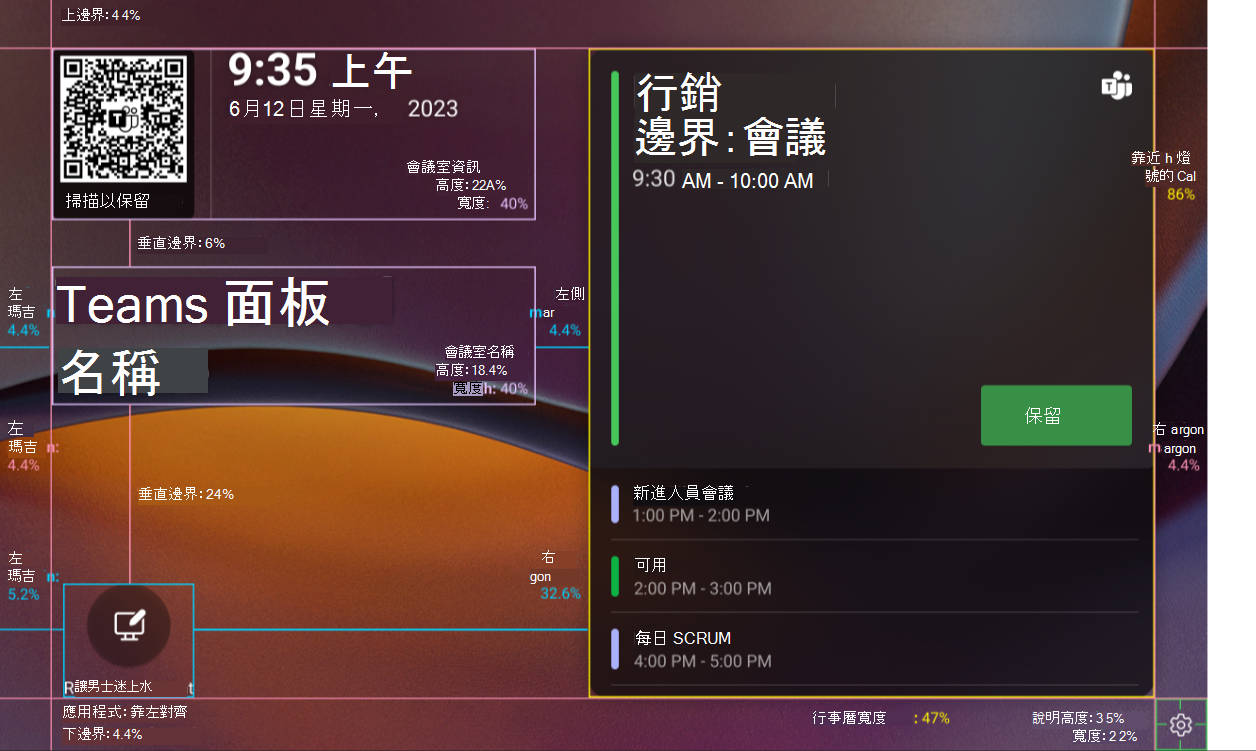
自訂背景範本
若要建立符合上一節指導方針的自定義背景,您可以下載 Microsoft Teams 面板自定義背景範本。 範本是 .PSD 檔案。 您可以使用 Adobe Photoshop 等應用程式或 Paint.NET (可能需要插件) 才能自訂 PSD 檔案。 範本提供指導方針,協助您在自定義背景中放置文字和圖形,讓螢幕上的元素不會遭到封鎖或遮住。
部署自訂背景
建立背景影像之後,請務必儲存,然後再部署背景影像。
將它上傳到 Teams 系統管理中心的 Teams 面板 組態配置檔。
將 Teams 面板 設定設定檔指派給任何具有 Teams 會議室專業版 或 Teams 共用裝置授權的 Teams 面板 裝置。
儲存您的自定義影像並指派給 Teams 面板的組態設定檔後,自定義影像就會套用為螢幕背景。
如果您想要還原回其中一個 Teams 內建影像,您可以移至 Teams 管理員 設定>背景,然後選取另一個背景。 若要變更儲存在裝置上的自定義影像,您必須從Teams系統管理中心進行更新。