說明 IT 管理員如何準備並完成從 Android 裝置管理員遷移到新的行動裝置註冊 (MDM) 方法,稱為 Android 開源專案 (AOSP) 裝置管理 for Teams Android 裝置。 此新 MDM 註冊方式取代了舊有的裝置管理員註冊方式,並作為新功能的基礎。 為了讓這次遷移成功,IT 管理員必須採取具體的行動,而這些步驟皆在本文中涵蓋。
重要
除了 GCC-High 客戶外,這次遷移已完成。 所有支援的 Teams 裝置現在都應該執行 AOSP DM 韌體,對於新環境,請依照指示設定 AOSP 裝置管理註冊。
本文涵蓋:
- 建立新的 AOSP 裝置管理註冊設定檔
- 制定新的 Intune 合規政策
- 部署遷移韌體前需要考慮的事項
- 部署新的 AOSP 裝置管理韌體
備註
這些步驟專屬於 Teams Android 裝置, (Teams 會議室 Android、Teams 手機 & Teams 面板) 。 如果你有非 Teams 裝置,請參考 Intune 設定檔的指引:Intune 為企業擁有的用戶關聯裝置設定 Android (AOSP) 裝置管理 - Microsoft Intune |Microsoft Learn
必要條件
要從 Android 裝置管理員遷移到 Android AOSP 裝置管理,你需要:
- Intune 授權分配給你的 Teams Android 裝置。
- 已部署 Teams Android 裝置,並透過裝置管理員註冊。
- 支援 AOSP 裝置管理的 Teams Android 裝置。 請參考這篇文章以了解完整不支援裝置清單:將 Teams Android 裝置移至 AOSP 裝置管理
- Intune & Teams 裝置管理員權限。
重要
使用 Teams 會議室 Basic 授權或在帳號上停用 Intune 授權的組織,並不會將裝置註冊到 Intune。 在這種情況下,就不需要設定註冊檔案了。 只要在發佈時將裝置升級到 AOSP 裝置管理支援的韌體,就能保持韌體的最新狀態。
步驟 1 - 建立新的 AOSP 裝置管理註冊設定檔
為了讓 Teams Android 裝置成功註冊 AOSP 裝置管理,必須建立一個註冊設定檔。
建立 AOSP 管理註冊設定檔
使用擁有 Intune 管理員權限的帳號登入 Intune 管理主控台: https://intune.microsoft.com/。
選擇 裝置>註冊> ,然後選擇 Android。
在 Android 開源專案 (AOSP) >註冊設定檔中,選擇 企業擁有的使用者相關裝置。
選擇 建立政策。
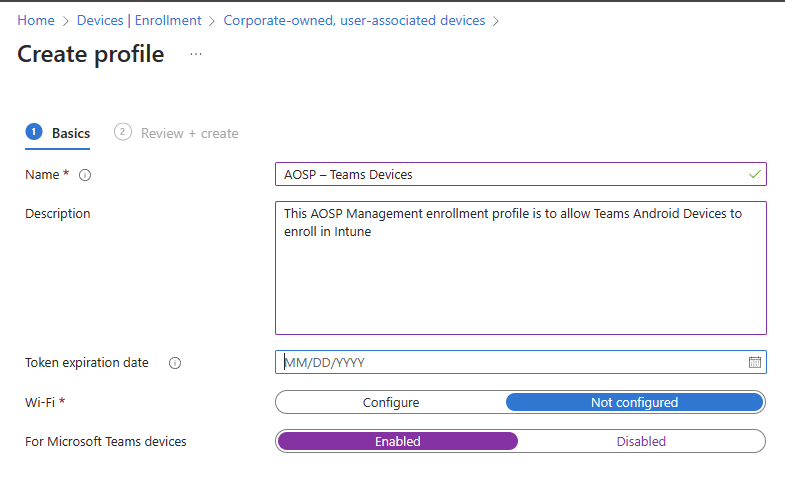
請使用以下設定檔配置:
- 名稱:給個人檔案取名為「AOSP – Teams Devices」。
- 說明:請提供說明,讓組織內其他人知道這個註冊檔案的用途。
- 代幣到期日:預設為未來 65 年後,最好保持在 65 年以避免過期。
- Wi-Fi:選擇 未設定。
- 對於 Microsoft Teams 裝置:選擇 啟用。
備註
每個租戶最多只能有一個註冊設定檔,且可以將 「Microsoft Teams 裝置 」切換設定為 啟用。 過期的註冊令牌會阻止裝置完成成功登入,並阻止新裝置註冊。
- 選擇 下一步。
- 檢視個人檔案後選擇 建立。
註冊設定檔現在準備好可以註冊裝置了。
步驟二 - 如有必要, (設置 AOSP 裝置管理合規政策)
如果您的組織使用 Intune 合規條件作為成功登入的條件,您需要建立合規政策並指派,以確保裝置在遷移後被標記為合規。 如果你沒有建立合規政策,卻要求合規作為認證因子,裝置遷移後就會登出。
建立 AOSP 裝置管理合規政策
- 請以 Intune 管理員權限登入 Intune 管理主控台: https://intune.microsoft.com/。
- 選擇 裝置>合規,然後 建立政策。
- 在 Android 平台> (AOSP) ,然後選擇 建立。
- 提供原則的名稱和描述。
- 選擇 下一步。
- 在 裝置健康 狀態下,將「rooted Devices」設為 封鎖。
- 在 裝置屬性 中,設定「最低作業系統版本」和「最大作業系統版本」以匹配你組織內的裝置。
- 在 系統安全 設定中,「要求裝置上資料儲存加密」為 「是」。
- 選擇 「下一步」,再選擇 「下一步」。
- 將此設定檔指派給組織內所有裝置或一組裝置。
- 選擇 「下一步」,然後選擇 「建立」。
備註
上述合規政策只是你可以設定條件的範例,完整的支援合規條件清單可在支援條件存取(Supported Conditional Access)和 Intune 裝置合規政策中找到
在第 10 步,選擇「所有裝置」只會將此合規政策指派給組織中所有使用 AOSP DM 註冊的裝置。 在大多數情況下,這是可以接受的,因為 Teams Android 裝置是第一批使用 AOSP DM 的大型裝置。 如果你有其他 AOSP DM 註冊的裝置,請確保你的合規政策沒有衝突,或是將政策分配給一組裝置。
步驟 3 - 部署支援 AOSP DM 的遷移韌體前的考量事項
- 遷移完成後,終端使用者在裝置上不會有明顯的變化。
- 能夠完成此遷移的韌體將在數月內陸續釋出,請參閱我們的技術社群文章以了解韌體可用性及更多遷移資訊:將 Teams Android 裝置移至 AOSP 裝置管理
- 此遷移設計為無需使用者介入即可完成。 然而,如果您的組織條件存取政策要求使用者互動多重驗證,遷移後您的裝置將被登出,使用者需登入他們的裝置。
- 如果你的任何 Teams 裝置使用設定為裝置註冊管理員 (DEM) 帳戶登入,您必須先將該帳戶移除為 DEM 帳戶,才能完成此遷移: 裝置註冊管理員。
- 裝置程式碼流程 (DCF) (也稱為 microsoft.com/devicelogin) ,已不再支援使用者互動式多重認證(MFA)。 若以條件存取政策強制使用者互動多重驗證,使用者需直接在裝置上登入,而非透過網頁登入,以確保多重驗證提示出現。
步驟 4 - 透過部署支援 AOSP 裝置管理的裝置韌體完成遷移
隨著支援韌體釋出,IT 管理員可以透過 Teams 管理中心安裝韌體到裝置上。 這次韌體更新完成了遷移。
重要
裝置必須執行最新的非 AOSP DM 韌體和 Teams 應用程式,才能在 Teams 管理中心顯示支援 AOSP DM 的韌體作為更新。 如果已經釋出支援 AOSP DM 的韌體,但你在 Teams 管理中心看到有不同的韌體或應用程式更新,你必須在 AOSP DM 韌體更新 () 完成該更新,才能安裝。
如何更新裝置
- 使用具有 Teams 裝置管理員權限的帳號登入 Microsoft Teams 管理中心: https://admin.teams.microsoft.com/。
- 選擇 Teams 再 選裝置。
- 選擇想要的裝置類型。
- 選擇你想更新的裝置顯示名稱。
- 選擇 更新軟體。
- 開放 手冊更新。
- 選擇標示為 AOSP 的新韌體更新,然後你可以選擇 立即更新 或 在維護期間更新。
- 選擇 更新。
- 請給裝置時間更新。
裝置更新後,應該會自動重新登入 Teams,並恢復正常運作。
如何確認遷移是否成功
- 請使用具有 Teams 裝置管理員權限的帳號登入 Microsoft Teams 管理中心: https://admin.teams.microsoft.com/。
- 選擇 Teams,再選擇 裝置。
- 選擇想要的裝置類型。
- 選擇你想更新的裝置顯示名稱。
- 選擇 歷史。
- 尋找最近的軟體更新動作並確認狀態為 成功。
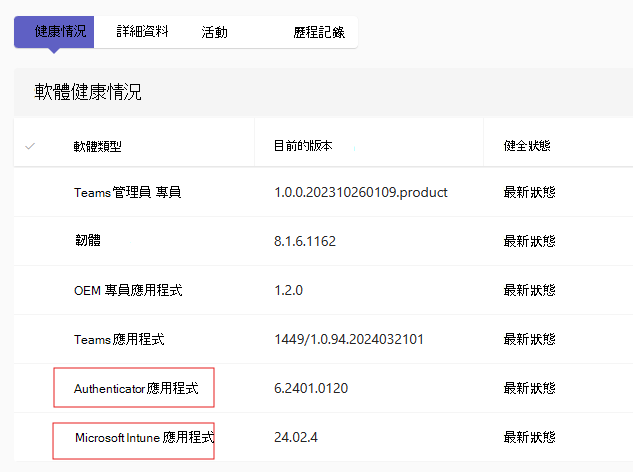
- 成功後,選擇 健康 標籤。
軟體類型中應該會列出「Microsoft Intune App」和「Authenticator App」,這可確認該裝置現在運行的是支援 AOSP 裝置管理的韌體。