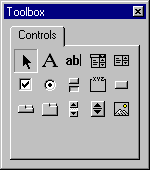
顯示標準的 Visual Basic 控制項,以及你新增到專案中的任何 ActiveX 控制項和可插入物件。
你可以透過新增頁面或在工具選單中的「附加控制項」指令新增控制項來自訂工具箱。 當你新增頁面時,頁面上隨時會有一個 「選擇物件 」工具。
| 按鈕 | 圖示 | 描述 |
|---|---|---|
| 選擇物件 |

|
選擇物件 是 工具箱 中唯一沒有繪製控制項的項目。 選擇後,你只能調整或移動已經在表單上繪製的控制項大小。 |
| Label |

|
允許你保留不希望使用者更改的文字,例如圖表下方的標題。 |
| TextBox |

|
儲存使用者可輸入或更改的文字。 |
| 組合盒 |

|
允許你繪製組合清單框和文字框。 使用者可以從列表中選擇項目,或在文字框中輸入數值。 |
| 名單盒 |

|
用來顯示使用者可選擇的項目清單。 如果清單中有超過一次可顯示的項目,可以捲動。 |
| CheckBox |

|
建立一個視窗,使用者可輕鬆選擇以顯示某事為真或假,或在可選擇多個選項時顯示多個選項。 |
| 選項按鈕 |

|
允許你顯示多個選項,使用者只能從中選擇一個。 |
| 切換按鈕 |

|
會產生一個開關按鈕。 |
| 圖文框 |

|
允許你建立控制項的圖形或功能性群組。 要把控制項分組,先畫框架,再畫框架內的控制項。 |
| 指令按鈕 |

|
建立一個按鈕,使用者可選擇執行指令。 |
| TabStrip |

|
允許你為應用程式中視窗或對話框的同一區域定義多個頁面。 |
| 多頁 |

|
將多個畫面資訊呈現為單一集合。 |
| 滾動條 |

|
提供圖形工具,快速瀏覽長串項目或大量資訊,指示刻度上的當前位置,或作為輸入裝置或速度或數量指示。 |
| 旋轉按鈕 |

|
一個旋轉控制,可以搭配另一個控制項來增加或減少數字。 你也可以用它來來回捲動數值範圍或物品清單。 |
| 影像 |

|
顯示表單上點 陣圖、 圖示或 元檔案 的圖形影像。 影像控制中顯示的影像只能是裝飾性的,且比 PictureBox 使用更少資源。 |
另請參閱
支援和意見反應
有關於 Office VBA 或這份文件的問題或意見反應嗎? 如需取得支援服務並提供意見反應的相關指導,請參閱 Office VBA 支援與意見反應。