Copilot 代理程式是適用於 Microsoft 365 的應用程式,其 應用程式套件 必須包含兩個圖示檔案,代表 Teams、Office、Copilot 和其他 Microsoft 365 應用程式的應用程式取得和管理 UI 中的代理程式。 本文說明建立這些圖示的需求和最佳做法。
Microsoft 365 圖示應用程式
任何適用於 Microsoft 365 的應用程式的應用程式套件都必須包含兩個圖示,在數個位置代表擴充功能,包括下列各項:
- 各種 Microsoft 365 應用程式中的應用程式市集,例如 Teams 應用程式市集。
- 可從各種 Microsoft 365 應用程式存取的 [管理您的應用程式] 頁面。
- Teams、Outlook 和 Microsoft 365 Copilot 應用程式的應用程式列。
這兩個圖示都必須符合特定的大小需求。 本文概述設計這些圖示的需求和最佳做法,以及旨在協助您在 Microsoft 365 體驗中建立平衡、統一版面配置的指導方針。

建立您的資產
在應用程式提交期間,Microsoft 365 需要兩個必要資產和一個選擇性資產來產生圖示。 以下是這些資產的需求。
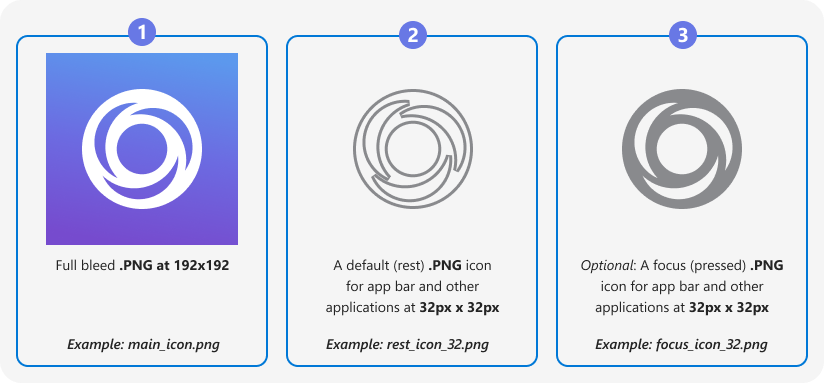
| Asset (所屬廣告) | 大小 | 用途 |
|---|---|---|
| 完整出血色彩圖示 | 192 × 192 像素 | 用於應用程式商店和飛出視窗。 |
| 預設 (REST) 圖示 | 32 × 32 像素 | 用於應用程式列;預設狀態。 |
| 焦點 (按下) 圖示 (選用) | 32 × 32 像素 | 用於應用程式列;焦點/使用中狀態。 |
色彩圖示規格
色彩應用程式圖示的尺寸必須是 192 x 192 像素。
如果您的圖示包含標誌或品牌標記,請將它放在中央的 120 x 120 安全區域內。
提交的圖示必須是完美的正方形。
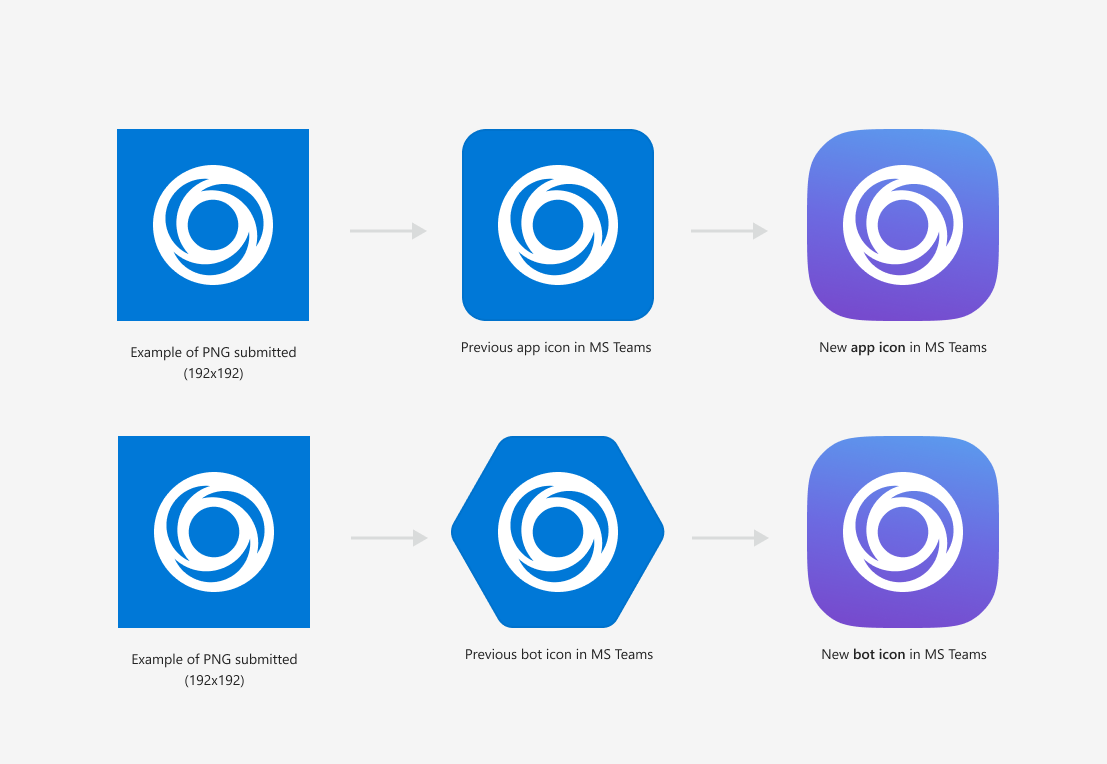
不要圓角。 Microsoft 365 會在執行階段自動套用遮罩,以取得一致的 UI 呈現。
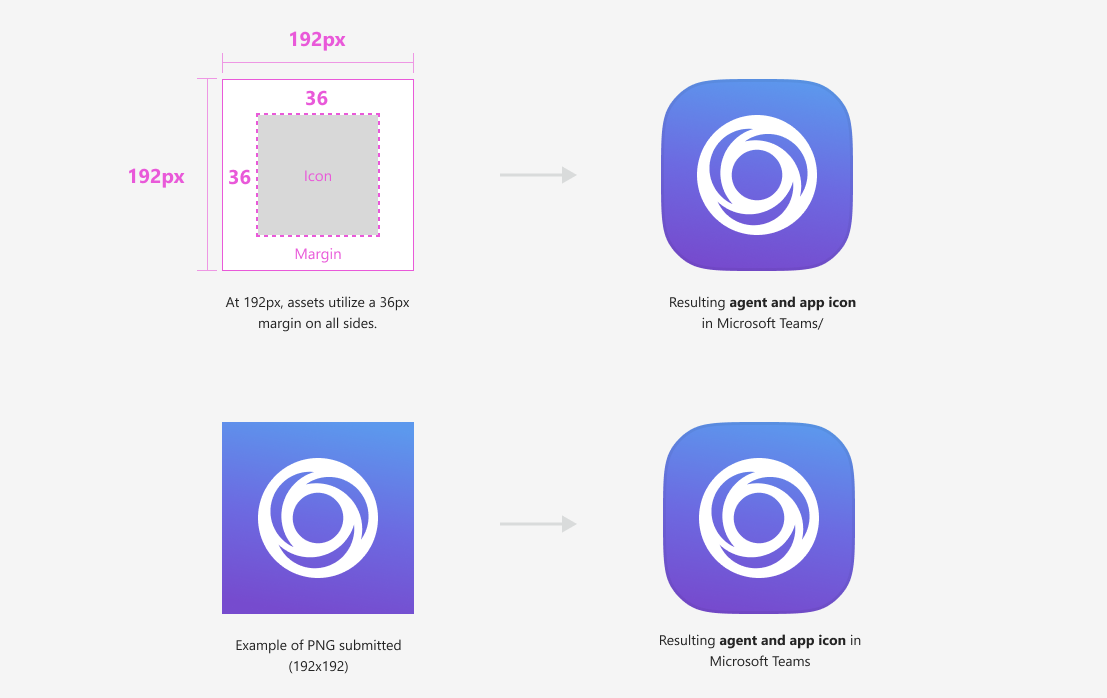
圖示屬性
彩色
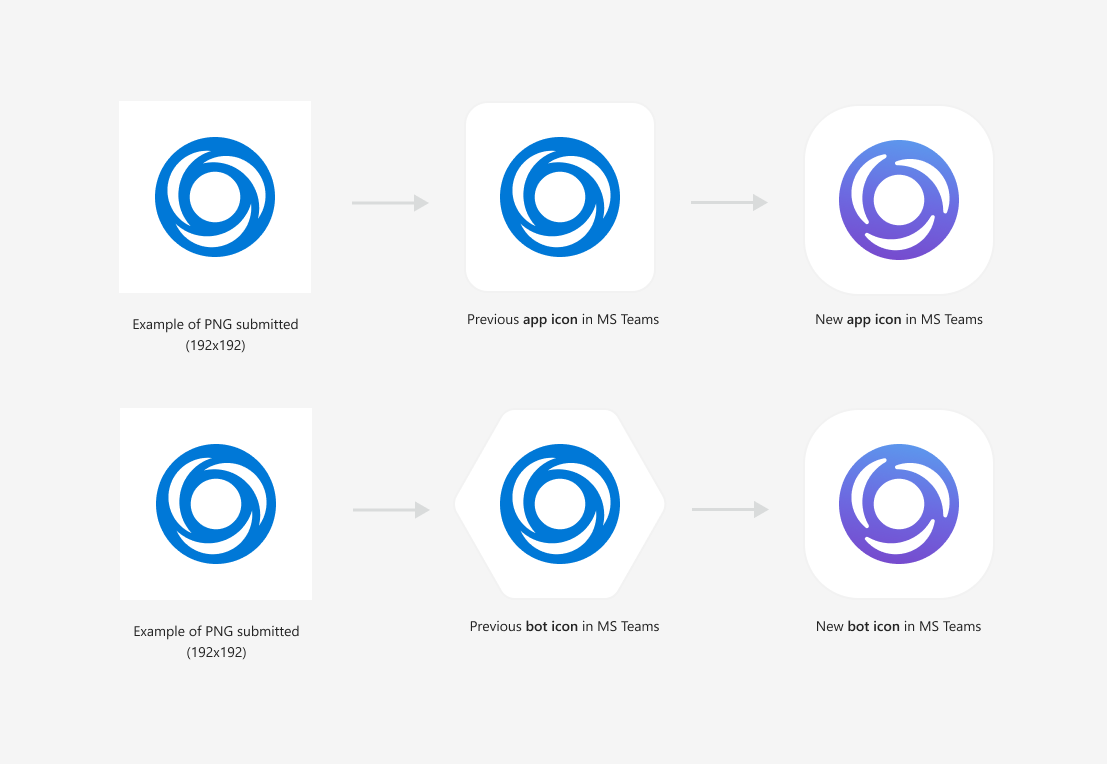
白色背景
應用程式圖示利用率
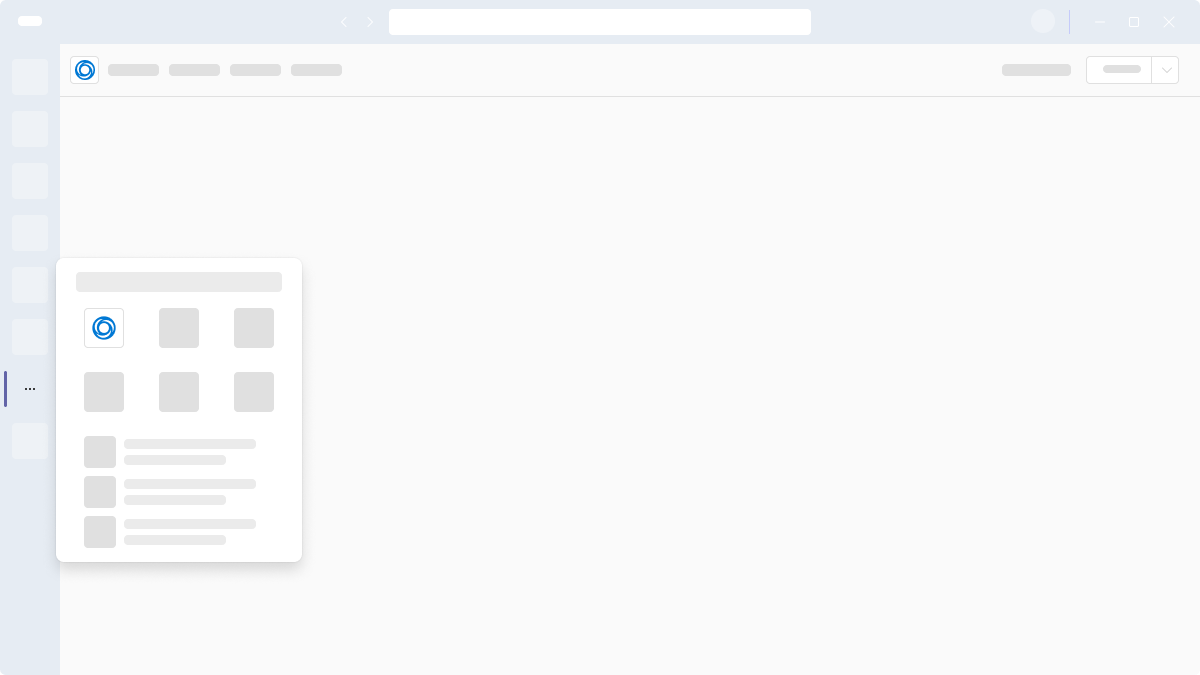
您的圖示可能會出現在 Microsoft 365 應用程式的其他位置,視 Microsoft 365 應用程式中包含的擴充功能或功能類型而定。 以下是一些範例。
個人應用程式
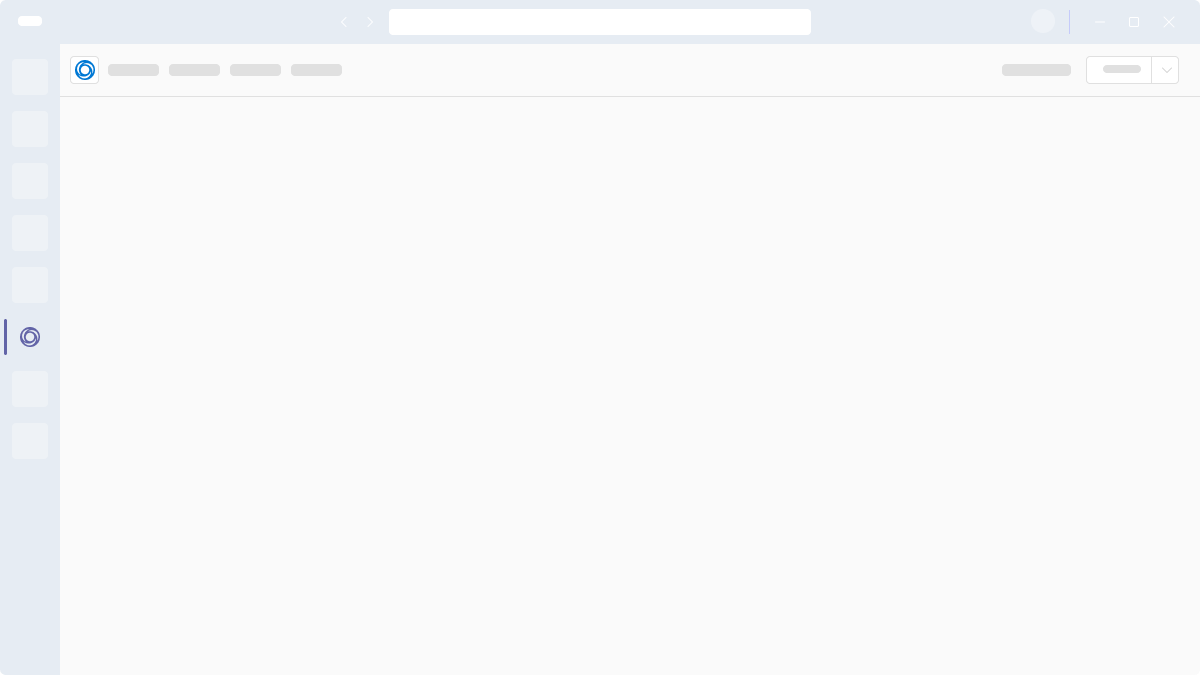
應用程式飛出視窗
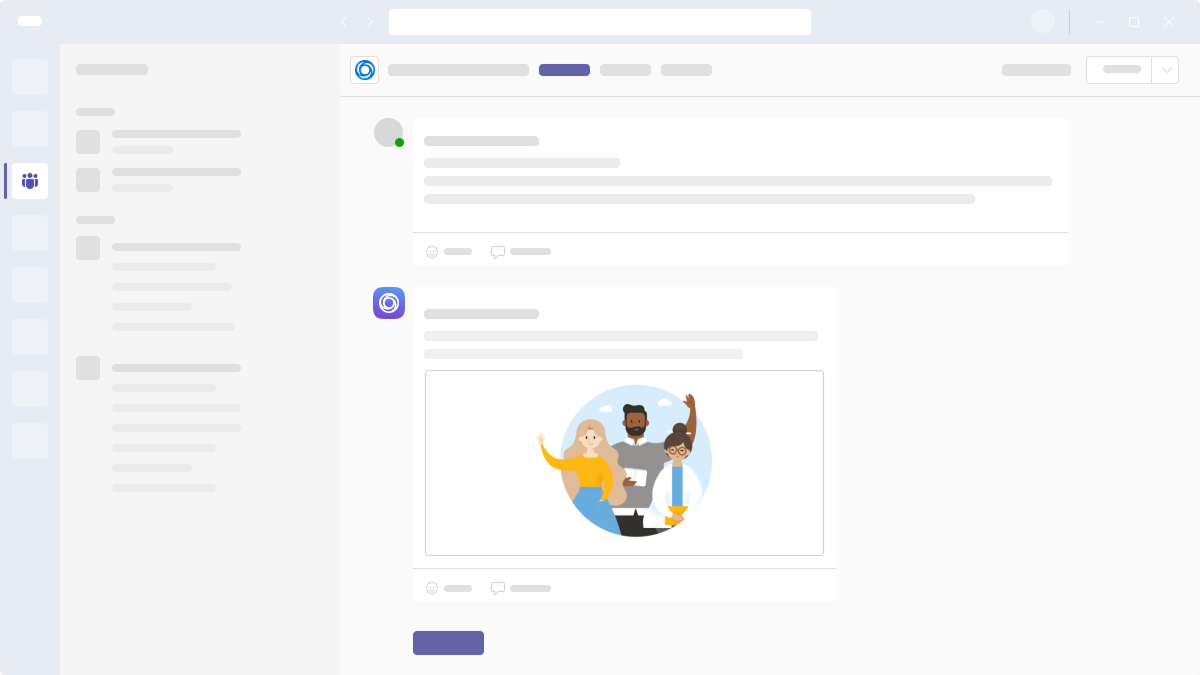
Bot (頻道檢視)
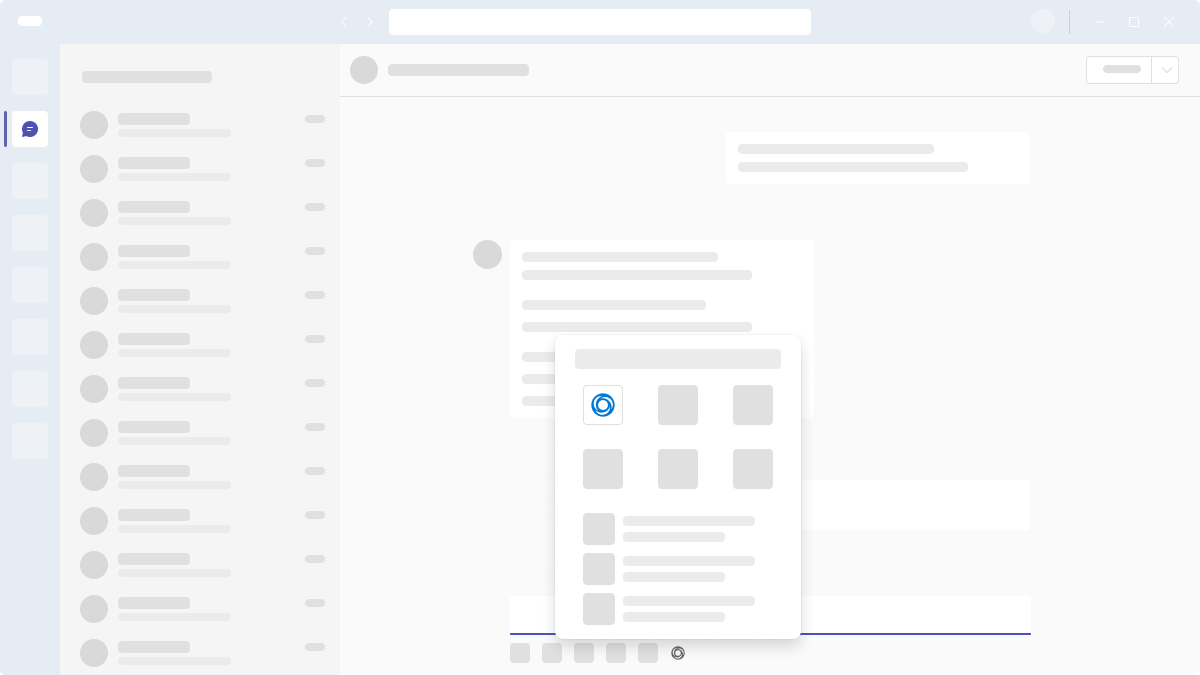
郵件擴充功能飛出視窗
[會議應用程式] 飛出視窗
會議 U 型列
最佳做法
設計應用程式圖示時,請使用下列最佳做法。 影像代表圖示在 Teams 中的顯示方式。

建議事項:遵循安全區域 (120 x 120)
將所有重要的商標儲存在 120 × 120 像素的安全區域內。 這可確保圖示的重要元素在不同上下文中顯示時不會被遮罩或裁剪。

禁止事項: 將標誌延伸到安全區域以外
將標誌延伸到安全區域之外會導致遮罩後邊框不均勻。

建議事項:為圓角提供完整出血
上傳全出血正方形 PNG (192 × 192 像素) 。 角落是動態圓角。

禁止事項:將圖示的邊角弄圓
不要拐彎角。 提交 192 像素× 192 像素的完美正方形,角會動態圓角。

建議事項:上傳沒有框線的圖示
框線會自動新增。 在這種情況下,只需上傳無邊框的 PNG 格式,即使它是在白色背景上。
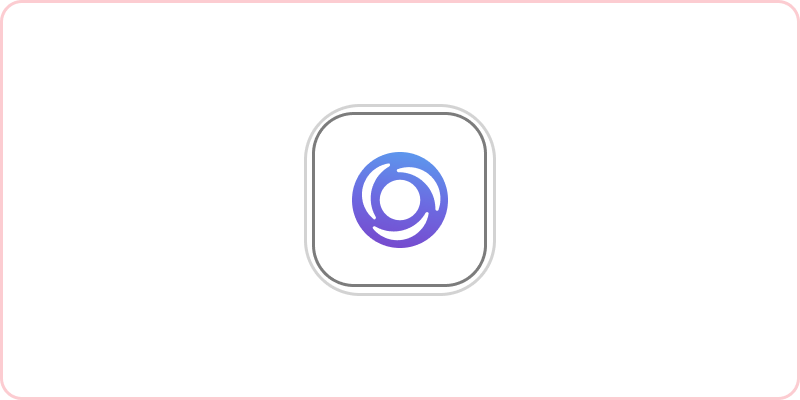
禁止事項:新增框線
框線是動態新增的。 如果您在 PNG 格式中包含框線,則會導致白色背景上出現不必要的重複。

建議事項:提供足夠的對比
維持足夠的前景/背景對比。 建議使用 4.5:1 的比例以獲得最佳協助工具。
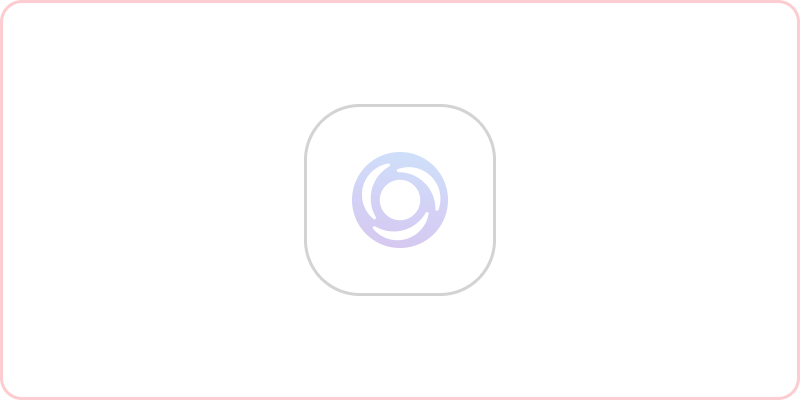
禁止事項:淡化圖示
請勿使用褪色或低對比的視覺效果。

建議事項:提升您的品牌
使用全純色作為背景來專注於您的品牌。
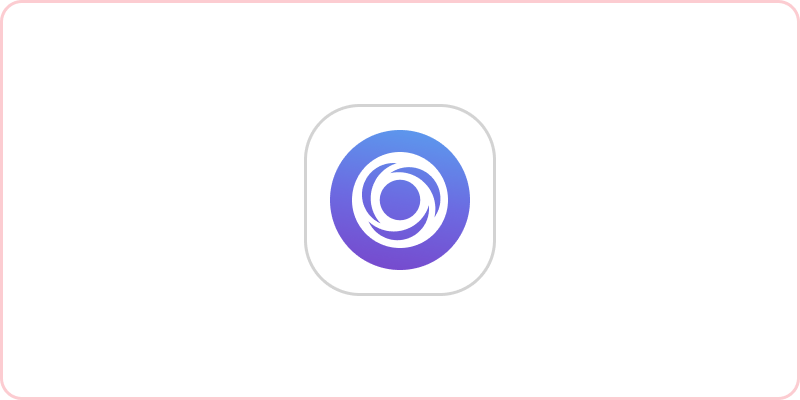
禁止事項: 避免將品牌圖示放在圓形中
將品牌圖示保持在 96 x 96 安全區域內,以提升您的品牌。

建議事項:在應用程式圖示中縮寫長字
縮寫長的應用程式名稱,以便在圖示調整大小為 32 x 32 大小時更容易閱讀。
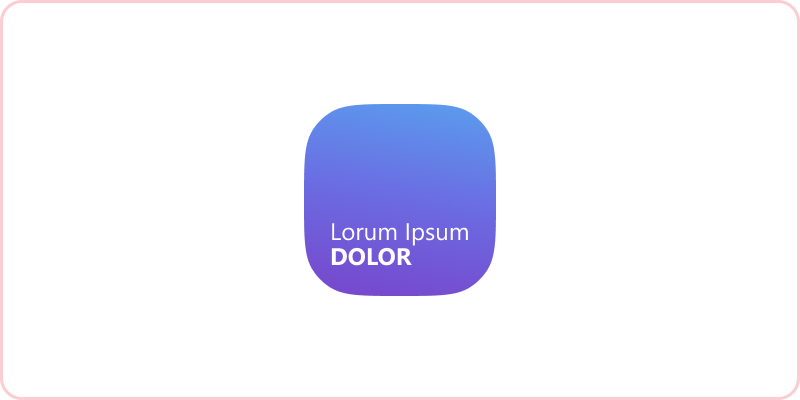
禁止事項:在應用程式圖示中包含多個字詞
避免在圖示上使用多個字。 圖示大小較小時,即無法閱讀文字,例如 32 x 32 或 36 x 36。

建議事項:建立平衡 (96 x 96)
確保 96 × 96 像素中心區域內的視覺平衡,以獲得最佳縮放比例。

禁止事項:傾斜或伸展您的圖示
請將您的圖示放在安全區域內。 請勿向任何方向伸展圖示。