Microsoft 365 Copilot Chat 中的技能正式推出。 技能會封裝特定於工作的指示、品質準則和選用的支援檔案或指令碼,因此使用者不需要在每個交談中重複相同的工作流程。
您可以撰寫技能以直接在 Copilot Chat 中使用,而不需要建立宣告式代理程式。 使用者可以明確選取已安裝的技能,或讓 Copilot 在相關時自動選取。 使用者可控制每個技能的自動叫用。
重要
在使用 Microsoft Purview 資訊屏障 (IB) 的租用戶中,Copilot Chat 不支援技能。 此限制適用於個人技能和作為外掛程式一部分散發的技能。
選擇技能的範圍
| Target (目標) | 製作和發佈路徑 |
|---|---|
| 直接在 Copilot Chat 中使用的個人技能 | 撰寫獨立 SKILL.md 檔案或技能 ZIP。 使用者也可以 使用 Copilot Chat 建立和編輯個人技能。 |
| 隨著外掛程式散發的技能 | 使用 Work IQ 開發工具 建立 Microsoft 365 應用程式套件,然後使用支援的共用或發佈方法。 |
撰寫個人技能
秘訣
如果您打算將技能封裝為外掛程式,請改為按照在 外掛程式中封裝技能 中的步驟進行。 Work IQ 開發工具會自動化本節中大部分的步驟。
每個技能都需要一個名為 的檔案。SKILL.md 只在工作需要時才新增選用資源和指令碼。
release-notes/
|-- SKILL.md
|-- references/
|   `-- release-note-format.md
`-- scripts/
    `-- format_release_notes.py
從包含名稱和描述的 YAML 前端資料開始 SKILL.md 。 對於 WIQD 外掛程式技能,名稱必須完全符合包含的資料夾。 使用 1 到 64 個小寫英數字元和連字號,不要使用前置、結尾或連續連字號。 描述可包含 1-1,024 個字元,且應識別啟動技能的要求。
例如:
---
name: release-notes
description: Draft release notes or a changelog from a supplied list of changes, grouped into Features, Fixes, and Other.
---

# Release notes

Use this skill when the user asks for release notes or a changelog.

1. Use the change list supplied by the user. If it is missing, ask for it.
2. Group the changes into Features, Fixes, and Other.
3. Use references/release-note-format.md for the output structure.
4. Preserve issue and pull request links from the supplied input.
5. Don't invent changes, links, version numbers, or release dates.
6. Return the draft and identify any missing information.
包括說明參考的每個檔案。 例如,如果您新增格式化指令碼,請說明何時執行指令碼、它接受哪些輸入,以及如何處理失敗。 讓認證、權杖和密碼遠離技能。
設計指導方針
讓技能保持專注
- 為技能提供一項明確的工作,具有明確的輸入、輸出和界限。
- 在描述中包含使用者可能用於該工作的片語。
-
SKILL.md以撰寫建議保持在 20,000 字以內。 將詳細的參考資料移至支援檔案,並說明何時閱讀。 - 保持目錄較淺,只包含工作所需的檔案。 確認每個目標主機的檔案計數、目錄深度和套件大小限制。
新增支援的資源和指令碼
使用聊天技能執行階段支援的檔案類型:
| 類別 | 檔案類型 |
|---|---|
| 指示和資源檔 |
.json, .xml, .yaml, .yml, .ini, .config, .utf8, .docx, .doc, .docm, .pdf, .ppt, .pptx, .ppsm, .xlsx, .xls, .xlsm, .csv, .tsv, .txt, .rtf, .md, .html, .htm, .png, .jpg, .jpeg, .gif, .bmp, .log |
| 手寫體 |
.py, .js, .mjs, .cjs, .ts, .mts, .sh, .bash |
聊天技能和代理程式附加技能有不同的上傳路徑。 請勿將 Agent Builder 和 Agents Toolkit 限制 套用至個人聊天技能上傳。
遵守指令碼執行階段界限
技能指令碼:
- 無法在執行階段存取網際網路或網路。
- 無法在執行階段安裝套件。
- 只能使用執行階段中已有的套件。
- 無法進行已驗證的網路通話。
當工作需要外部資料或動作時,請讓 Copilot 叫用已啟用的連接器或其他支援的外部功能。 請勿將網路呼叫放入技能指令碼中做為替代。
對於包含遠端 MCP 連接器的外掛程式,請使用應用程式資訊清單的 agentConnectors 設定。 在技能指示中,說明 Copilot 應使用連接器的時機和原因。 連線設定和使用者權限與技能說明保持分開。
資料保護帳戶
上傳的聊天技能檔案會儲存在租用戶範圍的 SharePoint Embedded 容器中。 敏感度標籤會保留,並遵守標籤原則。 不支援使用者定義的權限和雙重金鑰加密。
根據組織的需求檢閱指示、資源、指令碼、資料存取和輸出。 使用更廣泛的解決方案方案 資料、隱私權和安全性 。
上傳技能
對於直接技能上傳,請單獨提供或提供 SKILL.md ZIP SKILL.md ,其根目錄和其下的任何支援檔案。 請勿在 ZIP 中包含上述 SKILL.md 額外的封閉目錄。
在 Copilot Chat 中,選取代理程式>其他代理程式。 選取 [新增] 旁的下拉式清單,然後選取 [ 上傳技能]。
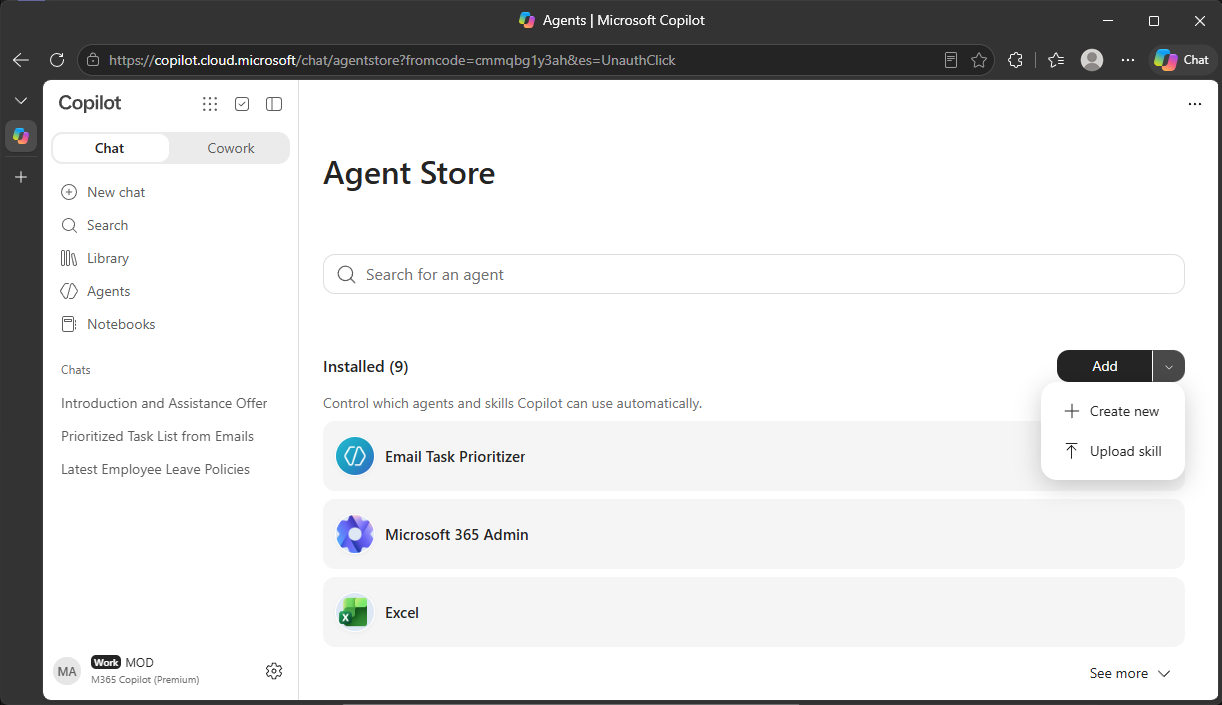
新增您的 SKILL.md 或 ZIP 檔案,然後選取 [上傳]。
在外掛程式中封裝技能
Work IQ Dev Tools 提供專業程式碼工作流程,用於建立、驗證、佈建、封裝和共用以技能為基礎的外掛程式。
請遵循 建置外掛程式中的 WIQD 安裝和驗證必要條件。
建立外掛程式專案,並新增技能:
wiqd plugin create --name release-notes-plugin
Set-Location release-notes-plugin
wiqd plugin add skill --name "Release Notes"
編輯產生
appPackage/skills/release-notes/SKILL.md的 ,並依照 設計指導方針中的指引新增任何參照的資源或指令碼。遵循 WIQD 工作流程來佈建預期環境、封裝外掛程式,並驗證實際建立的 ZIP。 僅來源驗證不會檢查技能內容或證明執行階段行為。
注意
Microsoft 365 應用程式資訊清單會透過 agentSkills註冊外掛程式層級技能。 宣告式代理程式會在宣告式代理程式資訊清單中參照其代理程式範圍的技能 agent_skills 。 請勿交換這些屬性,或假設在一個介面上宣告技能會在另一個介面上註冊該技能。
有關格式規則、資訊清單詳細資料和主機特定限制,請參閱 WIQD 外掛程式製作參考。 適用於聊天和共同作業的技能必須符合雙方主機的需求。
測試探索和叫用
在您打算支援的每個 Microsoft 365 體驗中測試已安裝的技能:
- 確認預期的使用者可以找到並選取技能。
- 明確選擇技能,提供代表性輸入,並檢查其輸出和支援檔案。
- 啟用自動叫用,並使用符合技能描述的要求。 確認 Copilot 選取了預期的技能。
- 關閉自動叫用,並確認技能未自動選取。 明確選取是個別的使用案例。
- 測試遺失的輸入、不明確的請求、無法使用的工具和腳本失敗。 確保回應識別問題,而不是以無訊息方式傳回不完整的結果。
- 如果外掛程式包含其他功能,請一起測試。 確認已實際叫用預期的連接器或 MCP 工具。
- 如果您同時支援 Chat 和 Cowork,請驗證兩者中的探索、安裝和執行。 不要從一種產品的成功測試中推斷出一種產品的可用性或編輯支援。
發佈、部署、共用和安裝是不同的步驟。 驗證目標受眾的安裝體驗,而不是將成功的套件上傳視為技能可探索的證明。