Microsoft 365 Copilot 連接器可讓組織建立量身打造的整合,以增強其 AI 系統和服務。 AI 系統管理員可以管理 Copilot 連接器,但應用程式註冊和同意 Microsoft Graph 應用程式權限可能需要額外的權限。 本文說明如何使用 Microsoft Entra 自訂角色和應用程式同意原則,委派自訂同步連接器的這些權限。
注意
將管理權限委派給 AI 系統管理員是 Copilot 連接器管理的選擇性步驟。
先決條件
- 自訂角色的 Microsoft Entra ID P1 或 P2 授權。 請參閱在 Microsoft Entra ID 中建立自訂角色。
- 特殊權限角色系統管理員,以建立應用程式同意原則、建立自訂角色,並將它指派給使用者。
- 需要額外權限的目標使用者,以及其連接器所需的 Microsoft Graph 應用程式權限。
- 對於自動化程序,PowerShell 5.1 或更新版本,以及 PowerShell 資源庫的存取權。 該指令碼將安裝並匯入所需的 Microsoft Graph PowerShell 模組。
可以委派哪些管理權限?
若要讓 AI 系統管理員能夠獨立管理自訂連接器的設定和操作,請委派下列系統管理權限:
應用程式註冊權限 - 授與此權限可讓 AI 系統管理員從 Microsoft Entra 系統管理中心註冊應用程式,以設定自訂連接器。 組織中的所有使用者預設會啟用應用程式登錄權限。 只有在組織停用此權限時,才授予此權限。
同意權限 - 授與此權限,以允許 AI 系統管理員針對選取的 Microsoft Graph 應用程式權限,授與全租用戶系統管理員同意,例如
ExternalItem.ReadWrite.OwnedByExternalConnection.ReadWrite.OwnedBy,用於建立連線和擷取項目。 此原則會控制他們可以核准的權限;它不會自動將這些權限授與連接器應用程式。
授與應用程式註冊權限
如果組織內的所有使用者都啟用了應用程式註冊權限,則不需要額外設定。 如果註冊受到限制,請遵循 Microsoft Entra ID 中的 [委派應用程式註冊權限 ],授與必要的使用者註冊應用程式權限。 如需自訂角色程序,請參閱 建立具有建立應用程式註冊權限的自訂角色。
應用程式註冊權限和管理員同意權限是分開的。 授與其中一個並不會授與另一個。
授與同意權限
當您需要的原則僅限於連接器所需的權限,而不是指令碼設定的完整權限集時,請使用此手動程序。
從 Microsoft Graph 權限參考中選取所需的應用程式權限。 對於建立連線和擷取項目的連接器,請以 和
ExternalItem.ReadWrite.OwnedBy開頭。ExternalConnection.ReadWrite.OwnedBy除非連接器需要,否則請勿包含更廣泛的權限。請遵循使用 PowerShell 建立自訂應用程式同意原則。 設定連接器案例的包含條件,而不是複製範例的委派權限條件:
- 設定
PermissionType為application。 - 設定
ResourceApplication為 Microsoft Graph 應用程式識別碼。00000003-0000-0000-c000-000000000000 - 設定
Permissions為您選取的應用程式權限識別碼。 和ExternalItem.ReadWrite.OwnedBy的ExternalConnection.ReadWrite.OwnedBy識別碼分別是f431331c-49a6-499f-be1c-62af19c34a9d和8116ae0f-55c2-452d-9944-d18420f5b2c8。 - 新增用戶端應用程式限制和排除條件,視您的組織需求。
- 設定
請遵循建立自訂角色中的 PowerShell 程序。
microsoft.directory/servicePrincipals/managePermissionGrantsForAll.{id}包含在角色中allowedResourceActions,以{id}原則識別碼取代。 請參閱 自訂角色的應用程式同意權限。請遵循 [將 Microsoft Entra 角色指派給使用者 ],以在目錄範圍將自訂角色指派給預期的 AI 系統管理員。 此範圍會根據原則的條件,啟用全租用戶的系統管理員同意。
完成 使用生產連接器委派之前,先使用測試應用程式確認 結果 。
注意
Microsoft Entra 系統管理中心不支援將應用程式同意權限新增至自訂角色定義。 使用 Microsoft Graph PowerShell 建立同意角色;然後,您可以在系統管理中心管理其使用者指派。
使用 PowerShell 授予管理權限
GrantAppConsentAndManagementPermissionToAiAdmin
Connector.Cmd 2.3 中的函數可自動建立原則和指派角色。 下列範圍是根據 已發佈的函數來源。 使用其他版本之前,請再次檢閱來源。
指令碼設定的權限
根據預設,指令碼會建立或重複使用應用程式同意原則 Grant-Consent-Permissions-To-AIAdmins。 它為下列六個 Microsoft Graph 應用程式權限新增包含條件,而非委派權限或萬用字元權限集:
| 應用程式權限 | AI 系統管理員可以核准應用程式的存取權 |
|---|---|
ExternalConnection.ReadWrite.OwnedBy |
建立連線以及讀取或寫入應用程式有權存取的連線。 |
ExternalItem.ReadWrite.OwnedBy |
讀取或寫入應用程式有權存取的連線中的項目。 |
ExternalConnection.Read.All |
讀取所有外部連線。 |
ExternalConnection.ReadWrite.All |
讀取和寫入所有外部連線。 |
ExternalItem.Read.All |
讀取所有外部項目。 |
ExternalItem.ReadWrite.All |
讀取或寫入應用程式有權存取的所有外部資料集中的項目。 |
如需完整定義,請參閱 Microsoft Graph 權限參考。
該指令碼會使用下列動作建立 Copilot 的自訂連接器管理 角色:
-
microsoft.directory/applications/create:建立應用程式註冊。 -
microsoft.directory/applications/permissions/update:更新應用程式註冊要求的 API 權限。 -
microsoft.directory/servicePrincipals/managePermissionGrantsForAll.Grant-Consent-Permissions-To-AIAdmins:根據原則授與全租用戶的系統管理員同意。 如果您提供不同的PolicyName,則動作會改為使用該原則 ID。
指令碼會在目錄範圍 (/) 指派角色,而不是在一個應用程式或連線的範圍內指派角色。 它列出目前的 AI 系統管理員角色指派,並解析使用者主體;它不會擴大群組成員資格,也不會將自訂角色指派給只有合格、非作用中角色指派的使用者。
重要
這項委派範圍比只核准這兩項 .OwnedBy 權限的權限更廣泛。 它也允許同意 .All 資料表中的權限,且應用程式管理動作會套用在目錄範圍。 如果該範圍超出您的需求,請改為使用 [授與同意權限 ] 來建立較窄的原則。
如果具有相同 ID 的原則已存在,則指令碼會新增遺失的包含條件,而不會移除現有條件。 如果具有相同顯示名稱的自訂角色存在,指令碼將重複使用該角色,而不更新其定義。 在執行指令碼之前,先檢查現有的原則和角色;其有效權限可能與新組態不同。
執行指令碼
在新的 PowerShell 工作階段中安裝並匯入本文所述的版本。
Install-Module -Name Connector.Cmd -RequiredVersion 2.3 -Scope CurrentUser
Import-Module -Name Connector.Cmd -RequiredVersion 2.3
使用下列命令叫用指令碼。
GrantAppConsentAndManagementPermissionToAiAdmin在登入提示中,確認您想要繼續,然後以 特殊權限角色系統管理員的身分登入。 指令碼會要求委派的 Microsoft Graph 權限
RoleManagement.ReadWrite.Directory、Policy.ReadWrite.PermissionGrant和User.Read.All。 這些權限可讓設定工作階段管理角色和原則,並讀取使用者;它們不是自訂原則授與應用程式的連接器權限。檢閱顯示的使用者和權限。 只有在兩者都符合您打算核准的委派時才繼續。
檢閱完成摘要和任何作業失敗,然後完成 [確認結果]。
指令碼委派授與同意的能力。 AI 系統管理員仍必須檢閱並同意每個連接器應用程式的必要權限。
確認結果
首先,身為設定委派的系統管理員,請驗證原則的包含和排除條件、自訂角色的動作,以及其使用者指派。 請參閱 列出現有的應用程式同意原則 和將 Microsoft Entra 角色指派給使用者。
然後,使用具有自訂角色的測試應用程式和 AI 系統管理員帳戶,但沒有其他獨立授與系統管理員同意的角色:
注意
下列測試使用兩個 .OwnedBy 應用程式權限。 它不會驗證指令碼中包含的每個權限。 在 Graph 總管中查詢連線會使用個別的委派權限, ExternalConnection.Read.All; ; 指令碼的應用程式權限原則不包含該委派權限。 請參閱在 Graph 總管中查詢連接器來尋找連接器的識別碼。
- 以 AI 系統管理員身分登入 Microsoft Entra 系統管理中心。
- 移至 Entra ID>應用程式註冊並 建立測試應用程式。
- 在應用程式的 API 權限中,選取新增 權限>Microsoft Graph>應用程式權限。 新增
ExternalItem.ReadWrite.OwnedBy,如果ExternalConnection.ReadWrite.OwnedBy兩者都包含在您的原則中。 - 選取 [授與租用戶的 系統管理員同意 ],並驗證權限是否顯示為已授與。
記錄原則識別碼、角色識別碼、指派的使用者、核准的許可權集和測試結果。 成功的測試會確認已測試權限的委派;它不會驗證連接器擷取或原則中的所有權限。
常見問題集
PowerShell 指令碼是否將同意授與所有 Microsoft 圖形 API 權限?
否。 針對新原則,版本 2.3 允許指派的 AI 系統管理員授與同意指令 碼設定的權限中列出的六個應用程式權限。 AI 系統管理員仍必須針對每個連接器應用程式分別檢閱並授與同意。 原則不會自動包含具有 OR ExternalConnection 前綴或其委派對應項的ExternalItem每個目前或未來權限。 權限比 .All 這兩個 .OwnedBy 權限更廣泛,因此請檢閱這六種權限是否都適用於您的組織。
如果連接器應用程式需要原則外部的權限,該怎麼辦?
有權同意這些權限的管理員必須檢閱要求。 請勿只為了略過同意失敗而擴大原則。 如果貴組織核准延長委派:
- 在 管理應用程式同意原則之後,使用特定權限類型、資源 API 和權限識別碼更新原則的包含條件。
- 如果您建立不同的原則,請更新自訂角色的同意動作以參考其識別碼。 對現有原則的變更會套用至已參考該原則的角色。
- 檢閱受影響的角色指派,並針對核准的權限重複同意測試。
如何撤銷授予 AI 系統管理員的權限?
若要移除使用者委派的權限,請在 Entra ID> 中移除其自訂角色指派 & Microsoft Entra 系統管理中心的系統管理員。 只有在沒有任何使用者應保留自訂角色時,才刪除該自訂角色。 請參閱 指派和移除角色指派。
移除角色指派不會撤銷已同意的連接器應用程式權限。 審查並在必要時分別 撤銷應用程式的現有許可權授予 。
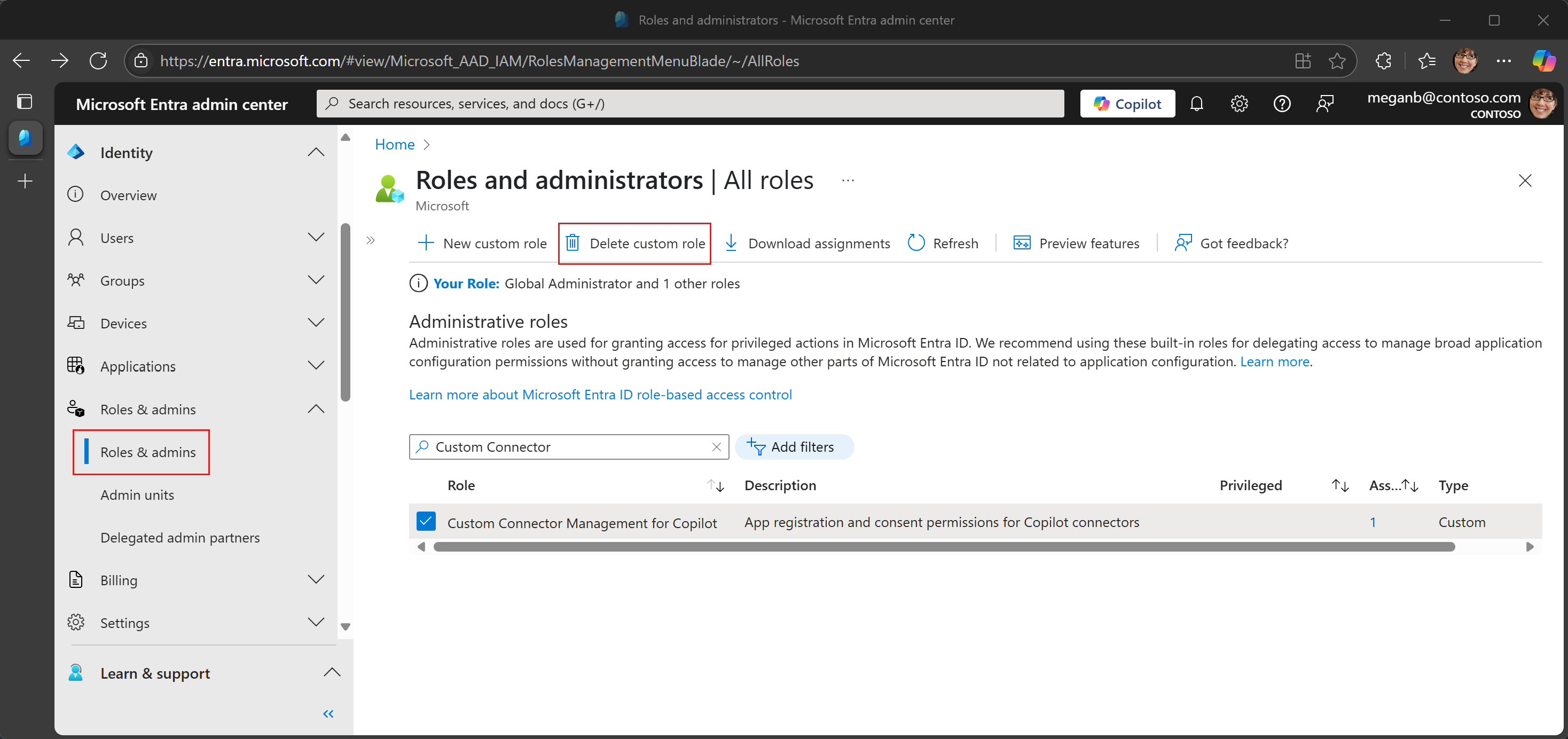
權限會自動套用至新指派的 AI 系統管理員嗎?
否。 指令碼會將個別自訂角色指派給它在執行時找到的使用者。 對於新的 AI 系統管理員,請在重新執行指令碼之前,先檢閱預期的使用者和權限,或手動指派自訂角色。 移除使用者的 AI 系統管理員角色也不會移除其個別自訂角色指派;檢閱並在不再需要委派時刪除該作業。
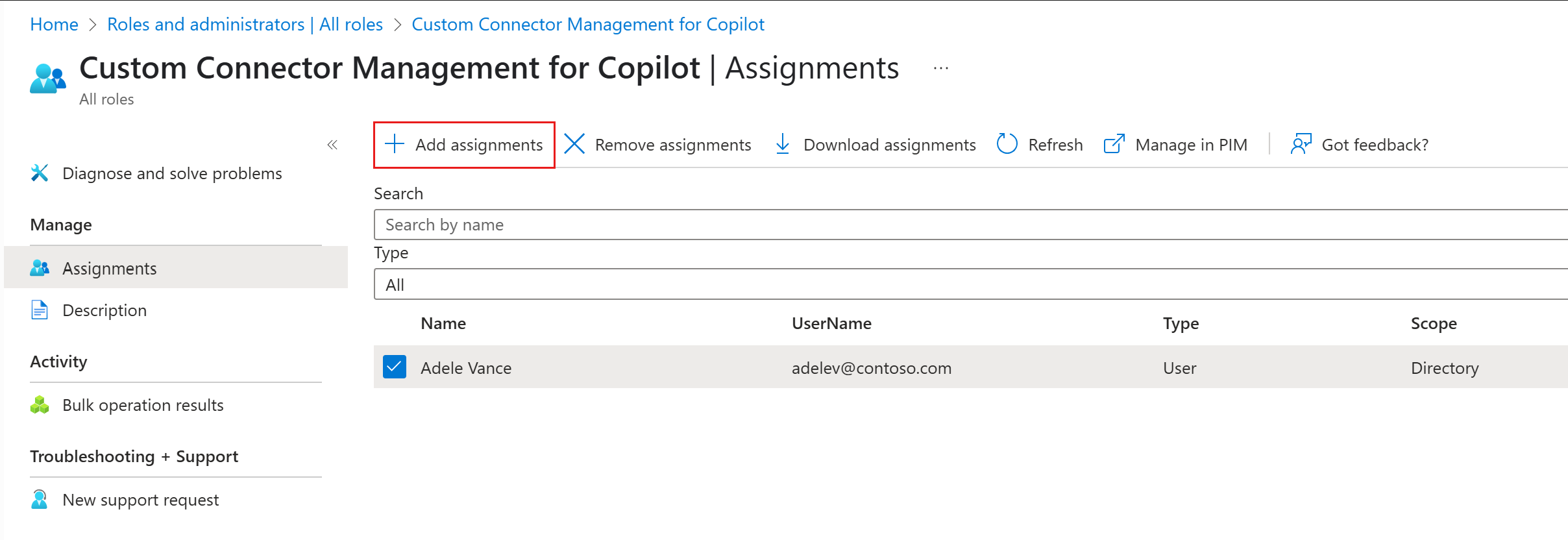
是否必須將這些權限授予 AI 系統管理員?
否,授予這些權限是選擇性的。 組織可以根據其內部流程選擇是否委派權限。 如果偏好集中式控制,全域系統管理員可以保留這些工作的責任。