您可以啟用所有 Microsoft 365 應用程式的意見反應設定,協助改善宣告式代理程式的效能和正確性。 當您這樣做時,使用者可以對客服專員產生的回應進行評分,並在提交意見回饋時提供日誌、螢幕擷取畫面和聯絡電子郵件地址。
本文說明如何設定 Microsoft 365 應用程式的意見反應設定、如何檢閱和設定原則以管理使用者提交意見反應並與意見反應互動的方式,以及如何代表使用者傳送 Copilot 問題的診斷記錄。
檢閱您可以設定的特定原則
下表列出您可以設定的相關意見反應原則。
| 原則名稱 | 預設狀態 | 控制項摘要 |
|---|---|---|
| 允許使用者存取意見反應入口網站 | 開啟 | 管理使用者對意見反應入口網站的存取權,使用者可以在這裡追蹤其意見反應並參與社群意見反應。 |
| 允許使用者將意見反應提交給 Microsoft | 開啟 | 控制跨應用程式的意見反應進入點。 |
| 允許使用者接收及回覆來自 Microsoft 的產品內問卷 | 開啟 | 控制產品內的問卷提示。 |
| 允許使用者在提交意見反應給 Microsoft 時包含螢幕擷取畫面和附件 | 開啟 | 允許使用者選擇相關的檔案、螢幕錄製和螢幕擷取畫面,以協助 Microsoft 更了解他們的意見反應並進行疑難排解。 |
| 允許 Microsoft 追蹤使用者提交的意見反應 | 開啟 | 決定使用者是否可以與意見反應/問卷共用連絡人資訊,供 Microsoft 跟進。 還允許用戶獲得反饋狀態更改的通知。 使用者可以在意見反應入口網站中管理通訊設定。 |
| 允許使用者在提交意見反應給 Microsoft 時包含記錄檔案和內容範例 | 開啟 | 允許使用者在與他們提交的意見反應相關時包含 Microsoft 產生的檔案,例如其他記錄檔案和內容範例。 範例可能包括 Microsoft 365 Copilot 提示和回應互動。 |
重要
[ 允許使用者存取意見反應入口網站] 原則會要求登入人員的原則。 之所以歸類為雲端原則,是因為意見反應入口網站是呼叫雲端原則服務的 Web 應用程式,而雲端原則服務也是 Web 應用程式。 如果已設定 [允許使用者存取意見反應入口網站 ] 原則,則意見反應入口網站會在雲端原則服務的回應中收到已設定的原則值。
[允許使用者存取意見反應入口網站] 原則不會在 [系統管理範本] ( 中定義。ADMX) Windows 環境中用來定義群組原則設定的檔案,但沒有可用來設定原則的對應登錄機碼。 若要改善安全性,您應該建立雲端原則來強制執行。
傳送 Mirosoft 365 Copilot 的診斷記錄
若要代表發生問題的個別使用者傳送 Copilot 診斷記錄,系統管理員必須:
- 以全域管理員身分登入 Microsoft 365 系統管理中心。
- 在左側窗格中,選取 [Copilot]。
- 檢閱 [概觀 ] 頁面上的資訊。
- 評估作用中使用者,並識別哪些應用程式正在使用 Copilot。
- 檢閱指派的授權和訊息中心資訊。
- 選取 [設定 ] 索引標籤。
- 檢閱設定名稱和描述。
- 選取 Copilot 診斷記錄。
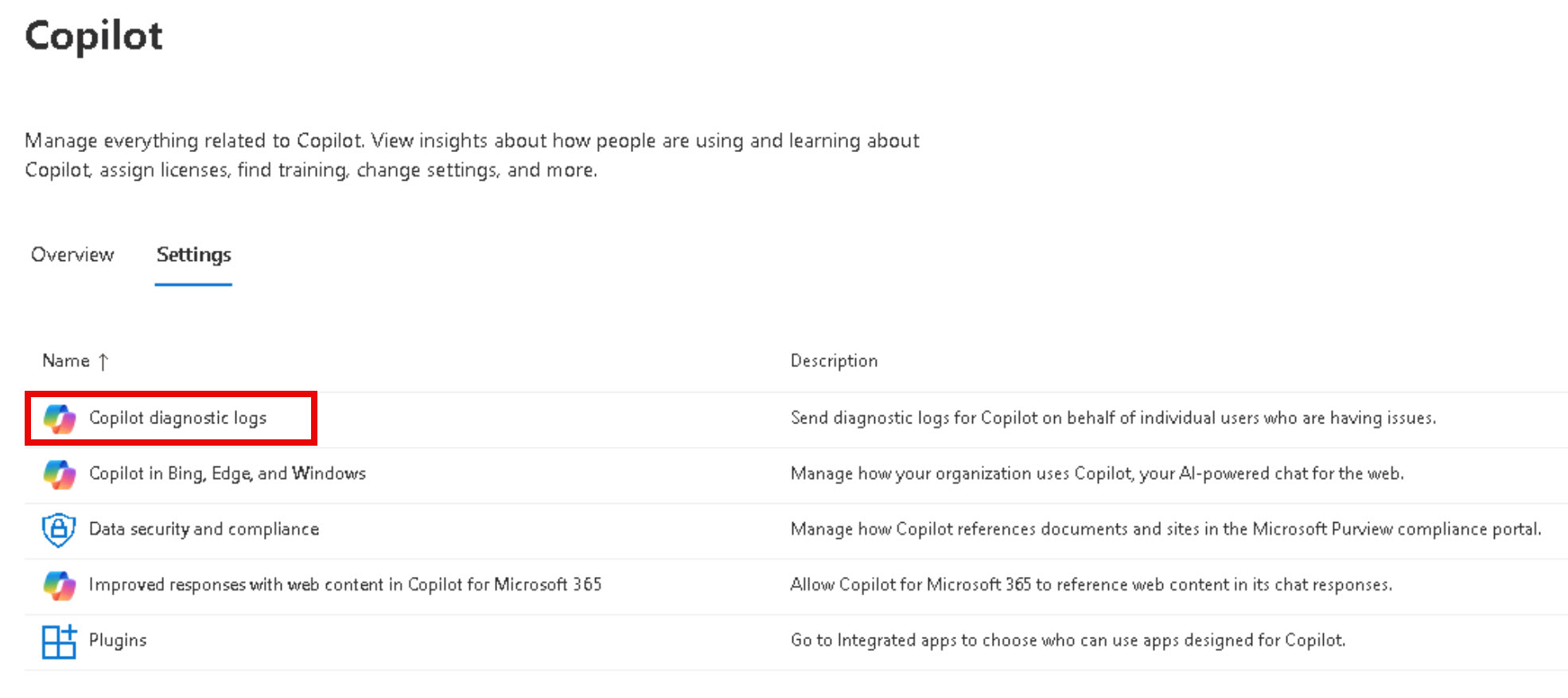
- 在 適用於 Microsoft 365 的 Copilot 診斷記錄窗 格中,檢閱資訊,然後選取 開始。
- 在 [收集資料 ] 窗格中,檢閱資訊,然後將您的電子郵件輸入 [ 搜尋並選取要為其提交 Copilot 意見反應記錄的使用者 ] 方塊,然後選取 [下一步]。
- 在檢 閱並傳送 Copilot 意見反應給 Microsoft 窗格中,輸入註解,然後選取 [ 提交]。