顯示控制項的錯誤或建議通知,並可讓您指定要根據通知執行的動作。 當您指定通知的錯誤類型時,控制項旁邊會出現紅色的「X」圖示。 當您指定通知的建議類型時,控制項旁邊會出現「i」圖示。 在 Dynamics 365 行動用戶端上,點選圖示將顯示訊息,並讓您按一下 套用 按鈕或關閉訊息來執行設定的動作。
支援的控制項類型
全部
語法
formContext.getControl(arg).addNotification(notification);
參數
| 名稱 | 類型 | 為必填項目 | Description |
|---|---|---|---|
notification |
物體 | Yes | 要新增的通知。 參見 notification 參數 |
notification 參數
參數 notification 接受具有下列屬性的物件
| 名稱 | 類型 | 為必填項目 | Description |
|---|---|---|---|
actions |
物件陣列 | 否 | 查看 actions 物業 |
messages |
字串陣列 | Yes | 要在通知中顯示的訊息。 在現行版本中,只會顯示此陣列中指定的第一個訊息。 您在此處指定的字串會在通知中顯示為粗體文字,通常用於通知的標題或主旨。 您應該將訊息限制為 50 個字元,以獲得最佳使用者體驗。 |
notificationLevel |
繩子 | Yes | 定義通知的類型。 有效值為 ERROR 或 RECOMMENDATION。 |
uniqueId |
繩子 | Yes | 使用 clearNotification 方法時用來清除此通知的 ID。 |
actions 屬性
屬性 actions 包含具有下列屬性的物件陣列:
| 名稱 | 類型 | 為必填項目 | Description |
|---|---|---|---|
message |
繩子 | 否 | 要向使用者顯示的通知內文訊息。 將您的訊息限制為 100 個字元以獲得最佳使用者體驗。 |
actions |
函數陣列 | 否 | 訊息的對應動作。 |
傳回值
類型:布林值
描述:指出方法是否成功。
備註
在 Web 用戶端中,addNotification 方法會顯示通知,其中包含您指定的訊息和兩個標準按鈕:套用和關閉。 按一下 「套用」 會執行您定義的動作;按一下 關閉 會關閉通知訊息。
在統一介面中:
- 沒有 關閉 按鈕。
- 只有在通知層級設定為 RECOMMENDATION 時,才會出現 Apply 按鈕,而不是 ERROR。
Example
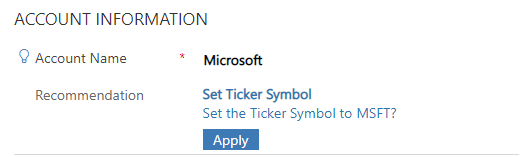
下列範例程式碼會在帳戶表單的 [ 帳戶名稱 ] 資料行上顯示通知,以設定 [股票 代碼 ] (如果 [帳戶名稱 ] 資料行包含 “Microsoft”,且股票代碼尚未設定為 “MSFT”。 點擊通知中的 應用 會將股票 代碼 欄設置為“MSFT”。
function addTickerSymbolRecommendation(executionContext) {
    var formContext = executionContext.getFormContext();
    var myControl = formContext.getControl('name');
    var accountName = formContext.data.entity.attributes.get('name');
    var tickerSymbol = formContext.data.entity.attributes.get('tickersymbol');

    if (accountName.getValue() == 'Microsoft' && tickerSymbol.getValue() != 'MSFT') {
        var actionCollection = {
            message: 'Set the Ticker Symbol to MSFT?',
            actions: null
        };

        actionCollection.actions = [function () {
            tickerSymbol.setValue('MSFT');
            myControl.clearNotification('my_unique_id');
        }];

        myControl.addNotification({
            messages: ['Set Ticker Symbol'],
            notificationLevel: 'RECOMMENDATION',
            uniqueId: 'my_unique_id',
            actions: [actionCollection]
        });
    }
    else
        console.log("Notification not set");
}
通知在模型導向應用程式中的顯示方式如下:
 新增
新增