無需編寫程式碼或設計螢幕即可建立應用程式。 透過 Power Apps 中的 Copilot,您可以使用自然語言來描述您希望應用程式執行的操作,而 AI 會完成剩下的工作。
Copilot 是 Power Apps 中的功能,可協助您在 AI 輔助下建立應用程式。 您可以從 Power Apps 主畫面存取 Copilot。 輸入要在應用程式中收集、追蹤或顯示的資訊類型,Copilot 會產生一個或多個可用於建立畫布應用程式的 Microsoft Dataverse 表。
必要條件
- 確保在 Power Apps 中的 Copilot 概述 (預覽版) 中滿足必要條件和區域可用性。
- 根據您的環境託管位置,您可能需要允許跨區域的資料移動。 關於詳細資訊,請參閱副手和啟用跨區域資料移動時可用的生成 AI 功能。
- 在您的環境中包含 Dataverse 資料庫。 在新增 Microsoft Dataverse 資料庫中深入了解。
- 確認此功能在您所在的地區可用。 關於詳細資訊,請參閱在探索按地理位置和語言的 Copilot 功能。
- 環境中的系統自訂員資訊安全角色。
使用 Copilot 建立應用程式
為了向您展示 Copilot 的工作原理,讓我們建立一個應用程式來追蹤飯店的客房清潔任務。
登入 Power Apps。
在文字方塊中輸入您的提示,例如下方顯示的範例提示。
Hotel housekeeping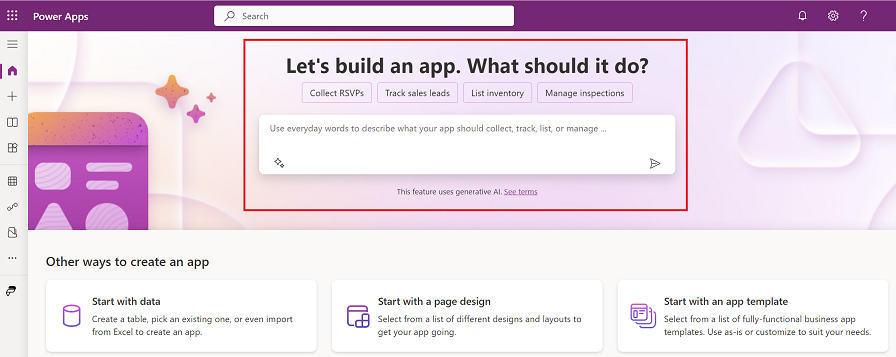
Copilot 使用包含典型飯店客房服務任務的資料建立一個或多個 Dataverse 表。
重要
如果您在目前工作環境中沒有正確的權限和存取 Dataverse 的權限,則會出現警告,要求您在自己的環境中建立應用程式。 確認可以在您的環境中建立資料表和應用程式以繼續。 如果您沒有個人開發人員環境,系統會自動為您建立一個新環境。 如需進一步了解,請參閱取得開發人員環境 (預覽版)。
檢閱資料表
Copilot 會根據您的描述產生資料表和關聯性。 在繼續建立應用程式之前,請查看它們並進行所需的任何變更。
查看應用的表格
Copilot 會向您顯示它根據您的描述產生的資料表和關聯性。
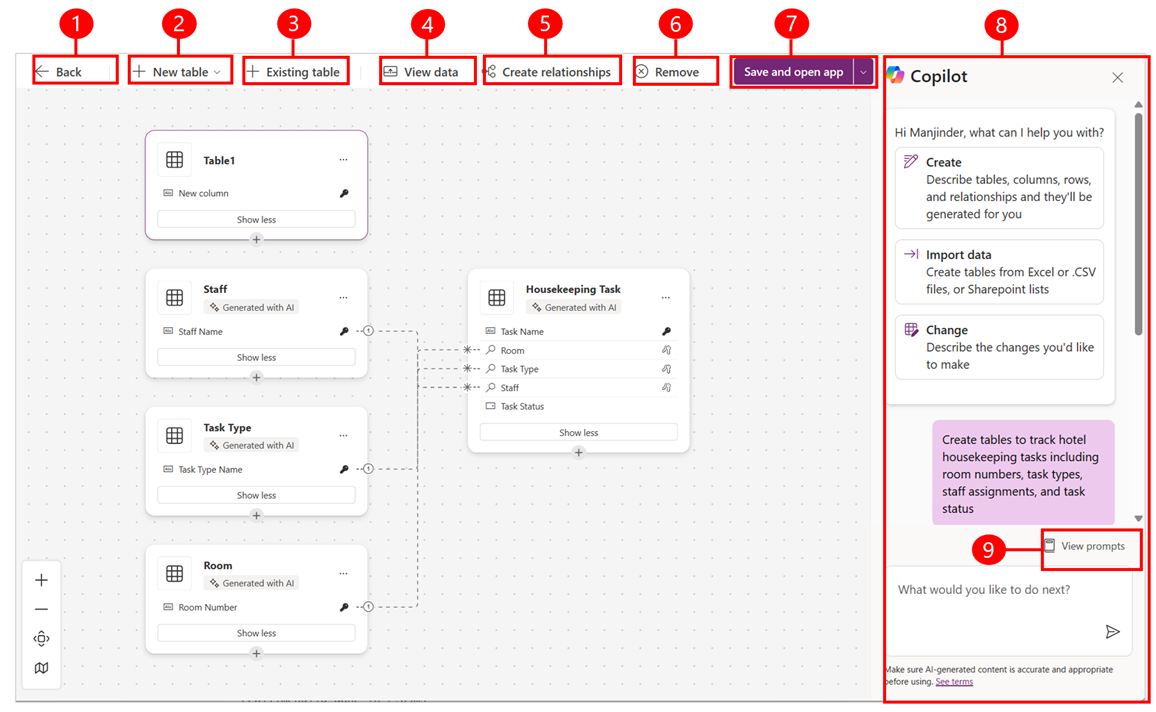
圖例:
編輯:在畫布中編輯或建立更多表格。 在建立和編輯資料表中深入了解。
Copilot 文字框:要求 Copilot 為您修改資料表或建立更多資料表。
查看提示:查看您可以要求 Copilot 執行的操作示例。
儲存並打開應用程式:儲存資料表並建立應用程式。 若要重新開始,請選擇返回。
使用 Copilot 進行變更
如果要變更某些內容,請在 Copilot 面板中輸入要進行的變更的簡要說明。 Copilot 替您做。
例如,請 Copilot 新增列來追蹤清潔開始和結束時間。
在 Copilot 文字方塊中,輸入新增資料行以追蹤開始和結束時間。
Copilot 新增了兩個新資料行,分別稱為開始時間和結束時間。
根據需要繼續編輯資料表。 例如,新增房間狀態、變更房間類型或為每個房間設定優先順序。
準備好建立應用程式時,選擇儲存並打開應用程式。