Power Apps 中的監視器提供洞察與建議,以提升應用程式效能。 它為製作者提供了有關其應用程式效能的詳細資訊以及改進其應用程式的可行步驟。
必要條件
若要使用此功能,您的管理員必須在 Power Platform 系統管理中心啟用某些分析和監控設定。 如需詳細資訊,請參閱 創作者的監測體驗。 當你登入 Power Apps 並開啟 Monitor,請確保你選擇了正確的環境,並且你是該環境的成員並有指定角色(例如,基本使用者)。 否則,你就無法存取 Monitor。
開啟並釘選監視器
- 登入Power Apps。
- 在左側導覽中,選取 [應用程式]。
- 在命令列上,選取監視器。
- 在左側瀏覽窗格中,選取位於 Monitor 旁的
 釘選按鈕。
釘選按鈕。
使用監視器
「 監控」 頁面會在頂端顯示指標卡,並醒目提示每個指標的前三個效能不佳的應用程式。 如果所有應用程式在特定指標上都表現良好,則卡片不會列出任何應用程式。 使用卡片下方的索引標籤切換,查看模型導向、畫布和程式碼應用程式。
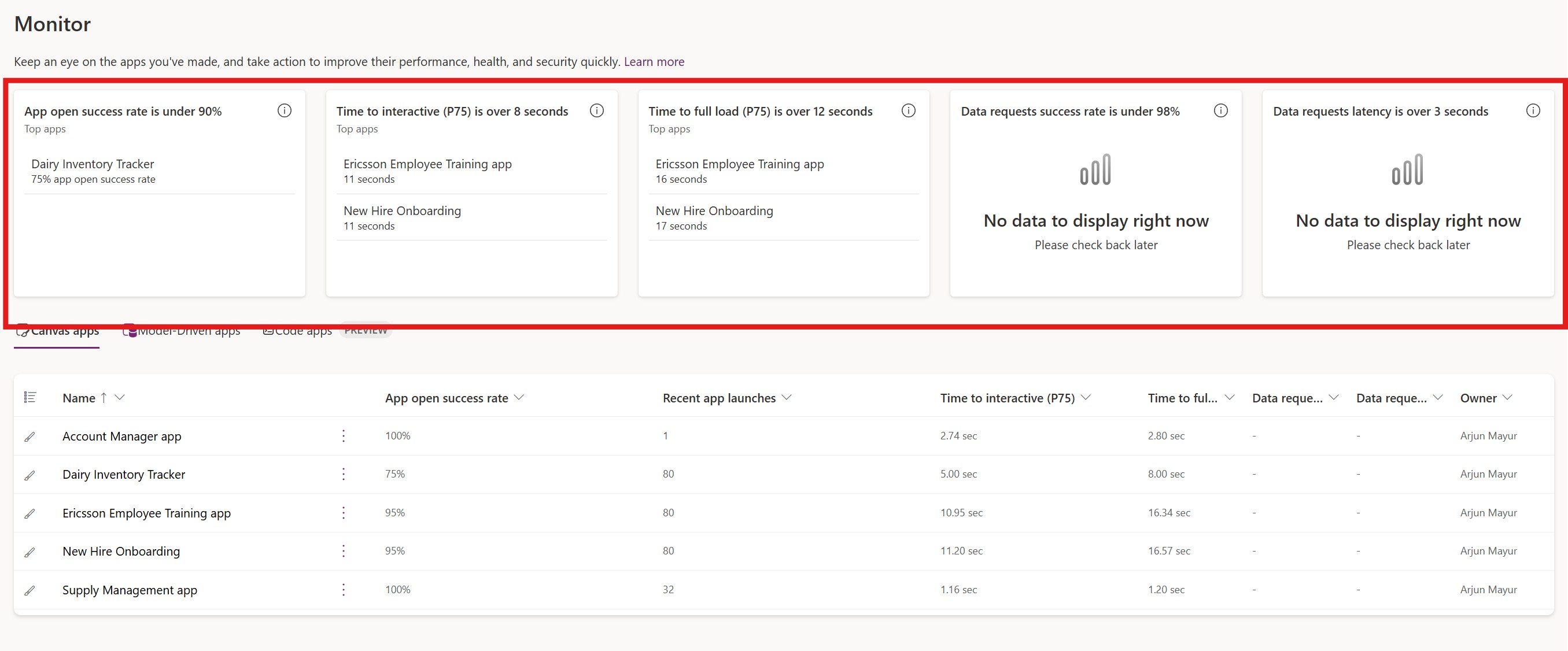
| 計量 | Definition | 適用於 Canvas 應用程式 | 適用於模型導向應用程式 | 適用於程式碼應用程式 |
|---|---|---|---|---|
| 應用程式開啟成功率 | 指出成功允許終端使用者存取應用程式的應用程式啟動嘗試百分比。 此指標每 24 小時計算一次。 | 是的 | 是的 | 是的 |
| 應用程式工作階段計數 | 應用程式一天內的獨特使用者會話數。 工作階段在使用者開啟應用程式時開始,並在一段時間不活動或應用程式關閉後結束。 | 是的 | 是的 | 是的 |
| 互動準備時間 (TTI) | 測量使用者等待存取應用程式第一個畫面的時間。 它不包括使用者等待查看第一個畫面上顯示的所有資料的時間,例如填寫資源庫的行。 該指標每 24 小時計算一次,並使用百分位數進行測量,並報告第 75 個百分位數。 | 是的 | No | 是的 |
| 完整載入的時間 (TTFL) | 測量使用者等待查看應用程式第一個畫面上顯示的所有資料的時間。 在應用程式啟動生命週期中,此量度遵循 「互動時間 」階段。 該指標每 24 小時計算一次,並使用百分位數進行測量,並報告第 75 個百分位數。 | 是的 | No | No |
| 資料請求成功率 | 描述來自應用程式的資料請求成功頻率的百分比 | 是的 | No | No |
| 資料請求延遲 | 應用程式在工作階段期間完成所有資料請求所需的平均時間 (以秒為單位)。 | 是的 | No | No |
| 列摘要停留時間 | 終端使用者在主表單的擴展 AI 資料列摘要上花費的時間 (以秒為單位)。 | No | 是的 | No |
檢視應用程式的指標和建議
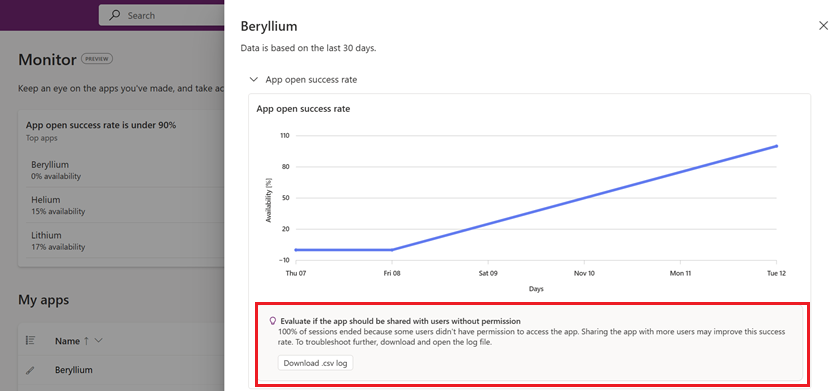
當您在 [監視器] 頁面上選取應用程式時,側窗格會開啟,並顯示每個指標的更多資料,包括過去 30 天的資料圖表。
在 [監視] 頁面上,選取應用程式。
若要檢視應用程式的建議,請選取應用程式的名稱以開啟側邊面板。 圖表顯示包含改善計量建議動作的標註。
這很重要
建議僅適用於受管理環境。 請連絡您的系統管理員,以啟用受控環境以存取建議。