[本文章是發行前版本文件,隨時可能變更。]
自訂欄位視覺化是一種顯示選項,能將欄位資料直接呈現為小型圖形,例如儀表、趨勢線、彩色條或一組星星,直接置於格子內,而非純文字。 這個選項讓你更容易掃描一欄,一眼就能比較多列的數值。
在 Power Apps 的下拉選單中,在欄位上選擇一次視覺化。 每個顯示該欄位的格子或視圖都會自動顯示該圖形。 本文將說明可用的視覺化工具、各自預期的數據、常見的數據問題,以及如何準備你的數據。
這很重要
- 這是預覽功能。
- 預覽功能不適用於生產用途,且功能可能受限。 這些功能是在正式發行前先行推出,讓客戶能夠搶先體驗並提供意見反應。
可用的視覺化
自訂欄位視覺化提供四種圖形顯示類型,以及選擇 「無」時的標準文字顯示。 每個視覺化都適合特定資料形狀。
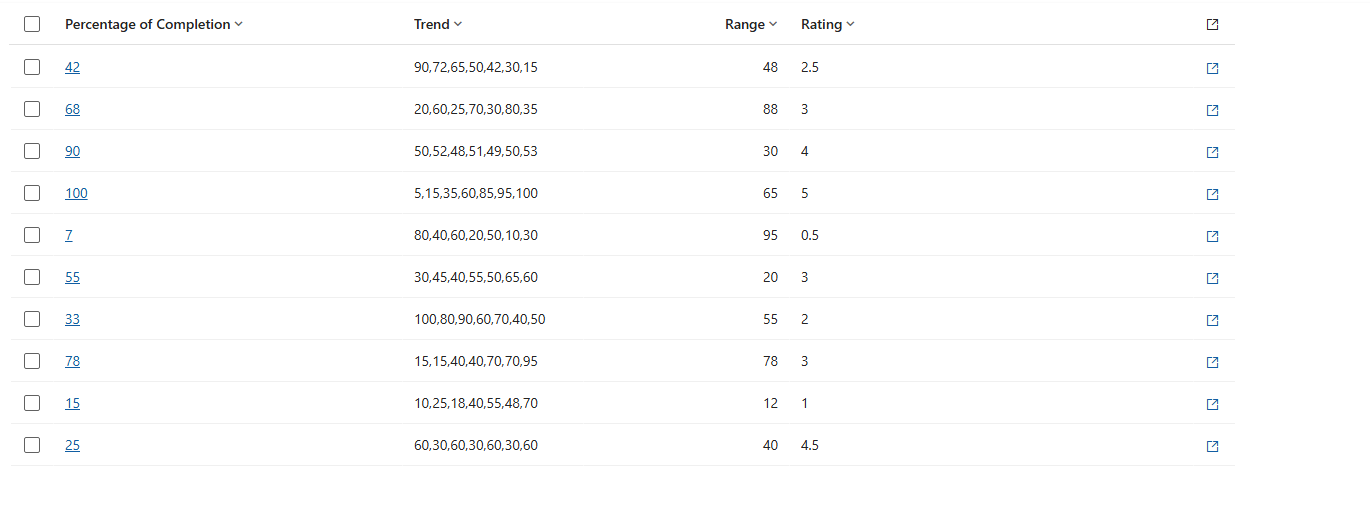
下圖顯示一個格子,將欄位以純文字顯示,未套用視覺化:
相同資料套用視覺化後,更容易跨列比較:
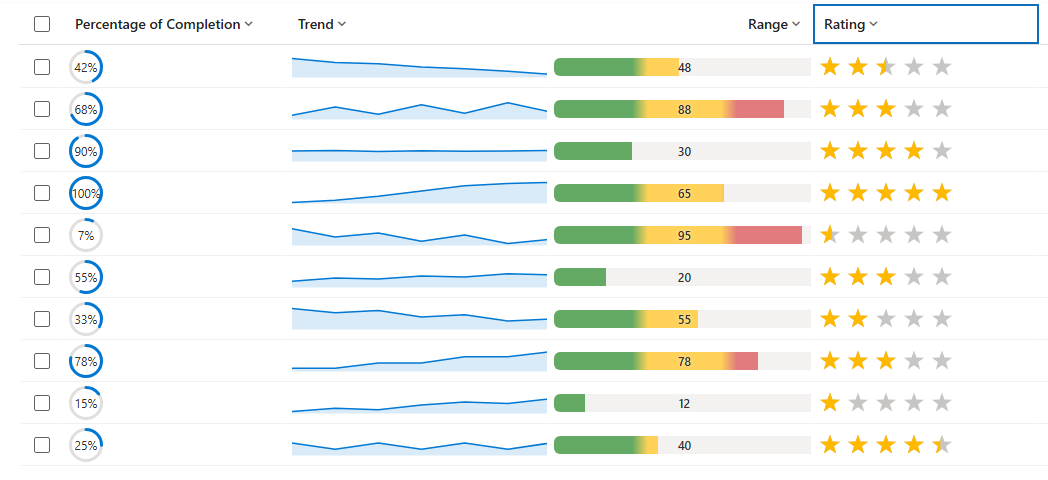
以下表格與圖片詳細說明了你可以用欄位在視圖或格子中顯示的不同視覺化方式。
| 視覺化 | Name | 它顯示的內容 | 最佳擬合欄位資料 |
|---|---|---|---|

|
徑向撥盤 | 一個圓形儀表,填滿百分比,中間顯示數值。 | 0到100分(百分比)上的單一數字。 更多資訊: 徑向錶盤 |

|
折線圖 | 一條橫跨多個點的小趨勢線(火花線)。 | 一欄文字,包含多個以逗號分隔的數字。 更多資訊: 折線圖 |

|
熱圖 | 一條橫條,顏色會隨數值變化(例如綠色→琥珀色→紅色)。 | 一個固定在定義範圍內(預設為 0–100)的單一數字。 更多資訊: 熱力圖 |

|
星級 | 一排星星填滿,與該數值相符。 | 整數從0到星星數(預設為0–5)。 更多資訊: 星級評分 |
為欄位設定視覺化
登入Power Apps(make.powerapps.com),進入解決方案,然後打開你想要的表格。
在資料表的 欄位 區域,打開欄位來編輯其屬性或建立新的欄位。
展開進階選項,然後在選擇此欄位資料在應用程式中的視覺化方式,從以下選項中選擇:無、熱力圖、折線圖、徑向撥號和星級評分。 選擇 None 則該欄位回復到標準的文字顯示。 欲了解更多資訊,請參閱 「視覺化」以了解欄位的詳細資訊。
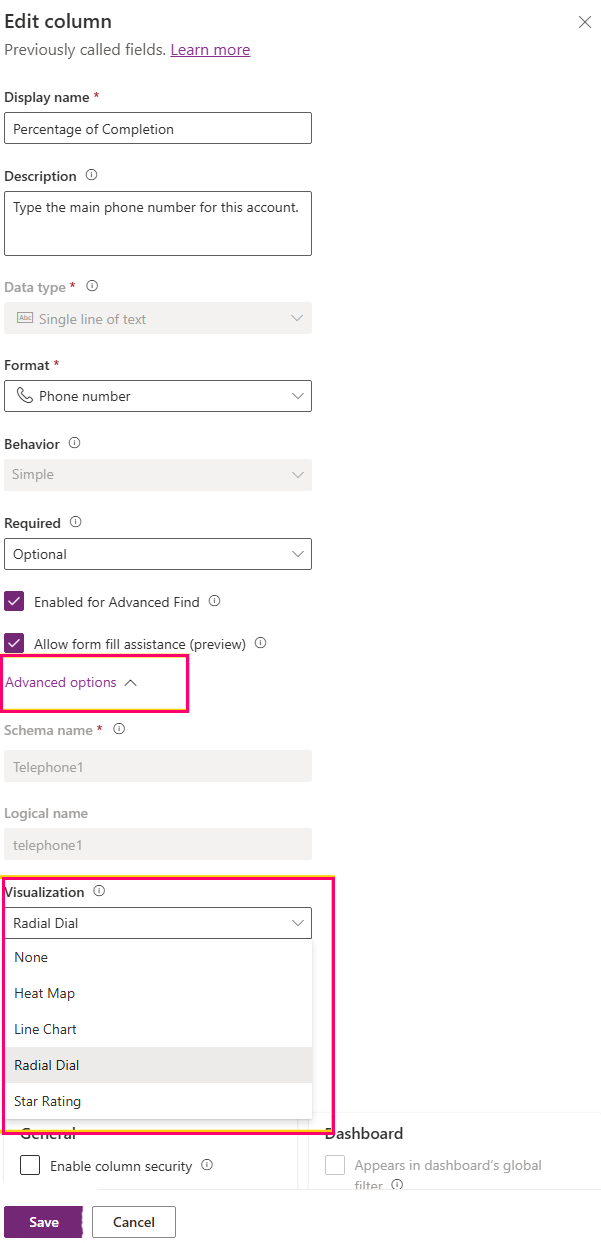
選取 [儲存]。 當你儲存欄位時,任何顯示該欄位的格子或檢視都會自動顯示該圖形。
欄位細節的視覺化
徑向錶盤
徑向錶盤為圓形環形錶。 填充部分(預設為藍色)順時針方向成長,代表淺灰色軌跡上的數值,圓環中央顯示四捨五入百分比。
資料格式:單一數值,以0到100的百分比表示。 可使用整數或小數,並允許尾部百分號,例如 60%。 數值自動限制在0至100之間。
範例數值:
| 欄位值 | 結果 |
|---|---|
| 0 | 空環,中間有「0%」。 |
| 60(或稱「60%」) | 鈴聲剛滿一半,中間寫著「60%」。 |
| 100 | 完全是圓環,中間是「100%」。 |
| 像「High」這樣的詞。 | 不是數字——顯示 0%。 |
最佳做法:
- 將價值儲存在0到100的刻度上。 如果你的資料是0到1的比例,先乘以100。
- 使用數字欄位類型(整數或十進位數)。
- 保持牢房中沒有單位、貨幣符號和數千個分隔符。
已知的資料格式問題:
- 100以上的數值會顯示完全滿,低於0的數值則是空的,因為計量表被限制在0–100之間。
- 像是「High」這類文字,或是有單位或貨幣的數值。 例如,「$60」或「60 點」可能不會被當作數字讀,可能會顯示 0%。
- 以比率表示的值,例如 0.6,會被視為 0.6%,因此環看起來幾乎是空的。
折線圖
折線圖是一條緊湊的火花線:一條趨勢線(預設為藍色),下方有一條淺陰影區域,沿著格子內從左到右描繪一串數字。
資料格式:包含多個以逗號分隔的數字的單一文字值,例如 10,20,30,45。 每個數字是線上的一個點,依序排列。 數字周圍的空格是可以的。
範例值:
| 欄位值 | 結果 |
|---|---|
| 10,20,30,45 | 一條橫跨四個點的上升線。 |
| 5, 8, 6, 9, 12 | 一條橫跨五點的直線(空格不計較)。 |
| 42 | 一個點(只有一個點)。 |
| (空白) | 一個空白的牢房。 |
最佳做法:
- 使用文字欄(單行或多行)來保持逗號分隔的系列。
- 保持所有點數在一致的刻度上。 盡可能使用0–100。
- 至少提供兩點。 更多點顯示趨勢更為明顯。
- 當沒有資料時,留空儲存格,而不是打出像 「沒有」這樣的字。
已知的資料格式問題:
- 圖表需要不只一個數字才能畫出一條線;單一數字只呈現一個點。
- 圖表不識別逗號以外的分隔符,例如分號、管道或空格。
- 清單中任何不是數字的項目。 例如, n/a 會變成線上的空隙。
- 完全空白或無法讀取的值表示為空白儲存格。
- 預設情況下,點會以0到100的比例標示。 超出該範圍的數值會被壓平到頂端或底邊。
熱度圖
熱力圖是一條水平彩色條,並以標籤形式顯示數值。 條狀物的顏色會根據該值在範圍內的位置而改變。 例如,預設顏色為綠色代表低點,琥珀色代表中間,紅色代表高點。
資料格式:單一數字。 預設範圍是 0 到 100,而該值在該範圍內的位置決定顏色。 對於選擇(選項集)欄位,會使用選取選項背後的數值,並以選項的文字作為標籤顯示。
範例值:
| 欄位值 | 結果 |
|---|---|
| 12 | 靠近低端的酒吧,顏色代表「低」的。 |
| 55 | 中間有條紋,顏色偏向「中等」。 |
| 90 | 酒吧靠近高端,顏色代表「高」的。 |
| 像「High」這樣的選擇。 | 以選擇的價值著色;標籤上寫著「High」。 |
最佳做法:
- 在預期範圍內儲存一個數值。
- 使用數字欄位類型,或以邏輯從低階到高階指派值的選擇欄位。
- 保持數值不包含單位和符號。
已知的資料格式問題:
- 超出範圍的數值會被拉到該範圍的最近端(預設為 0 或 100)。
- 非數字文字則以空白格子呈現。
- 對於選擇欄,顏色會跟著分配給每個選項的數字,如果這些數字不是從低到高的順序,可能和可見的清單順序不符。
星級評等
星級評分是一排星星。 填充的星星(預設為金色)代表該數值,其餘星星則以淺色「空色」顯示。 預設是五顆星。
資料格式:從 0 到恆星數量(預設為 0 到 5)的整數。 3 的數值可獲得三顆星。 接受整數或數字文字。
範例數值:
| 欄位值 | 結果 |
|---|---|
| 0 | 沒有星星填滿。 |
| 3 | 三顆星滿了,兩顆空了。 |
| 5 | 五顆星全都滿了。 |
| 像「偉大」這樣的詞。 | 不是數字——沒有星星。 |
最佳做法:
- 儲存一個介於 0 與恆星數之間的整數(預設為 0–5)。
- 如果你的評分使用不同的最高分,例如0–10,請保持在該上限內,並注意預設顯示為五顆星。
- 使用數字(整數)欄位類型。
已知的資料格式問題:
- 這個數值是與星星數量相符,因此在五星顯示器上,5 會填滿每一顆星星。 任何超過星星數量的值也會填滿每一顆星星。
- 小數值會產生部分填充的恆星。
- 文字值。 例如, 渲染效果很好 ,因為沒有填滿星星。
資料準備指導
當底層欄位資料符合每個視覺化預期的形狀時,視覺化會穩定呈現。
- 將欄位類型與視覺化相匹配:徑向表盤、熱力圖和星級用數字欄,折線圖系列用文字欄。
- 儲存乾淨的數字——避免使用單位、貨幣符號、百分比符號(除了徑向撥盤可接受的尾 %)和數千個分隔符。
- 每個視覺化的數值都保持在預期範圍內。
- 空白儲存格沒問題——它們顯示的是空白的視覺畫面,而非錯誤。
- 更改欄位視覺化後,刷新格線或視圖以查看更新。
常見的顯示結果
某些視覺結果顯示資料與視覺化預期格式不符。
| 你所看到的 | 可能的原因 | 怎麼辦? |
|---|---|---|
| 一個空白的牢房。 | 該值是空的或不是預期格式。 | 確認儲存格內的資料格式正確(數字,或折線圖用逗號分隔的數字)。 |
| 徑向旋鈕永遠滿或空。 | 該數值高於 100、低於 0,或以比率(0–1)儲存。 | 將該數值轉換為0至100的比例。 |
| 星級評分顯示所有星級已滿。 | 該數值等於或超過星星數量(預設為5顆)。 | 儲存一個介於 0 到 5 之間的值。 |
| 折線圖顯示一個點。 | 只有一個號碼存在。 | 提供兩個或以上逗號分隔的數字。 |
| 折線圖有空隙。 | 清單中有些條目並非數字。 | 移除或替換非數字條目。 |
| 熱點地圖的顏色看起來不對。 | 選擇值並非從低階到高階。 | 依照邏輯順序重新分配選擇值。 |