使用 Power Apps,您可以量身打造應用程式,以緊密符合組織的產業、命名法和獨特的商務流程。 Power Apps 應用程式開發包括新增標準「現成」資料表或建立自訂資料表。 表格會以記錄的形式定義您要追蹤的資訊,其中通常包括公司名稱、位置、產品、電子郵件和電話等屬性。
在本文中,您會建立資料表,然後新增或自訂關鍵元件,例如資料行、關聯性、檢視和表單。 您將學習如何:
- 建立自訂表格。
- 將自訂欄新增至表格。
- 新增資料表關聯性。
- 自訂檢視。
- 自訂表單。
本文將關注 Contoso 公司,這是一家為狗和貓梳理毛髮的寵物美容企業。 Contoso 需要一個用於客戶和寵物追蹤的應用程式,供員工跨各種裝置使用。
先決條件
登入 Power Apps。 如果您還沒有 Power Apps 帳戶,請從 powerapps.com 選取免費入門連結。
建立自訂資料表
在左側導覽窗格中,選取 [資料表]。 如果此項目不在側邊面板窗格中,請選取 ...其他 ,然後選取您想要的項目。
在命令列上,選取新增資料表>設定進階屬性。
在右窗格中,輸入下列值,然後選取建立。
- 顯示名稱: 寵物
- 描述: 用於跟踪寵物服務的自定義表格
新增和自訂欄
開啟在上一節中建立的 Pet 資料表。
選取 [資料行],然後選取 [寵物] 資料行。
在右窗格中,對 [顯示名稱] 資料行進行下列變更:
將 顯示名稱 從 寵物 變更為 寵物名稱。
請確定已選取 [可搜尋]。
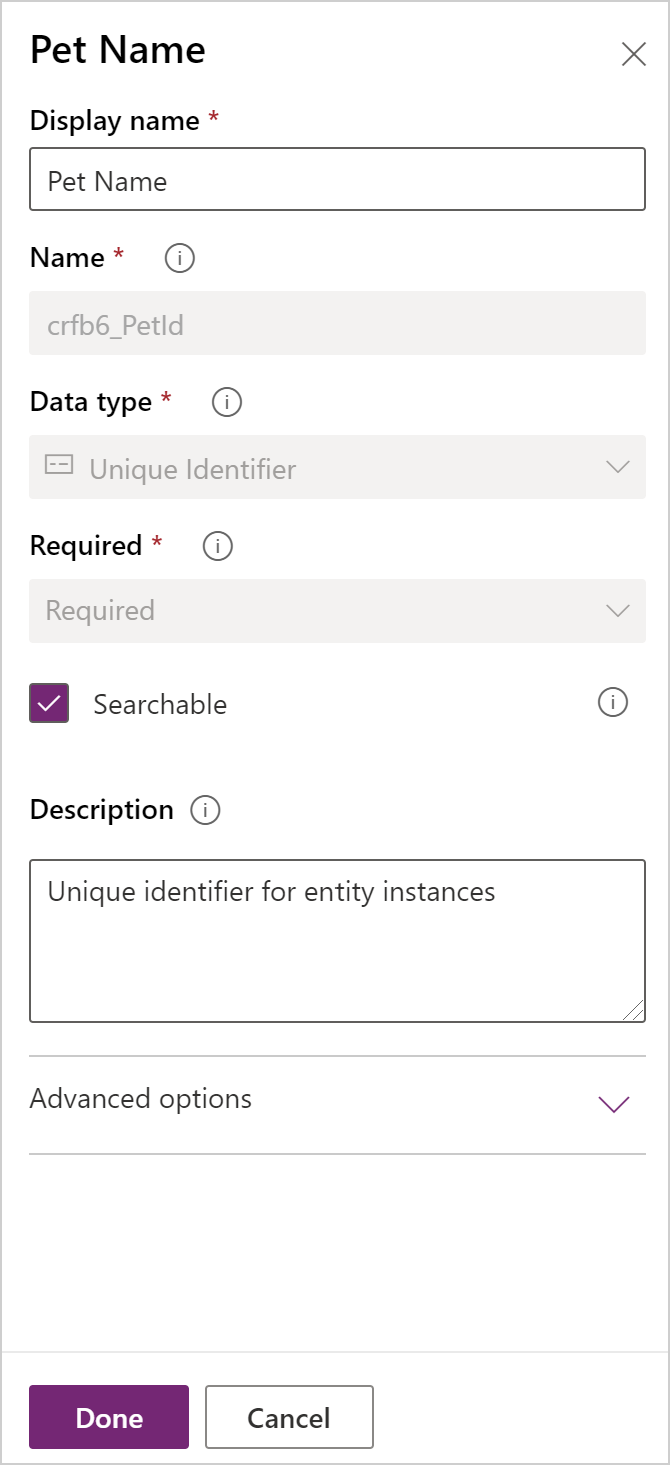
選擇 完成。
在資料表設計工具工具列的 [資料行] 區域上,選取 [新增資料行]。 在 [資料行屬性] 窗格中,輸入或選取下列值和選項。
- 顯示名稱。 類
- 資料類型。 選項
- 選擇。 新選擇
選取 【檢視更多】,然後選取 【本機選擇】。
建立選項:
一。 將 新選項 替換為 狗。
b。 選取 [新增專案]。
c. 將 新選項 替換為 Cat。
d. 選擇 完成。
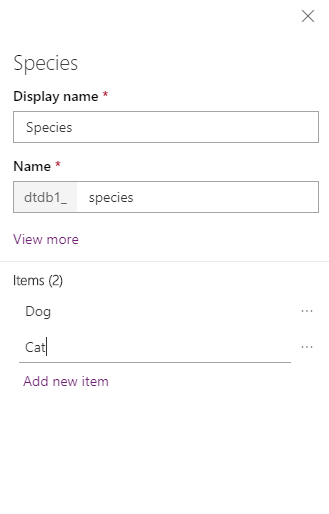
請確定已選取 [可搜尋],然後選取 [完成]。
在資料表設計工具工具列上,選取 新增資料行。 在 [資料行屬性] 窗格中,輸入或選取下列值:
- 顯示名稱。 品種
- 資料類型。 文字
請確定已選取 [可搜尋],然後選取 [完成]。
在資料表設計工具工具列上,選取 新增資料行。
在資料行屬性窗格中,輸入或選取下列值,然後選取完成。
- 顯示名稱。 預約日期
- 資料類型。 日期和時間
新增關係
選取 [ 關係 ] 區域。 然後,在資料表設計工具工具列上,選取 新增關聯性,然後選取 多對一。
在右窗格的「相關」清單中,選取「帳戶」。
選擇 完成。
選擇 [儲存資料表]。
請注意,當您新增多對一關聯性時,資料類型為 查閱 的 帳戶欄位會自動新增至 資料行區域中的欄位清單。
這很重要
當查詢欄位設定值時,Dataverse 會在包含查詢的資料表中回傳以下資訊:
- 相關紀錄的識別碼。
- 相關紀錄的主要 名稱欄位中的字串值。
任何能存取包含查詢欄位紀錄的人,即使沒有權限查看相關紀錄,也能查看主名稱值。 不要將敏感資訊存放在主要姓名欄位。
自訂視圖
選取 [檢視] 區域,然後開啟 [作用中的寵物 ] 檢視。 如果您沒有看到 [作用中的寵物] 檢視,請將命令列上的篩選條件從 [預設] 變更為 [全部]。
在檢視設計器的 表資料行 左窗格中,選取下列資料行以將它們新增至檢視。
- 帳戶
- 預約日期
- 品種
- 類
在檢視表設計師畫布上,選取建立時間資料行,然後選取移除。
若要排列資料行,請在檢視設計工具畫布上,選取您要移動的資料行,然後使用 [向左移動] 或 [向右移動]。 您的畫面應該如下所示。
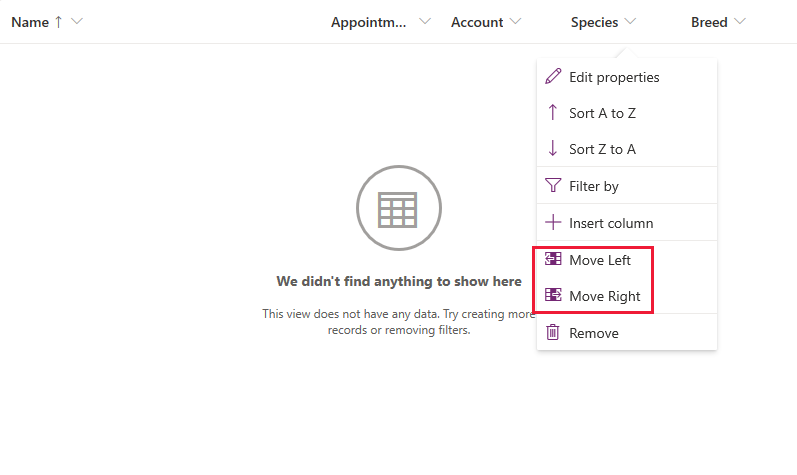
在檢視設計工具工具列上,選取儲存,然後選取發佈。
僅限模型導向應用程式:自訂主要表單
如果您只想要在畫布應用程式中使用寵物資料表,請略過此步驟。
按 返回 以關閉檢視設計工具並返回 Power Apps。
在左瀏覽窗格中選取表格。 如果此項目不在側邊面板窗格中,請選取 ...其他 ,然後選取您想要的項目。
選擇 [寵物]。
在 [寵物] 資料表中,選取 [表單] 區域,然後選取 [主要表單類型] 旁的 [資訊] 以開啟表單設計工具。
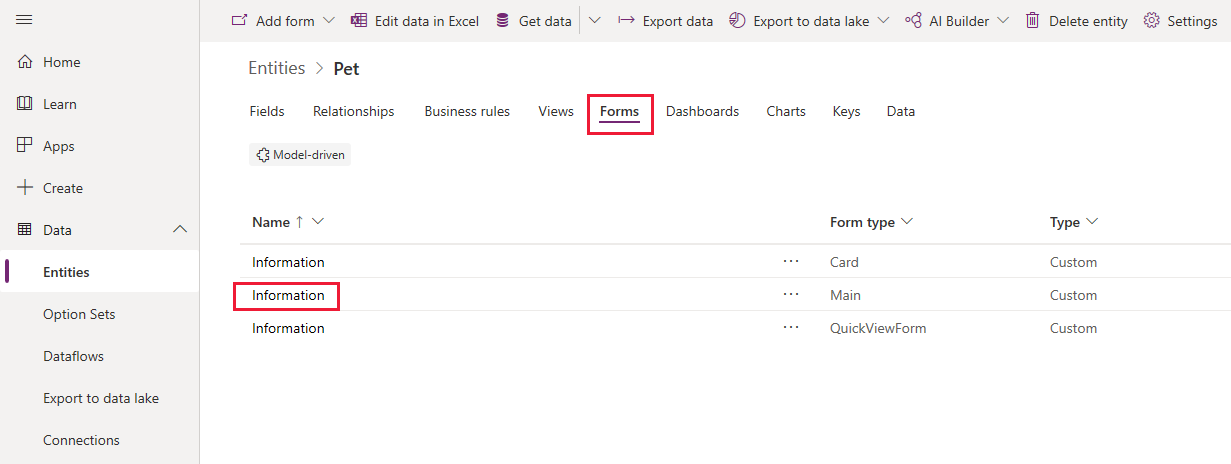
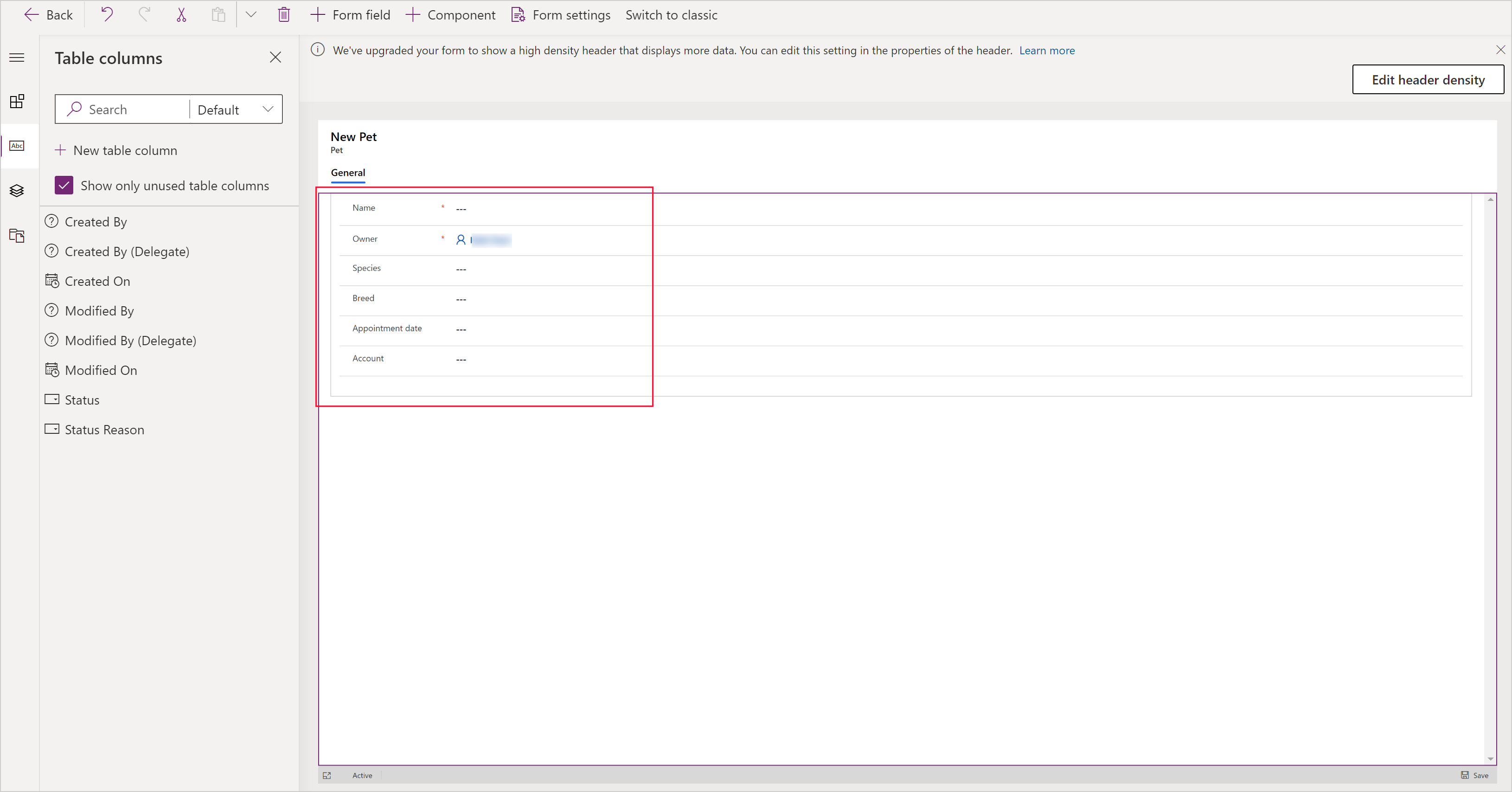
在表單編輯器上,選取左窗格中的 表格欄。 然後,將窗格上的 [物種]、[ 品種]、[ 約會日期] 和 [帳戶 ] 資料行拖放到表單設計工具畫布的 [ 一般 ] 區段,直到表單看起來像這樣。
選取 [儲存]。
選取 [] 發佈 []。
選取 返回 回到 Power Apps。
將自訂表格新增至應用程式
現在,您的資料表已準備好用於建置畫布或模型導向應用程式。
後續步驟
在本主題中,您已瞭解如何建立可用來建立實用應用程式的資料表。
- 若要瞭解如何建立模型導向應用程式,請參閱 建置您的第一個模型導向應用程式。
- 若要瞭解如何建立畫布應用程式,請參閱從 頭開始建立應用程式。