在 Microsoft Dataverse 中使用 Power Apps 入口網站建立多對多資料表關聯
Power Apps 入口網站提供一個輕鬆方式來建立和編輯 Dataverse 多對多資料表關聯。
入口網站可用來設定最常見的選項,但是特定選項只能使用方案總管來設定。 其他資訊:
檢視多對多資料表關聯
- 從 Power Apps 入口網站選取模型導向或畫布設計模式。
- 選取資料表,然後選取具有所要檢視之關聯的資料表。 如果此項目不在側邊面板窗格中,請選取 ...其他 ,然後選取您想要的項目。
- 選取關聯區域後,您可以選取下列檢視表:
| 檢視表 | 描述 |
|---|---|
| 全部 | 顯示資料表所有的關聯 |
| 自訂 | 僅顯示資料表的自訂關聯 |
| 預設值 | 僅顯示資料表的標準關聯 |
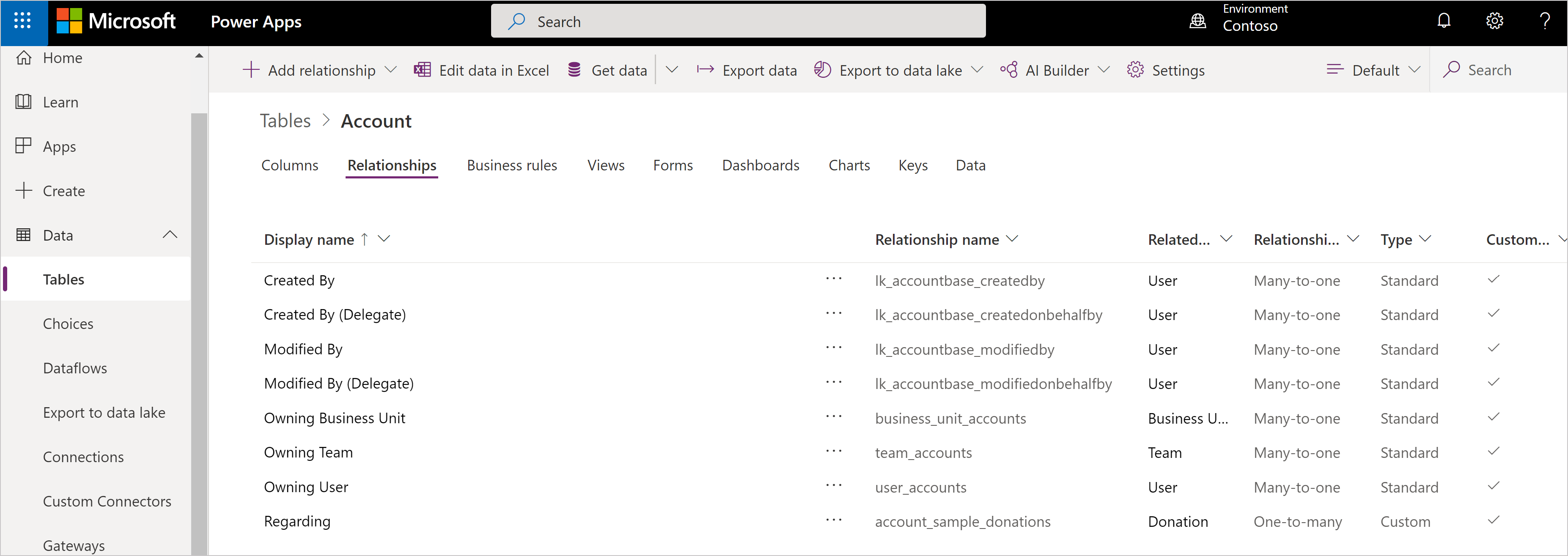
多對多關聯會有多對多的關聯類型。
注意
您檢視的資料表可能沒有多對多關聯。
建立關聯
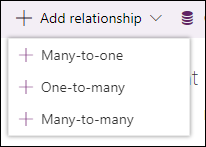
檢視資料表關聯時,選取命令列中的新增關聯,然後選擇多對多。
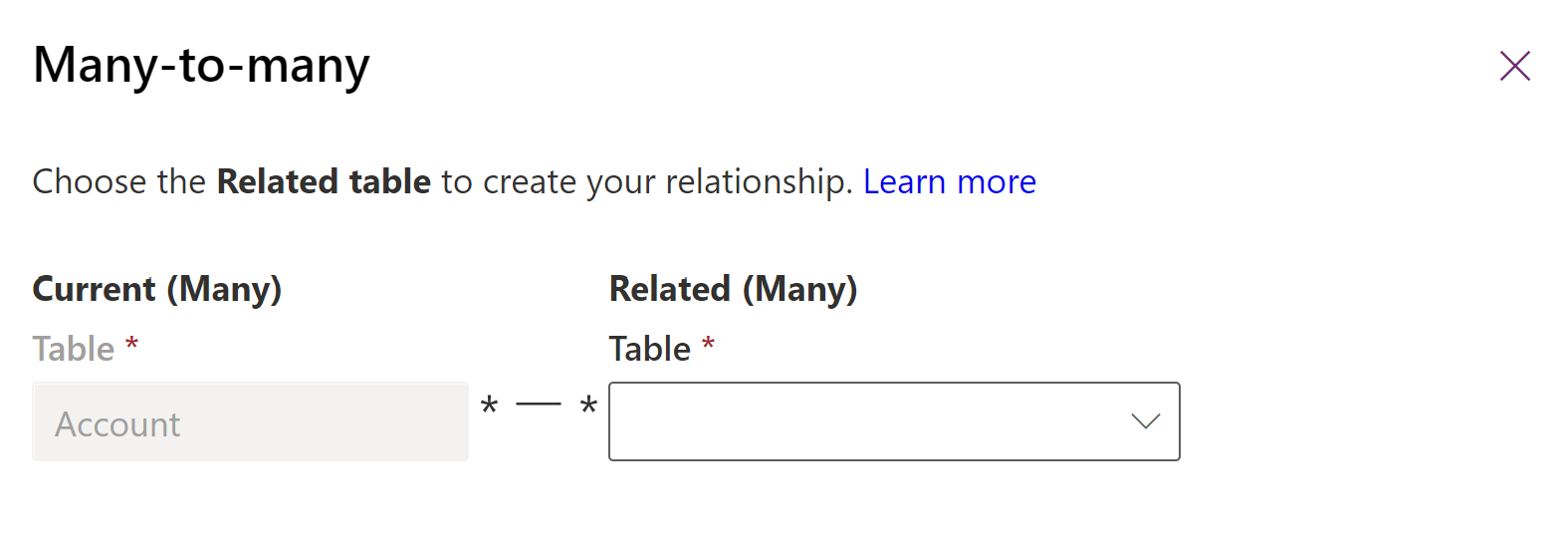
在多對多面板中,選擇您想要的與目前資料表有關聯的資料表。
選取其他選項以檢視關聯名稱和關聯資料表名稱資料行。
![已選取 [其他選項] 的多對多面板。](media/many-to-many-panel-2.png)
這些資料行的值會根據所選擇的資料表來為您產生。
注意
如果您建立多個包含這同樣兩個資料表的多對多關聯,就需要編輯產生的關聯名稱和關聯資料表名稱資料行,讓它們會是唯一的。
選取確定以關閉多對多面板。 當您將變更儲存至資料表時,將會建立關聯。
儲存後,就無法使用 Power Apps 入口網站變更任何內容。 若要編輯模型導向應用程式關聯的屬性,請使用方案總管。
建立同一張資料表的多對多關聯 (自我參考關聯)
有時,您可能需要建立參考同一個資料表的多對多關聯。 例如,客戶記錄可能有多個上層客戶記錄。 不過,如果自我參考關聯不具有設定的自訂標籤,則使用者將無區分應用程式中顯示的兩種相關記錄類型。 這是因為相關記錄會使用相同的資料表名稱在應用程式中出現兩次。 若要建立自我參考關聯,請使用自訂標籤。
建立新的自訂資料表。 在此範例中,資料表的名稱為自訂資料表。
開啟經典解決方案總管,開啟自訂資料表,然後在N:N 關聯區段中建立新的多對多關聯。
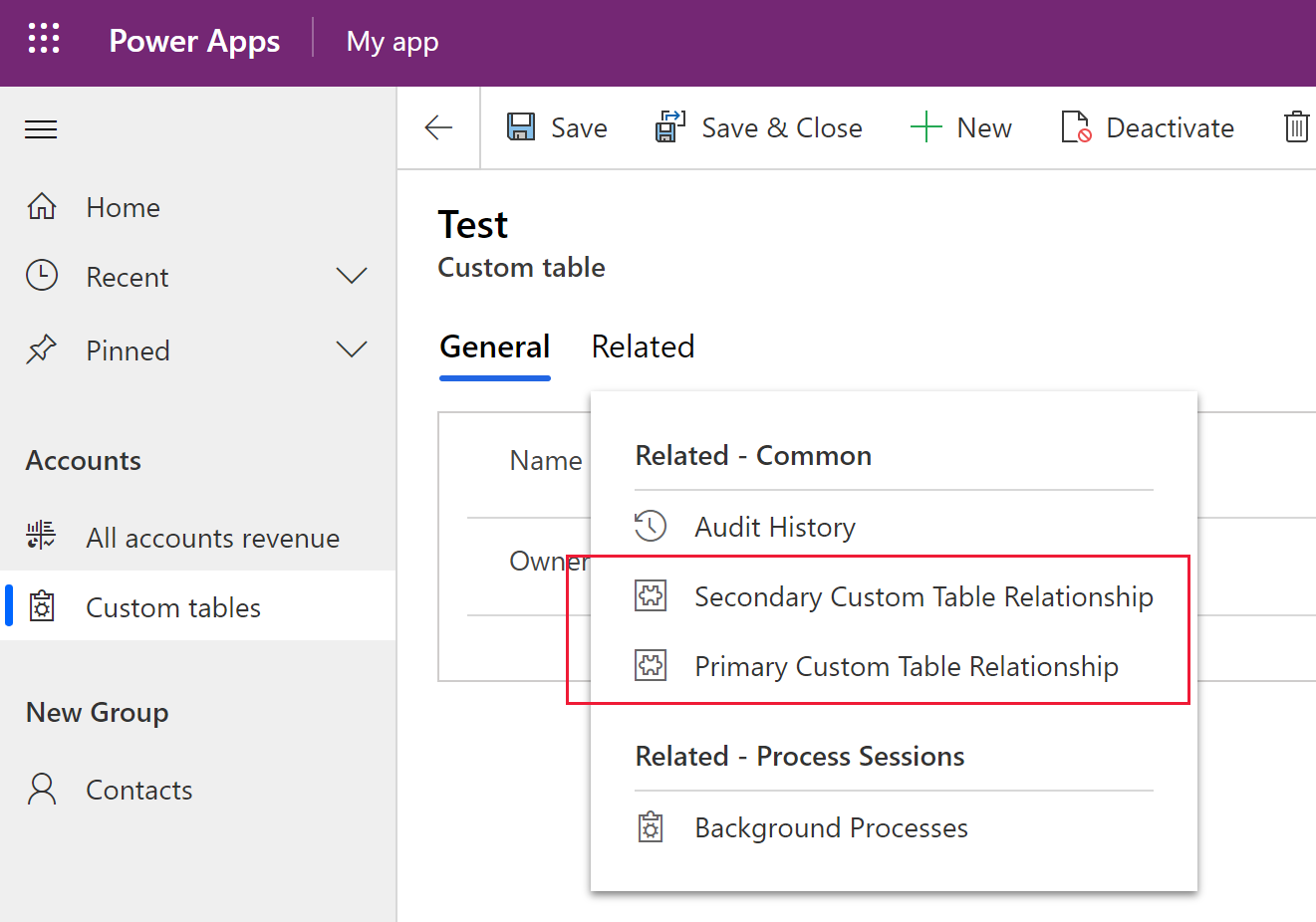
如下完成關聯定義。 請務必將自訂標籤新增至目前與另一個資料表的關聯:
目前資料表區段
- 顯示選項:使用自訂標籤
- 自訂標籤:主要自訂資料表關聯
其他資料表區段
- 實體名稱:自訂資料表
- 顯示選項:使用自訂標籤
- 自訂標籤:次要自訂資料表關聯
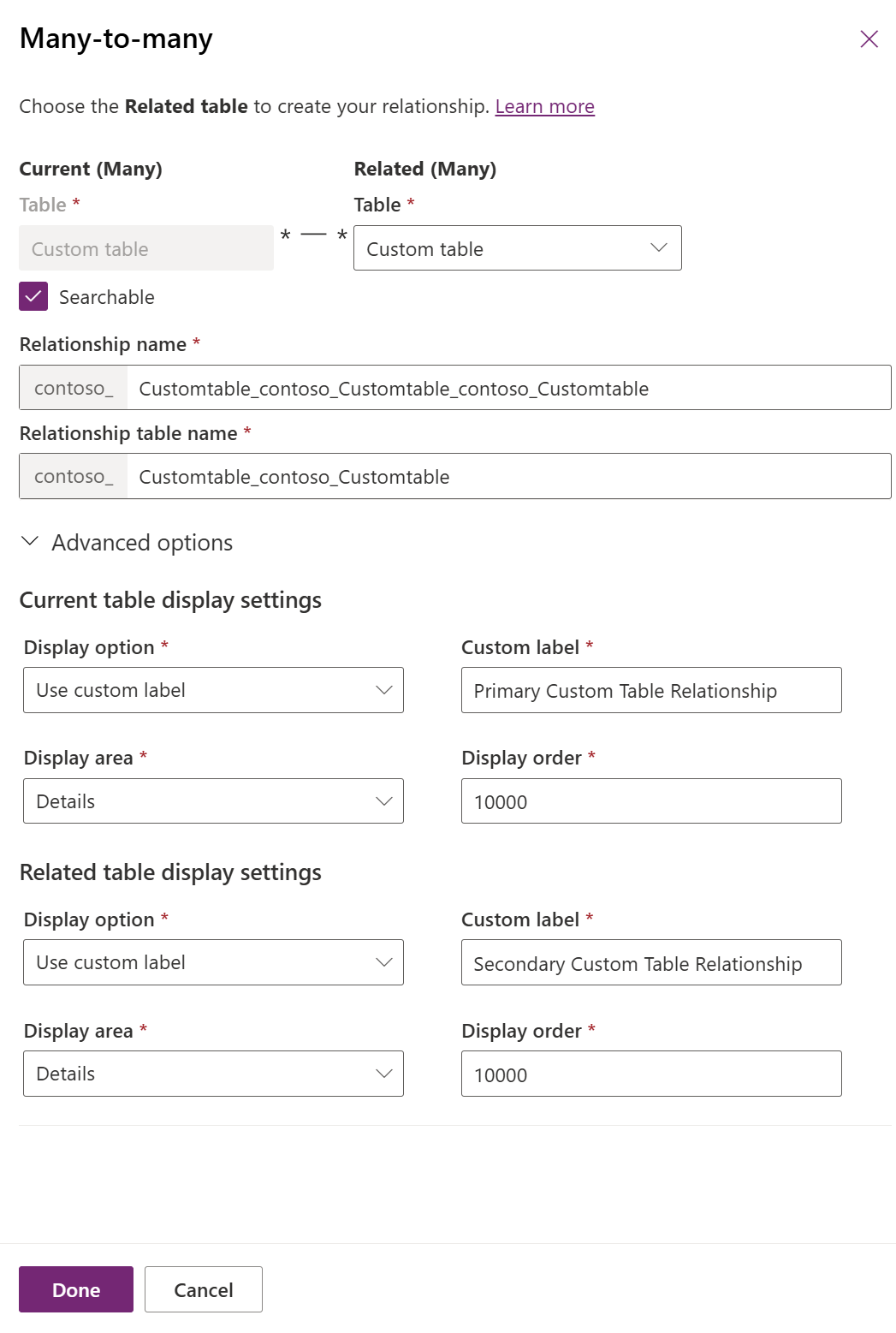
儲存關聯,然後發佈自訂。
由於相關記錄類型使用為自我參考關聯定義的自訂標籤,而不是資料表名稱,因此執行應用程式的使用者可以區分現有的兩種相關記錄類型。
刪除關聯
檢視資料表關聯 時,選取您想要刪除的關聯。
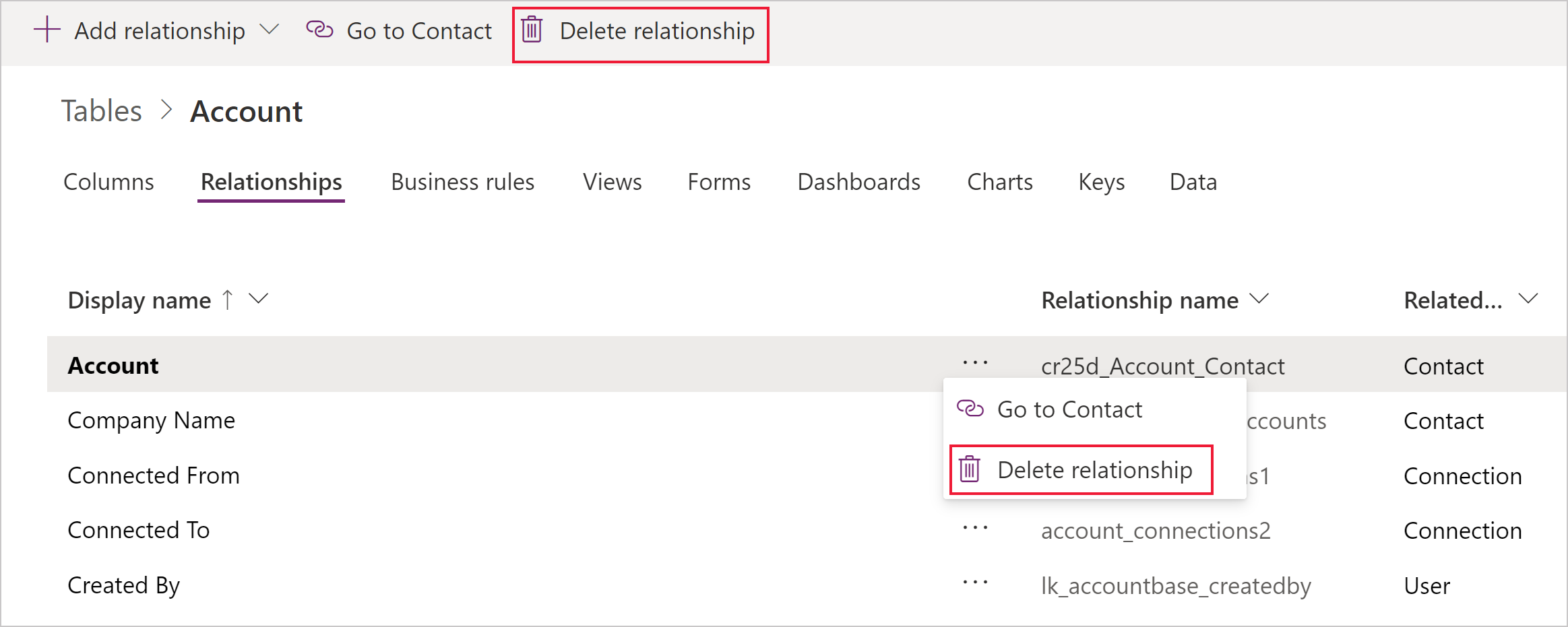
您可以從命令列中,或從您選取省略符號 (...) 時出現的列內容功能表中,使用刪除關聯命令。
刪除多對多關聯將會刪除建立的關聯資料表。 所有使用關聯的資料連接資料表都會遺失。