使用選擇資料行可以在您的應用程式中為使用者提供預設值的下拉式選單,以確保資料的一致性。 選擇欄以前稱為選項組,有時也稱為選擇清單。 與資料表類似,都有標準選擇,製作者也能建立自訂選擇資料行以在應用程式中使用。
在 Power Apps (make.powerapps.com) 的解決方案或表單設計師的表單中工作時,可以建立選項。
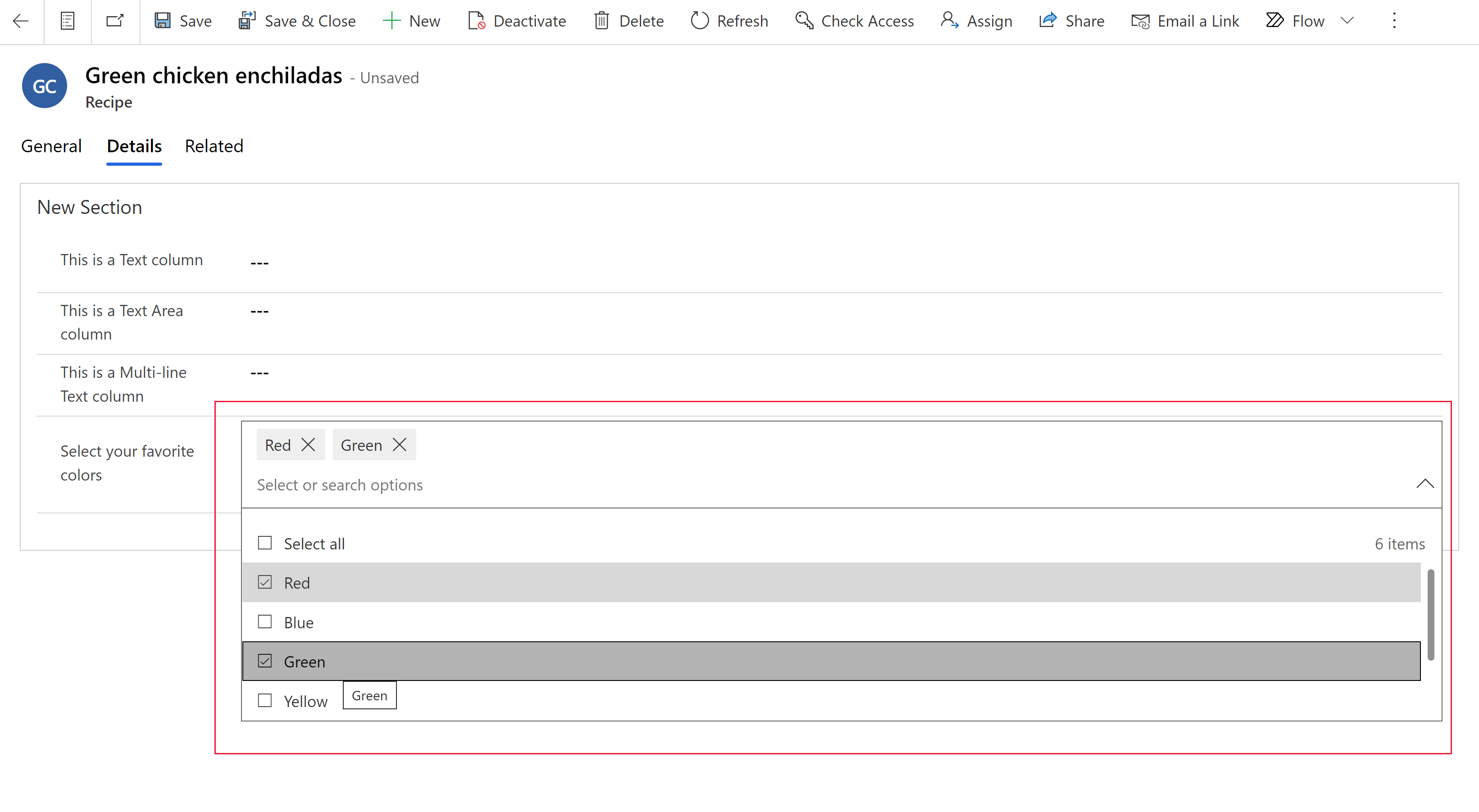
選擇欄可以是單一選取,也可以是多重選取。 以下螢幕擷取畫面顯示模型導向應用程式中的複選選擇資料行。
選擇可以是全域或本地的。 你可以定義一個選擇,使用其他地方(全域)定義的選項集合,這些選項可以開放給其他選擇欄位,或者定義一組只在該選擇欄位內(本地)可用的選項集合。 其他資訊:建立和編輯選項欄概觀
在解決方案中建立全域選擇
- 登入 powerapps.com 選擇解決方案,然後開啟所需的解決方案。 如果此項目不在側邊面板窗格中,請選取 ...其他 ,然後選取您想要的項目。
- 在命令列中,選取新增>選擇。
- 輸入下列屬性:
- 顯示名稱。 輸入資料行的顯示名稱。 向使用者顯示此資料行時,會使用顯示名稱。
- 在標籤欄位中,輸入要為選擇選項顯示的標籤。
- 值數字代表選項的唯一值,其不會顯示在應用程式的選擇資料行中。 請注意,會自動為每個值產生一個數字。 建議您不要變更此設定。 擁有唯一值有助於確保該值不同於可能在其他解決方案中定義並匯入到您環境中的其他選項值。
- 若想要讓模型導向應用程式圖表中的選項顯示色彩,請選取標籤左側的顏色選擇器。
- 選擇三個垂直點 >額外屬性 以設定以下屬性:
- 描述。 新增選項的描述。
- 外部值。 此值係用於虛擬表格,以將外部資料來源中的某個值與此選項相對應。
- 隱藏。 在應用程式的執行階段隱藏選擇欄的選項。 有關此屬性的限制的更多資訊,請前往選擇隱藏屬性限制。
謹慎
絕不應該使用 Hidden 屬性作為禁止使用者查看或編輯欄值的安全方法。 這些屬性僅適用於應用程式元件 (例如模型導向應用程式表單和檢視),但不會對使用者的資料權限產生影響。 當資料欄隱藏時,使用者仍然可以透過其他方式存取欄資料,例如透過進行 Web API 呼叫。 若要保護資料行,請使用資料行層級的安全性來控制存取。
- 選取新增選擇以建立另一個選項。
- 重複前一個步驟,直到你有想要的選項。
- 展開進階選項以顯示其他屬性:
- 名稱. 全域選擇的唯一名稱,包括解決方案發行者首碼。
- 外部類型名稱。 此值係用於虛擬表格,以將外部資料來源中的某個值與此選擇相對應。
- 描述。 輸入選項欄的可選描述。
- 選取 [儲存]。
這很重要
全域選項不能直接新增到應用程式。 建立全域選項行後,當您建立本地選項行時,選項中的選項將可用。 本機選擇欄各有不同的適用表格,因此可在應用程式中與表單及檢視表搭配使用。
建立本地選項以在表單和檢視表中使用
建立表格的本地選項行,可在解決方案中的表單和檢視表中使用。
登入 powerapps.com 選擇解決方案,然後開啟所需的解決方案。 如果此項目不在側邊面板窗格中,請選取 ...其他 ,然後選取您想要的項目。
打開要建立本地選項的表格,然後在命令列上選取新>選項。
在新增資料行面板中,輸入選擇資料行的屬性。
設定本地選項的屬性
- 顯示名稱。 輸入資料行的顯示名稱。 向使用者顯示此資料行時,會使用顯示名稱。
- 描述。 輸入選擇欄的可選描述。
- 資料類型。 選取 選擇>選擇。 如果您想要一個有兩個選項且只能單選的選擇欄位,請選取選擇>是/否。
- 行為。 選取 [導出],讓該欄可以納入計算結果欄,藉此自動化手動計算。
- 必要。 將此值設為 Business required ,這樣紀錄就無法在沒有此欄位資料的情況下被儲存。
- 可搜尋。 選取此項後,此資料行會在 [進階尋找] 中顯示,並且可在自訂檢視時供您使用。
- 允許選取多個選擇。 如果要建立使用者可以選取多個選項 (複選) 的選擇,請選取此選項。
-
是否要與全域選擇同步?
- 是。 如果您希望本機選擇能使用全域選擇中的選項,請選取此選項。 然後,您也可以選取現有的全域選擇,來使用該全域選擇中的選項。
- No. 如果您不希望選擇可以使用全域選擇中的選項,請選取此選項。
- 將此選擇與下列項目同步。 當與全域選擇同步設定為是時,您可以選取現有的選擇資料行。 然後,針對該選擇設定的選項可用於此選擇。
- 如果您選擇否來啟用全域選擇,請選取選擇來建立選擇的選項,或者,如果您選擇是,請選取編輯選擇來編輯同步選擇選項,或新增選擇來新增新選項:
- 在標籤欄位中,輸入要為選擇選項顯示的標籤。
- 值數字代表選項的唯一值,其不會顯示在應用程式的選擇資料行中。 請注意,會自動為每個值產生一個數字。 建議您不要變更此設定。 擁有唯一值有助於確保該值不同於可能在其他解決方案中定義並匯入到您環境中的其他選項值。
- 若想要讓模型導向應用程式圖表中的選項顯示色彩,請選取標籤左側的顏色選擇器。
- 預設選擇。 選擇您建立的選項之一做為預設選擇。
- 結構名稱。 這是系統使用的唯一名稱,是根據顯示名稱和解決方案發行者首碼自動產生的。 儲存新的選擇資料行之後,便無法變更此選擇。
- 啟用資料行安全性。 選擇此選項以保護欄位中資料的安全,超出表格定義的安全範圍。
- 啟用稽核。 如果環境中已啟用稽核,則此資料行可以包含在變更追蹤中。
- 顯示在儀表板的全域篩選中。 選擇此選項可將欄位設為互動式儀表板中的篩選。
- 可排序。 選取此選項可在互動式儀表板中使用此資料行時對其進行排序。
選取 [儲存]。
本機選擇欄現在顯示在要為表格新增的表單和檢視表設計師中。
使用經典解決方案探索器建立與編輯全域選擇
如需使用經典方案總管來建立和編輯全域選項的資訊,請移至建立或編輯全域選項組 (內部部署)。
選擇隱藏屬性限制
- 選擇資料欄隱藏屬性僅適用於模型導向應用程式。 其他使用 Microsoft Dataverse 資料表的元件 (例如畫布應用程式) 不使用選擇資料欄隱藏屬性。
- 選擇資料欄隱藏屬性僅適用於啟用了模型導向應用程式的現代化新外觀的應用程式。
- 即使選擇了允許選擇多個選項,選擇資料欄隱藏屬性目前也不支援多重選擇選項。
- 隱藏屬性僅在模型導向應用程式中顯示時隱藏選項標籤和值。 即使隱藏,也可以透過直接存取 Dataverse 表 (例如從 make.powerapps.com) 來查看和設定選擇標籤和值。 也可以使用
setValue用戶端 API 方法設定隱藏選項。