本文說明如何在 Visual Studio Code 中搭配 GitHub Copilot,以及在 GitHub Copilot CLI 中,設定與使用 Microsoft Dataverse 模型上下文協定(MCP)伺服器。
Visual Studio Code 中的 GitHub Copilot
必要條件
- Microsoft GitHub Copilot MCP 用戶端必須被允許在環境中使用。 其他資訊: 設定和管理環境的 Dataverse MCP 伺服器
- Visual Studio Code 與 GitHub Copilot 延伸模組一起安裝。 其他資訊: 適用於 Visual Studio Code 的 GitHub Copilot 擴充功能
在 Visual Studio Code 中連線到 Dataverse MCP 伺服器的步驟
打開 Visual Studio 程式碼。 選擇 檢視>指令面板 (Ctrl+Shift+P),輸入 MCP: 新增伺服器,然後選擇 HTTP 或伺服器已發送事件。
貼上您的執行個體 URL,例如
https://contoso.crm.dynamics.com/,附加 /api/mcp 至該 URL,然後按 Enter。 您可以在 make.powerapps.com >設定 (齒輪圖示) >工作階段詳細資料>執行個體 URL 取得執行個體 URL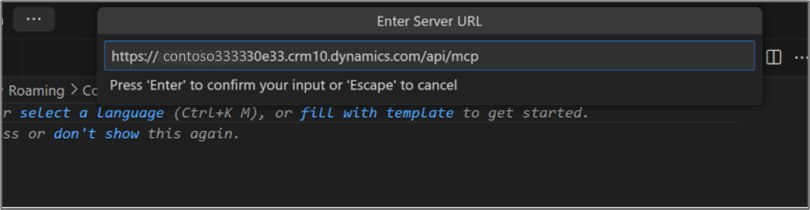
此步驟會在 Visual Studio Code 中產生 MCP 伺服器設定。
輸入 MCP 伺服器名稱或按 Enter 鍵接受預設名稱。
選擇 全域 或 工作區。
按 Ctrl+Alt+I 並確保已選取代理程式模式。

GitHub Copilot 命令列界面 (CLI)
必要條件
- GitHub Copilot CLI 已安裝。 更多資訊: GitHub Copilot CLI
- Microsoft GitHub Copilot MCP 用戶端必須被允許在環境中使用。 其他資訊: 設定和管理環境的 Dataverse MCP 伺服器
選項一:手動新增 MCP 伺服器
你可以直接編輯 MCP 設定檔,在 GitHub Copilot CLI 中設定 Dataverse MCP 伺服器。
打開你的 MCP 設定檔。 全域配置時,請編輯
~/.copilot/mcp-config.json。 對於專案範圍設定,請在專案目錄中編輯.mcp/copilot/mcp.json。新增以下 JSON 片段。 用你的 Dataverse 環境 URL 取代
<your org URL>(例如https://contoso.crm.dynamics.com)。{ "mcpServers": { "DataverseMcp": { "type": "http", "url": "<your org URL>/api/mcp" } } }儲存檔案並重新啟動 GitHub Copilot CLI,這樣變更才會生效。
選項二:使用 Awesome Copilot 市集的 Dataverse 外掛
Awesome Copilot 市集提供一個包含mcp-configure技能的 Dataverse 外掛。 此技能引導你互動式配置 Dataverse MCP 伺服器,包括環境發現與端點選擇。
將 Awesome Copilot 市集加入您的 Copilot CLI:
copilot plugin marketplace add github/awesome-copilot安裝 Dataverse 外掛:
copilot plugin install dataverse@awesome-copilot在 Copilot 聊天會話中,使用
/dataverse:mcp-configure這項技能來設定 Dataverse MCP 伺服器。 這個技能會引導你選擇環境,並在一般可用的(/api/mcp)和預覽(/api/mcp_preview)的端點之間進行選擇。