模型驅動應用程式若不包含所有必要元件,就無法發布。 某些元件依賴其他元件,元件之間的這種關係稱為 相依性。
備註
本文討論一項只有在使用經典應用程式設計器時才會使用或需要的功能。 現代設計師會在應用程式建置過程中驗證你的應用程式。
例如,位置資料表已新增至網站地圖,但不再顯示在應用程式中。
檢查模型導向應用程式內相依性的程式稱為 驗證。
驗證應用程式時,應用程式設計工具畫布會顯示遺漏資產的詳細資料。
如何驗證應用程式並新增相依性
登入Power Apps。
選取非受控模型導向應用程式所在的環境。
選取模型導向應用程式,然後在命令列上選取編輯。
備註
模型導向應用程式的自訂應該在 解決方案內進行。 若要更新解決方案中的模型導向應用程式,請從解決方案區域開啟您的解決方案,選取 Model-Driven 應用程式解決方案元件,然後在命令列上選取編輯。
在應用程式設計工具中選取驗證。
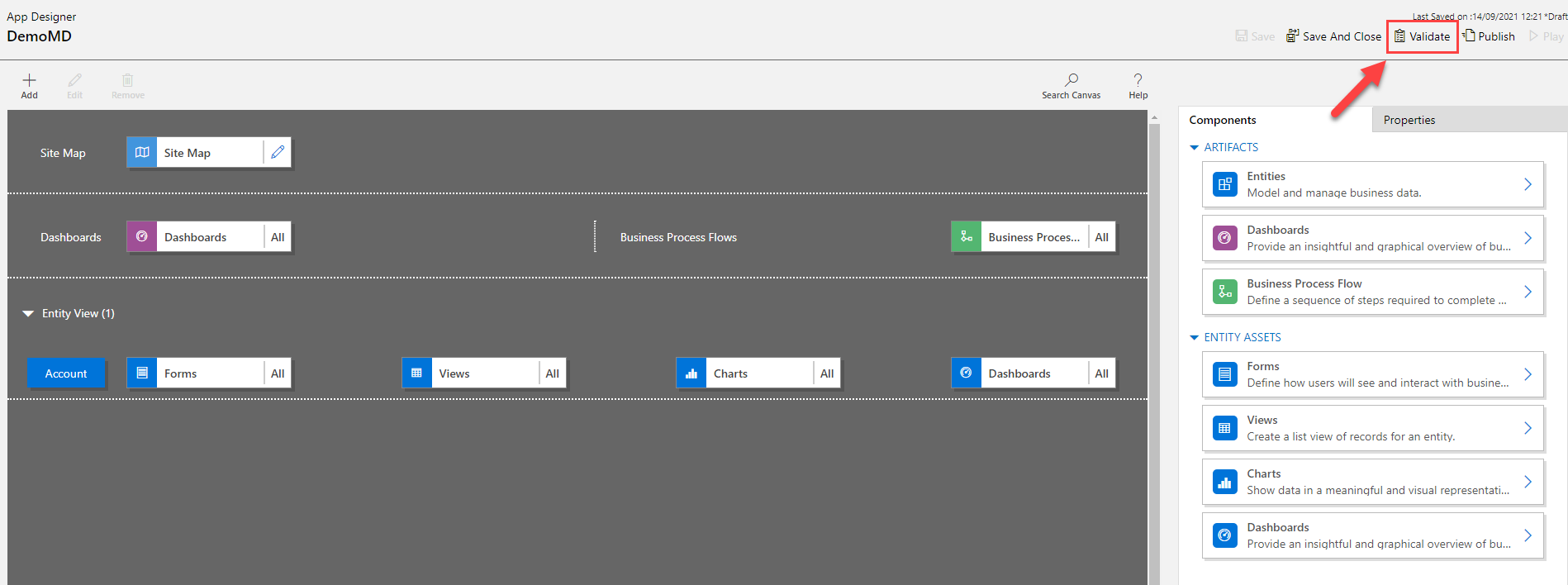
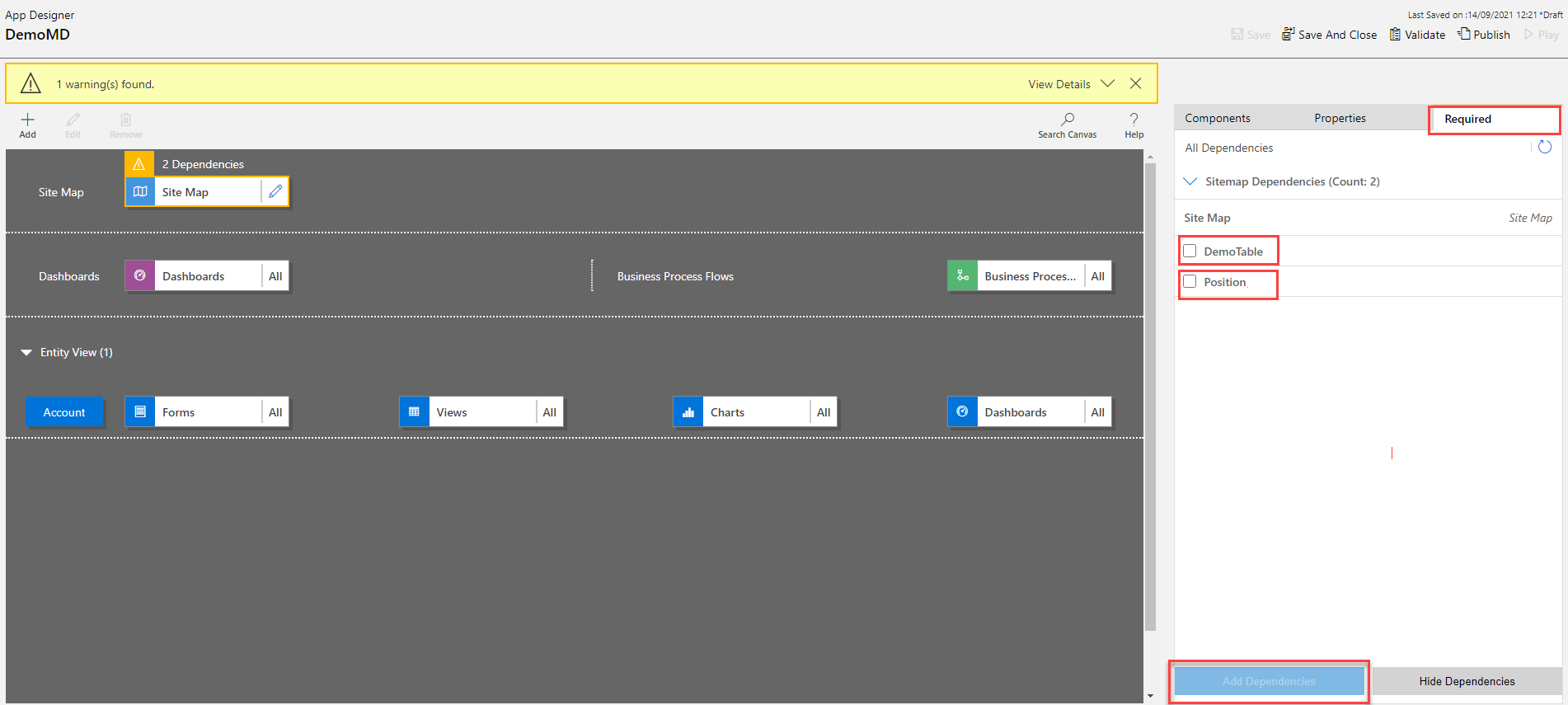
會出現一個通知欄,顯示應用程序是否有任何錯誤或警告。 通知列會在表格沒有表單或檢視,或應用程式不包含任何元件的情況下顯示警告。 如果未設定應用程式的網站地圖,可能會出現錯誤。 您可以儲存和發佈應用程式,而不解決警告,但必須先修正錯誤,才能發佈。
 通知列顯示應用程式中的警告。通知列顯示應用程式中的警告
應用程式設計師也會顯示警告符號,包含缺少必要資產的每一個成品或資產圖標上的相依性數目。
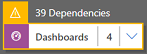 應用程式設計工具圖標上的遺漏元件警告。應用程式設計師圖標上的遺漏元件警告
若要新增所需的資產,請選取 必要 索引標籤。當應用程式中至少缺少一個必要資產時,會顯示 必要 索引標籤。
此標籤會顯示必要元件的替代清單。
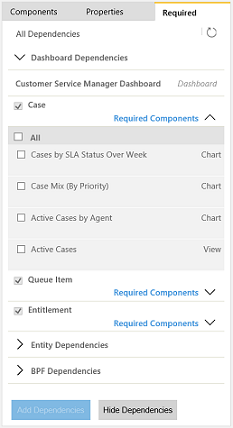 [必要] 索引標籤,顯示應用程式中遺漏元件的清單。[必要] 索引標籤,顯示應用程式中遺漏元件的清單
選取遺漏的資產,然後選取 [新增相依性]。 當新增所需資產時,該資產的錯誤數量會減少。
備註
如果各種應用程式元件都需要通用資產,例如儀表板和資料表需要的表單,且您只從儀表板相依性樹狀結構新增一次該資產,則相依性計數只會在儀表板圖標上減少,不會在資料表圖標上減少。 然而,兩者的依賴關係都已解決。
選取 Get Latest Dependencies
![應用程式設計師中的 [取得最新相依性] 按鈕。](media/app-designer-get-latest-dependencies.png "應用程式設計師中的 [取得最新相依性] 按鈕") ,或再次選取 Validate 以取得最新的相依性集合。 這些按鈕只有在應用程式儲存後才會顯示。
,或再次選取 Validate 以取得最新的相依性集合。 這些按鈕只有在應用程式儲存後才會顯示。如果您不想要新增建議的必要元件,請選取隱藏相依性。 當在應用程式設計器中開啟應用程式,並選擇驗證或取得最新相依性時,任何未解決的警告都會再次出現。
。備註
如果現在隱藏相依性,並且之後想要匯出此應用程式,則所有這些相依性都會再次出現。
使用應用程式設計工具發佈應用程式
發佈應用程式以供使用者使用。
新增元件、驗證並儲存應用程式後,在命令列上選取發佈。 在 [正在編輯的應用程式] 檢視中,在您要發佈之應用程式磚的右下角,選取 [更多選項] 按鈕 (...),然後選取 [發佈]。
應用程式狀態會變更為已發佈。 這會顯示在應用程式設計工具的右上角。 應用程式會從 [ 正在編輯的應用程式 ] 檢視移至 [ 已發佈的應用程式 ] 檢視,且發佈日期會顯示在應用程式磚上。
備註
- 如果你的應用程式有驗證錯誤,會在通知欄顯示。 在錯誤解決之前,無法發布應用程式。
- 應用程式必須先被儲存才能發布。