Microsoft Teams 的範例應用程式範本已當地語系化,可支援八種不同的語言,以便使用不同語言的人員使用它們。 視使用者的語言而定,如果應用程式本地化中已包含該語言,您可以在應用程式中看到適當語言的文字。
例如,假設您使用俄語。 俄語不是標準本地化中包含的語言;但是,如果您添加該語言並本地化應用程序標籤,您仍然可以使用俄語使用該應用程序。
本文涵蓋用於當地語系化 Teams 範例應用程式範本的方法,以及如何擴充它以新增對其他語言 (例如俄文) 的支援。 在此範例中,我們將使用 里程碑應用程式;但相同的方法在所有 Teams 範本 Power Apps 中一致使用,您可以遵循相同的方法來當地語系化您自己的畫布應用程式。
觀看此影片,瞭解如何本地化範例應用模板。
先決條件
若要完成本課程,我們需要能夠在 Teams 中建立 Power Apps,這可作為特定 Microsoft 365 訂閱的一部分使用。
了解 Power Apps 中的當地語系化
在畫布應用程式中,您可以透過載入包含每種語言各文字字串當地語系化值的靜態 Excel 資料來源至您的應用程式,以將文字標籤和其他視覺文字元件進行在地化。 如需此程序的詳細資訊,請參閱 語言函數。
例如,里程碑應用程式包含名為 StaticLocalizationsjon 的 Excel 資料來源,其中包含三個資料行:「OOBTextID」、「LanguageTag」和「LocalizedText」。
OOBTextID 是要當地語系化之文字的識別碼。
LanguageTag 是用於指定文本所需語言的識別碼。 語言標籤是用來定義語言及其使用國家/地區的標準縮寫文字,例如,「en-US」表示「美國英語」。
LocalizedText 是需要顯示的適當語言的文字。
以下是每個文字 ID 的當地語系化文字範例。
| OOBTextID | 語言標籤 | 本地化文字 |
|---|---|---|
| lblLoadingText_AppLoading__locText | en-US | 準備工作...... |
| lblLoadingText_AppLoading__locText | de-DE | Dinge fertig machen ... |
| lblLoadingText_AppLoading__locText | es-ES | Preparando las cosas ... |
| lblLoadingText_AppLoading__locText | fr-FR | Préparer les choses ... |
| lblLoadingText_AppLoading__locText | it-IT | Preparare le cose ... |
| lblLoadingText_應用程式載入中__locText | ja-JP | 正在準備中… |
| lblLoadingText_AppLoading__locText | nl-NL | Dingen klaarmaken ... |
| lblLoadingText_AppLoading__locText | pt-BR | Preparando as coisas ... |
| lblLoadingText_AppName__locText | en-US | Milestones |
| lblLoadingText_AppName__locText | de-DE | 里程碑 |
| lblLoadingText_AppName__locText | es-ES | Hitos |
| lblLoadingText_AppName__locText | fr-FR | Jalons |
| lblLoadingText_AppName__locText | it-IT | Passaggi fondamentali |
| lblLoadingText_AppName__locText | ja-JP | マイルストーン |
| lblLoadingText_AppName__locText | nl-NL | 米爾帕倫 |
| lblLoadingText_AppName__locText | pt-BR | 階段 |
| lblLoadingText_BuiltWith__locText | en-US | 使用 Microsoft Power Platform 建置 |
| lblLoadingText_BuiltWith__locText | de-DE | Erstellt mit Microsoft Power Platform |
| lblLoadingText_BuiltWith__locText | es-ES | Creada con Microsoft Power Platform |
| lblLoadingText_BuiltWith__locText | fr-FR | Créé avec Microsoft Power Platform |
| lblLoadingText_BuiltWith__locText | it-IT | Creata con Microsoft Power Platform |
| lblLoadingText_BuiltWith__locText | ja-JP | Microsoft Power Platform でビルド |
| lblLoadingText_BuiltWith__locText | nl-NL | Gebouwd met Microsoft Power Platform |
| lblLoadingText_BuiltWith__locText | pt-BR | Criado com o Microsoft Power Platform |
備註
上述表格來自主要檔案,其中包含應用程式中所有畫面的當地語系化文字。 不過,它已被篩選成只顯示與先前討論相關的列。
如何使用 Excel 作為應用程式中的靜態資料來源
靜態資料是從 Excel 載入 Power Apps 的資料。 此資料無法在應用程式中編輯。 如果您想要將靜態資料來源新增至應用程式,請執行下列步驟。
在 Teams 中,以滑鼠右鍵按一下 Power Apps,然後彈出應用程式。
選取 [建置] 索引標籤。
在 Studio 中開啟要編輯的所需應用程式。 在此範例中,我們將使用 里程碑 應用程式。
選取 資料 索引標籤。
選取 [新增資料]。

選取 [連接器]。
選取 [查看所有連接器]。
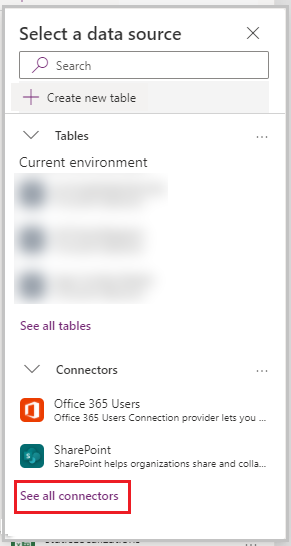
選取 [從 Excel 匯入]。
選取 LocalizationMilestones_AllLanguages 檔案,然後選取 [開啟]。
在螢幕右側,系統會要求您選擇一張桌子。 選取資料表 staticLocalizations,然後選取 [連線]。 該表將新增為資料來源,並可在應用程式中使用。
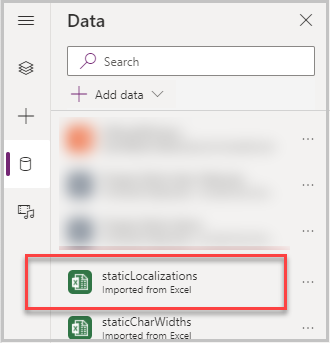
將新語言新增至您的應用程式
現在您已經瞭解了在 Power Apps 中如何處理當地語系化,如果您想要將其他語言新增至應用程式,則不需要更新應用程式中的每個文字控制項。 文字公式是建置來根據使用者的語言動態顯示文字字串的適當當地語系化副本。
若要新增俄文,您必須先將俄文翻譯新增至每個 OOBTextID 的試算表。 在此範例中,我們將示範如何為應用程式第一頁上的文字新增當地語系化文字。
開啟 LocalizationMilestoes_AllLanguages.xlsx 檔案。
將下列資料列新增至 Excel:
OOBextID 語言標籤 本地化文字 lblLoadingText_AppName__locText ru-RU Вехи lblLoadingText_BuiltWith__locText ru-RU Создано на платформе Microsoft Power Platform lblLoadingText_AppLoading__locText ru-RU Готовимся ... 若要為所有頁面新增俄文文字,我們必須為所有語言的 OOBTextID 新增資料列,然後新增 ru-RU 作為 Language 標籤。 ,然後為每個 OOBTextID 新增俄文翻譯。
儲存 Excel 檔案。
備註
因為 Excel 檔案已做為資料來源存在於應用程式的資料來源清單中,所以我們必須從資料來源清單中移除 excel,然後如上所示讀取它。
更新應用程式 OnStart 函式 gblUserLanguage ,以包含您新增至 Excel 檔案的語言。 在下面的範例中,我們新增了俄語:
//user language
Set(gblUserLanguage,Switch(Left(Language(),2),"de","de-DE","en","en-US","es","es-ES","fr","fr-FR","it","it-IT","ja","ja-JP","nl","nl-NL",
"pt","pt-BR","ru-RU",
//default
"en-US"));
//build localization collection, with user's language
ClearCollect(colLocalization,Filter(staticLocalizations,LanguageTag = gblUserLanguage));Collect(colLocalization,Filter(staticLocalizationsNewMessages,LanguageTag = gblUserLanguage));
儲存並發佈應用程式。
由於公式會動態擷取當地語系化內容,因此不需要更新公式以反映新新增的語言。
新增和本地化新標籤
作為預設里程碑應用程式的延伸模組,我們將新增標籤並瞭解如何將其本地化。 讓我們在載入畫面中新增標籤:
選取 [插入],然後選取標籤控制項。
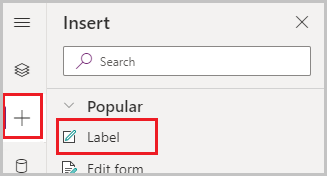 。
。更新標籤的文字和屬性。

現在,我們將文字設定為「歡迎使用應用程式」,直到準備好進行本地化。
開啟 Excel 檔案以新增此文字的資料列。
在 Excel 檔案中建立八個 OOBTextID 值為 lblLoadingText_Welcome_locText 的列和 8 個列的 LanguageTag:
en-US de-DE es-ES fr-FR it-IT ja-JP nl-NL pt-BR 針對第三欄 (LocalizedText),將文字「歡迎使用應用程式」翻譯成 8 種不同的語言:
- en-US (美式英語)
- de-DE (德語)
- es-ES (西班牙語)
- fr-FR(法語)
- it-IT (義大利語)
- ja-JP(日語)
- nl-NL (荷蘭語)
- pt-BR (葡萄牙語)
使用所有翻譯的文字更新試算表,如下所示。

儲存試算表。
返回 Teams 中的應用程式編輯器。
若要重新整理 Excel 資料來源 (自從我們更新以來),請選取 [資料>...] (省略號),然後選取 staticLocalizations Excel 試算表旁的 [移除]。
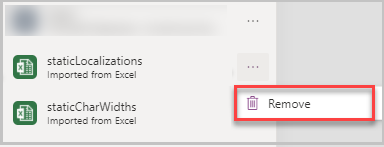
刪除表格會導致應用程式出現一些錯誤。 不過,我們會在後續步驟中讀取更新的 Excel 檔案。
將試算表視為連接器讀取,並選取 staticLocalizations 表格做為資料來源 (請務必選取已更新的正確 excel 檔案)。
選擇帶有文本“歡迎使用應用程序”的標籤。
開啟標籤的 Text 屬性,然後貼上下列公式:
With({varDefault: "Welcome to the app", varOOBTextId: "lblLoadingText_Welcome_locText"}, With({varLocalizedText: LookUp(colLocalization;OOBTextID = varOOBTextId, LocalizedText)}, Coalesce(varLocalizedText;varDefault)))若要測試我們所建立標籤的當地語系化,請將 Teams 中使用者的語言變更為當地語系化 Excel 試算表中的其中一種語言。 您可以選取右上角的相片,然後選取 [設定]來變更 Teams 語言。
選取 里程碑 以開啟應用程式,而 歡迎 使用應用程式 標籤已當地語系化為上一個步驟中選取的語言。 您可以前往安裝應用程式的特定團隊頻道並播放已發佈的應用程式來驗證相同的情況。