當您需要共享其他資訊時,將檔案附加到電子郵件的選項是一個有用的功能。 使用命令功能表上的附加 檔案 按鈕或電子郵件本文中的 新增附件 按鈕,將檔案附加至電子郵件。
這很重要
- 電子郵件檔案附件的預設檔案大小限制為 5 MB。 您的系統管理員可以增加電子郵件檔案附件的大小限制。
- 您無法在嘗試透過伺服器端同步處理傳遞檔案後,將檔案附加至已傳送的電子郵件訊息。
使用附件
您可以將無限數量的文件附加到電子郵件中;不過,有檔案大小限制,由系統管理員管理。
增強型電子郵件是 預設的電子郵件表單,但您可以執行下列動作來切換表單:
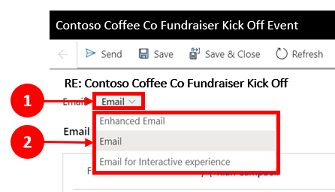
- 在電子郵件主旨名稱底下,選取電子郵件旁邊的插入號 (v)
- 隨即出現一個下拉式清單,其中包含可供您選擇的電子郵件表單選項清單。
檔案附件的顯示方式會有所不同,具體取決於您正在使用的電子郵件表單。 您可以在不丟失信息的情況下切換電子郵件表單。
如果您在電子郵件的主旨或內文中指定「附加」或「附件」,並選取 「傳送 而不附加檔案」,應用程式會顯示警告訊息,提醒您附加檔案。
這很重要
- 提醒您附加檔案的警告訊息是一項搶先體驗功能。
- 搶先體驗功能不適用於生產用途,而且功能可能受到限制。 這些功能在正式發布之前提供,以便客戶可以 搶先體驗 並提供反饋。
電子郵件表單檔案附件
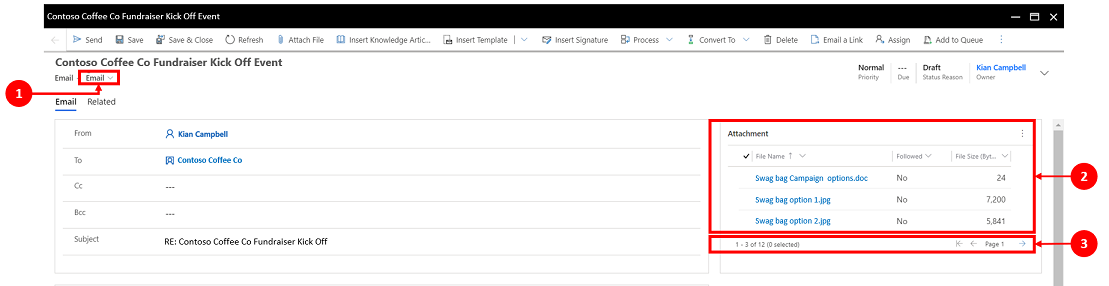
- 電子郵件. 此顯示會確認您正在使用的電子郵件表單。
- 附件。 此區段以垂直視圖顯示檔案附件清單,且僅顯示前三個附件。
- 檔案計數。 當您的檔案多於可檢視的檔案時,會顯示此訊息,並可讓您在最後一個附件下方的左側查看附加檔案的總數,並可選擇翻頁以查看更多檔案。
增強的電子郵件表單檔案附件
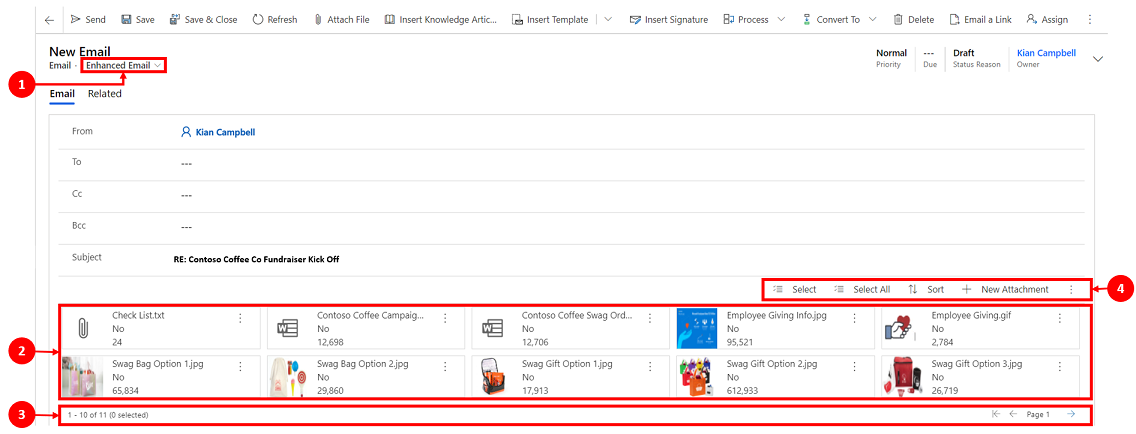
- 增強型電子郵件。 此顯示畫面確認您正在 「增強型電子郵件」 表單中工作。
- 附件。 此區段會在郵件上方以圖磚檢視呈現所有電子郵件附件,並橫向排列。 在顯示分頁轉寄功能之前,可顯示的檔案數目上限的預設設定為五個附件。
- 檔案計數。 當您的檔案佔用兩行以上時,會顯示此畫面,並可讓您在最後一個附件下方的左側查看附加檔案總數,並可選擇翻頁以查看更多檔案。
- 附件命令。 這可讓您在處理檔案附件時使用選取、全選、排序、刪除和下載功能。
使用附件指令列进行操作
當您將一或多個檔案附加到郵件時,您可以使用檔案附件命令來管理它們。
選擇指令
選取命令可讓您一次選取個別檔案或多個檔案。

傳說
選取全部。 此命令位於右側,附件上方,允許您一次選擇所有文件附件。
備註
全選 只會選取可見的檔案。 如果您有多頁文件附件,則需要轉到該頁面並獨立選擇這些文件。
圖塊顏色透明度。 所選檔案附件的背景顏色會變更為淺灰色,以識別已選取的檔案。
核取方塊 您也可以透過檢視是否選取檔案附件右上角的核取方塊來驗證已選取哪些檔案。
電子郵件中檔案附件的格式可以根據所使用的裝置和正在使用的格式重新調整。
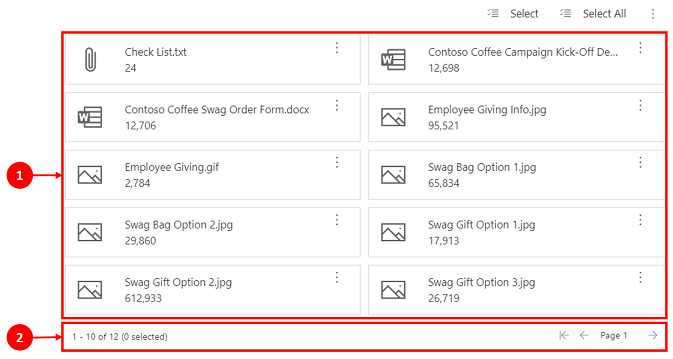
- 格式顯示 無論顯示格式為何,檔案附件只會顯示系統管理員啟用的檔案數目。
- 頁面檢視。 頁面檢視會顯示電子郵件附件的總數,且一律會顯示在檔案附件下方。
刪除和下載指令
這是處理圖像時最重要的兩個命令。

- 刪除。 此指令可與 「選取」 指令搭配使用。 您必須先選取檔案,才能將其刪除。 確認要求隨即出現,要求您確認要刪除所選檔案。
- 下載。 此命令也適用於「 選取」 命令和瀏覽器下載設定,可讓您一次下載單一檔案或多個檔案。
預覽影像附件
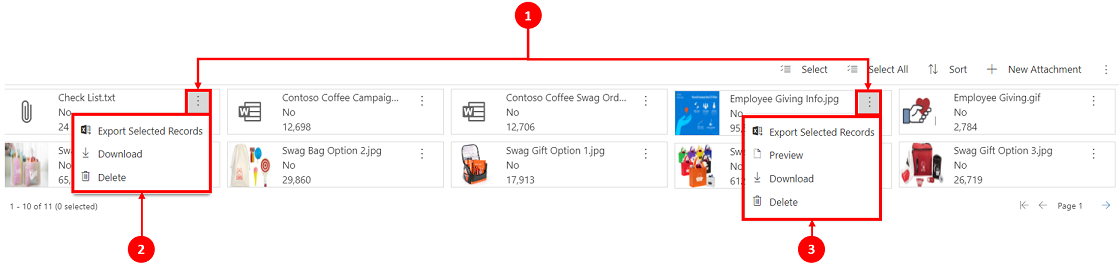
- 更多選擇。 此命令提供該檔案類型的動作清單。
- 非預覽影像。 只有非預覽影像類型可讓您 匯出選取的記錄、 下載或 刪除 附加檔案。
- 預覽影像類型。 允許您 導出選定的記錄、 預覽、 下載或 刪除 附加文件。 當您選取 預覽 選項時,會出現一個快顯視窗,顯示影像名稱如下。
支援的電子郵件檔案附件
以下是支援的檔案映像類型清單:
| 圖片類型 | 支援預覽 | 支援內嵌(在編輯器中) |
|---|---|---|
| BMP.bmp | Yes | Yes |
| GIF.gif | Yes | Yes |
| ICO.ico | Yes | Yes |
| JPG.jpg | Yes | Yes |
| PNG.png | Yes | Yes |
| SVG.svg | Yes | Yes |
| PDF.pdf | 是 (IE 不支援預覽) | 否 |
在電子郵件中檢視和插入影像
視覺輔助工具的使用可以幫助使用者一目了然地傳達大量資訊。 能夠使用拖放或複製和貼上功能在電子郵件中查看和插入內嵌圖像,這對使用者來說是一個強大的工具。 此外,您可以使用圖像工具欄按鈕瀏覽文件或引用在線 URL。
您可以將圖像拖放或複製並粘貼到電子郵件中。
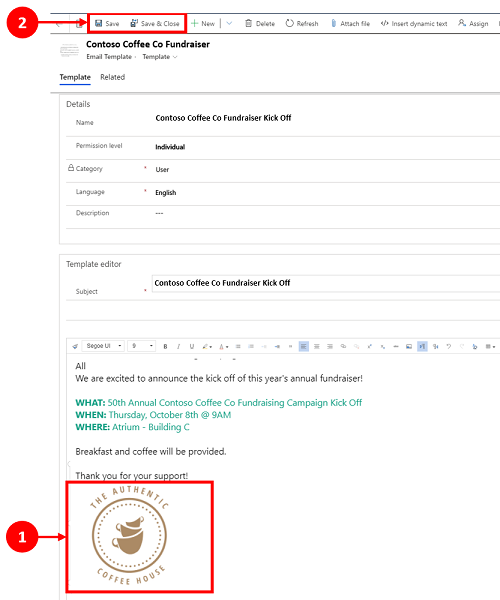
電子郵件圖片 您可以調整圖像大小。
儲存。 當您完成編輯時,請選取 [儲存] 或 [儲存並關閉]。
備註
將內嵌影像新增至電子郵件範本時,檔案大小有 1 MB 限制。 (對於新電子郵件或已回覆的電子郵件,電子郵件大小沒有限制(它成為電子郵件總大小的一部分)。