[本文章是發行前版本文件,且隨時可能變更。]
此功能可讓您將使用者帳戶憑證對應到機器人程序自動化 (RPA) 電腦。
重要
- 這是預覽功能。
- 預覽功能不供生產時使用,而且可能功能受限。 這些功能是在正式發行前先行推出,讓客戶能夠搶先體驗並提供意見反應。
- 此功能正在各個地區逐步推出,可能尚無法在您所在的地區使用。
電腦對應的運作原理
電腦對應是一種憑證,可用於桌面流程連接,根據分配的電腦使用特定的憑證。
範例 1
對於包含多台電腦的電腦群組,您可以為每台電腦定義必須使用哪個使用者帳號登入。
注意
將多個憑證對應到同一台電腦沒有任何限制。
範例 2
對於伺服器,您可以定義所有能夠執行您的桌面流程的使用者帳戶。

可用工時
目前,此功能不適用於美國政府雲端和中國地區。
必要條件
若要建立電腦和憑證之間的對應,請按照下列步驟操作:
- 確保您環境中的 Microsoft Flow Extensions 核心套件 (MicrosoftFlowExtensionsCore) Dataverse 解決方案等於 1.8.36.0 或更新版本。
- 確保 Power Automate 桌面應用程式的版本為 2.50 或更新版本。
- 使用 Azure Key Vault 或 CyberArk 建立憑證 若要在對應中選擇它們,請將這些憑證定義為可在連線中使用。
- 在此環境中註冊您的電腦。 如果您的電腦尚未註冊,請按照管理電腦中的步驟進行操作。
- 僅限 CyberArk:透過 CyberArk 應用程式使用 CyberArk 憑證設定所有電腦。
建立電腦對應
從左側導覽中選取認證。
選擇新建>電腦和帳戶憑證之間的對應。
在精靈中,定義憑證名稱和簡短說明,然後選擇下一步。
定義當指定電腦沒有對應憑證時所使用的對應的預設值。
對於每台電腦,選擇一個或多個用於登入該電腦的憑證。
從電腦下拉式功能表中,選擇您想要套用對應的電腦。
注意
- 您可以使用多個憑證來對應一台電腦。
- 一旦電腦使用憑證進行對應,就不能再選擇它進行其他對應。
- 將所有具有憑證的電腦對應到同一個電腦對應中,或為每個電腦組定義一個對應。
從憑證下拉式功能表中,選擇要對應到此電腦的憑證。
注意
在下拉式功能表中,您只能看到可用於連線中的憑證。 為電腦列出的所有憑證都必須是電腦的有效憑證。 換句話說,如果一台電腦的一個憑證失敗,則該電腦被視為不可用,即使該電腦定義了其他憑證。 您不能將一個對應憑證對應到另一個對應。
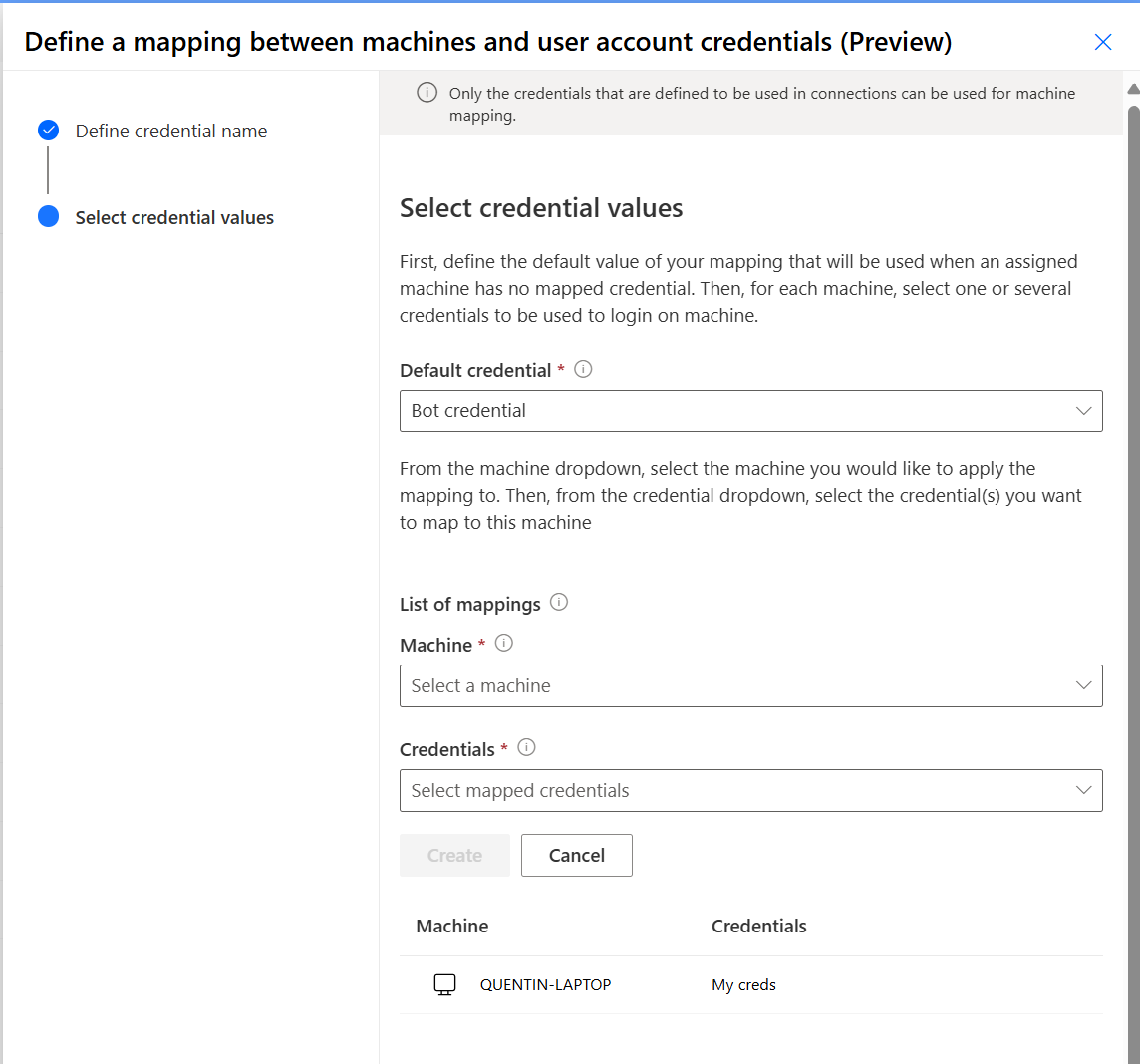
一旦電腦和憑證之間的對應完成,您就可以在對應清單中看到它。 您可以編輯對應來變更憑證或將其刪除。
如果需要定義新的對應,請選擇新增。
完成對應後,選擇儲存。
在桌面流程連線中使用電腦對應
現在您可以在桌面流程連線中使用此對應。 您可以選擇此對應,而不是選擇單一憑證。
在執行階段,對應中定義的適當使用者帳戶憑證用於連接到指定的電腦。
共用電腦對應
從憑證清單中,您可以與其他使用者共用對應:
- 選擇一個憑證。
- 選取共用。
- 從新增人員中,輸入您想要與之共用對應的人員的名稱。
- 最後,選擇該使用者的權限 (使用者、使用者 + 共用、共同擁有者)。
當您共用對應時,您也會共用為此對應選擇的所有憑證。 每當您使用新憑證更新對應時,這些憑證都會與此對應的其他使用者共用。 移除機器對應憑證上的權限不會移除對應憑證上的權限。
限制
- 執行詳細資訊頁面不顯示憑證對應中使用的憑證。 在
credentials欄位中擷取flowsession表中使用的憑證。 - 電腦對應憑證中,預設憑證可以匯出和匯入,但必須在匯入電腦對應憑證的環境中重新設定電腦和使用者憑證的對應。