在開發和執行期間,您可能會在桌面流程中遇到錯誤和警告。 本文展示不同的錯誤和警告類型、錯誤窗格以及可用的錯誤處理功能。
桌面流程錯誤類型
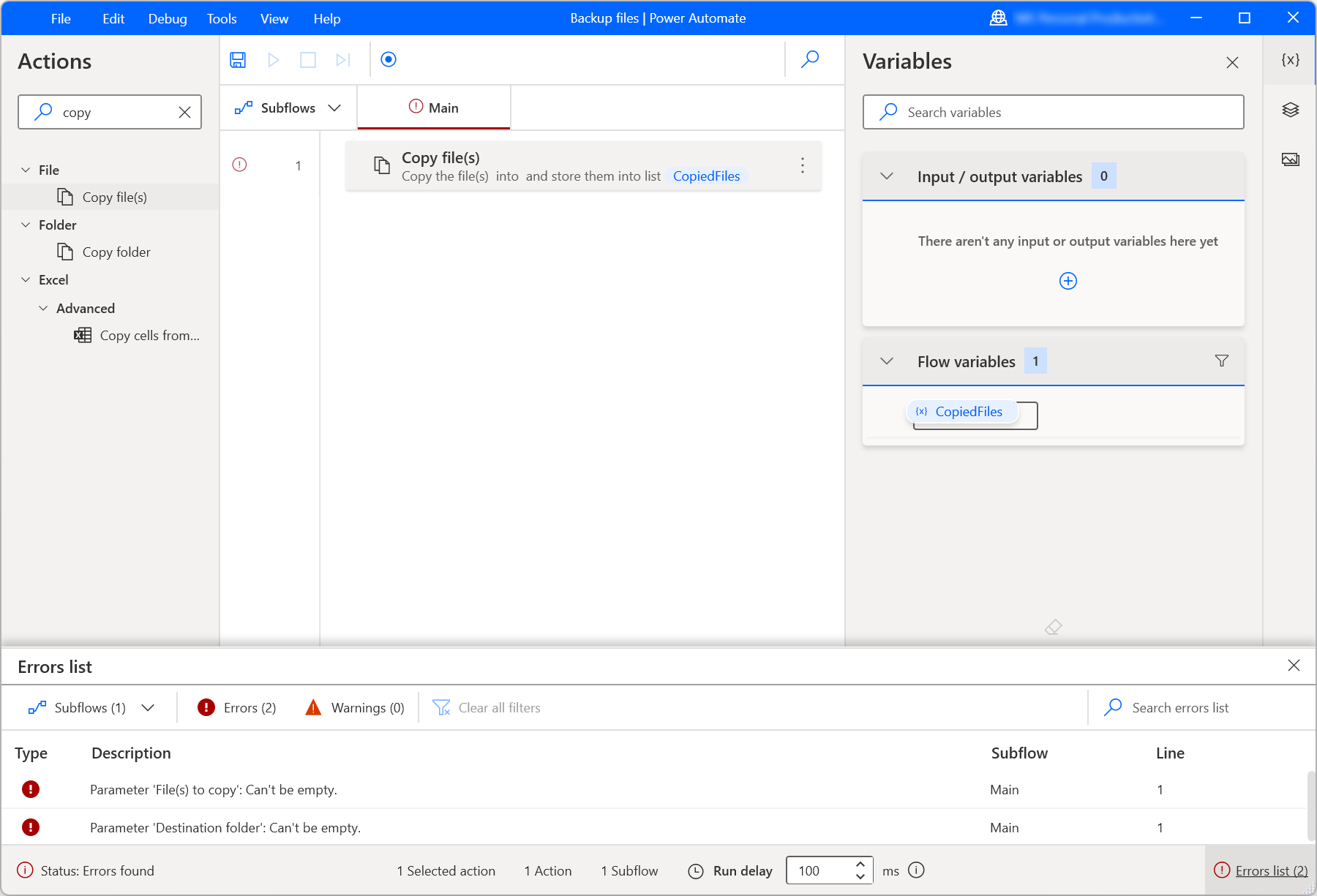
桌面流程可能會造成兩種錯誤:
設計階段錯誤與已部署動作的設定相關聯。 這些錯誤會在開發期間出現,造成桌面流程無法執行。 例如,必要欄位空白或變數未定義,可能會造成這種類型的錯誤。
執行階段錯誤 (也稱為例外狀況) 發生於執行期間,並讓桌面流程失敗。 例如,無效的檔案路徑可能會造成這種錯誤。 使用任何可用的錯誤處理選項來防止桌面流程發生失敗。
動作擲回錯誤時,流程設計工具會在其旁邊顯示錯誤圖示,而包含相關錯誤資訊的快顯窗格會出現。 如果發生的錯誤是設計階段錯誤,則流量設計器也會在動作的模式視窗中顯示錯誤描述。
桌面流程警告
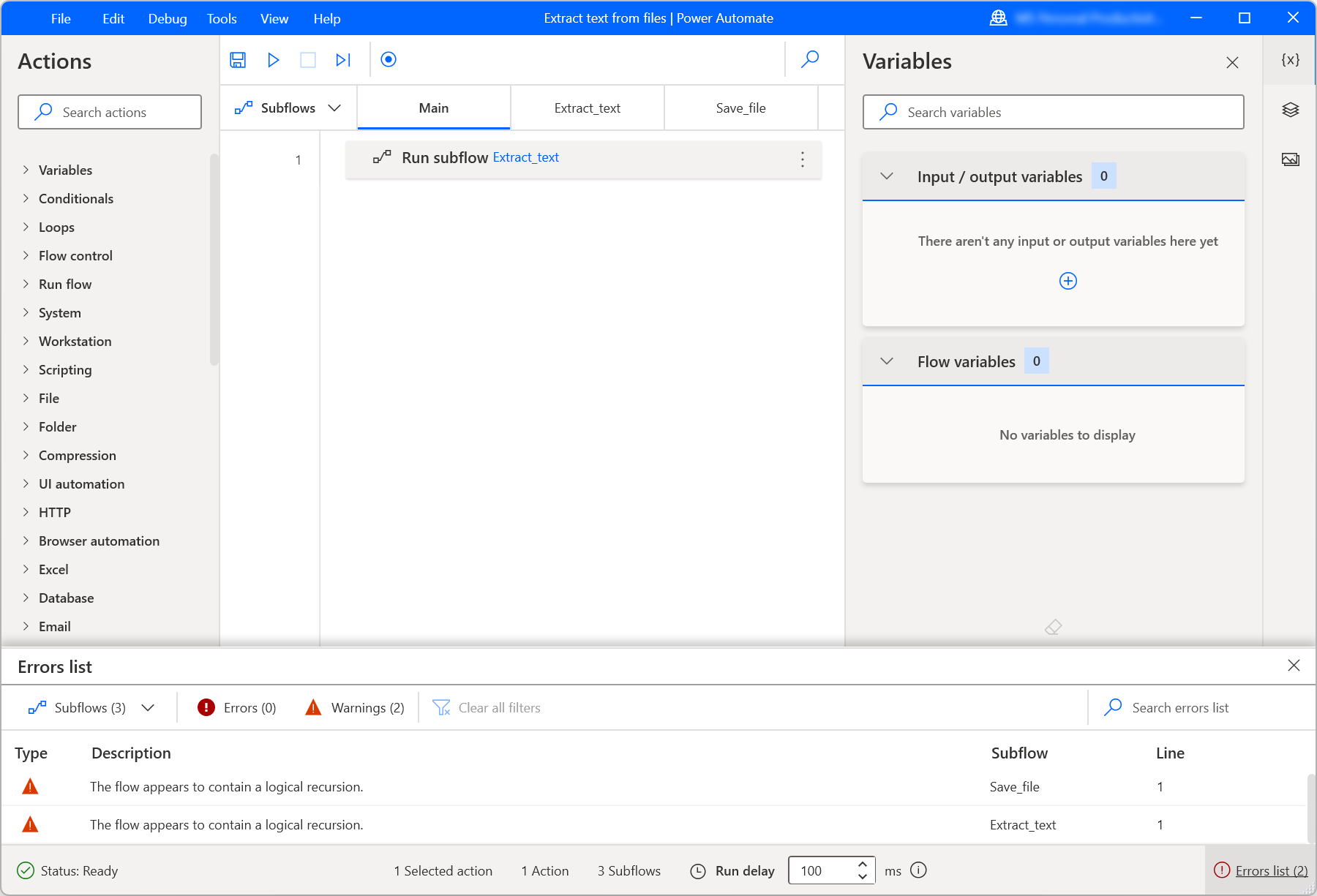
除了錯誤之外,流程設計工具還會顯示警告,指出桌面流程中的非嚴重問題。 警告不會阻止桌面流程執行,但會指出可能不需要的功能,例如子流程的無限遞迴。
使用錯誤窗格來檢閱錯誤和警告
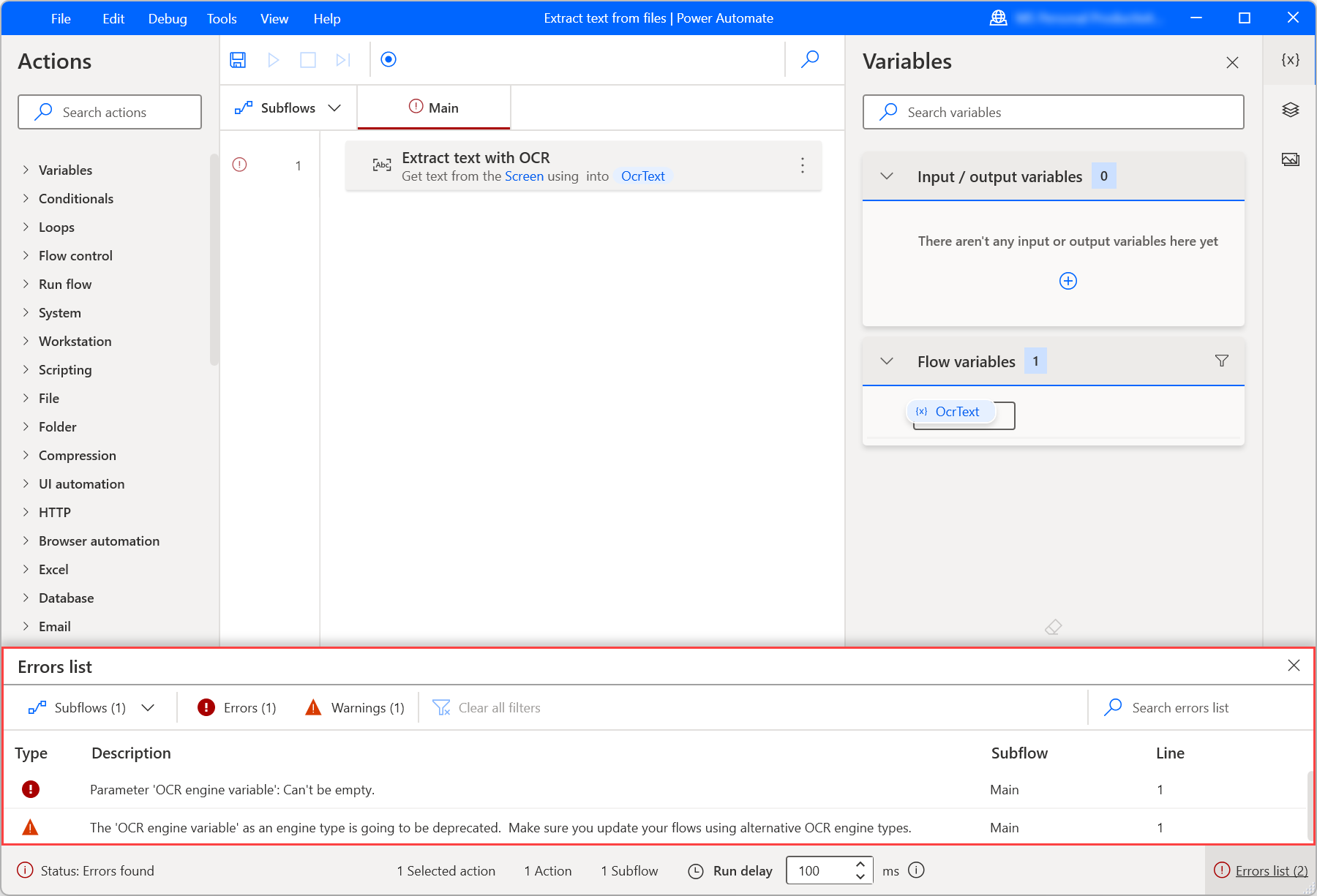
錯誤窗格是流程設計工具的元件,負責顯示關於所發生錯誤和警告的資訊。
其中包含四欄:
- 類型:指示顯示的項目是錯誤還是警告。
- 描述:所發生錯誤或警告的描述。
- 子流程:包含有錯誤之動作或導致警告之動作的子流程名稱。
- 行:有誤或引發警告的動作的行號。
此窗格也提供篩選功能,用於顯示與特定子流程相關的錯誤、警告和/或項目。
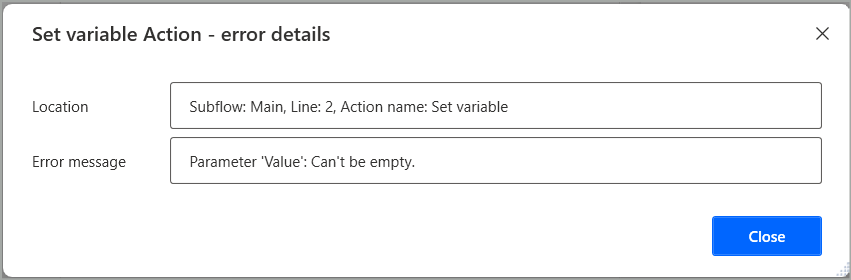
若要查看關於設計階段錯誤或警告的其他資訊,請按兩下錯誤窗格中的相應項目。 這樣做了之後,就會有對話方塊顯示下列項目的相關資訊:
- 位置:導致設計時錯誤或警告的子流程、行和動作。
- 錯誤訊息:發生的設計時錯誤或警告的訊息。
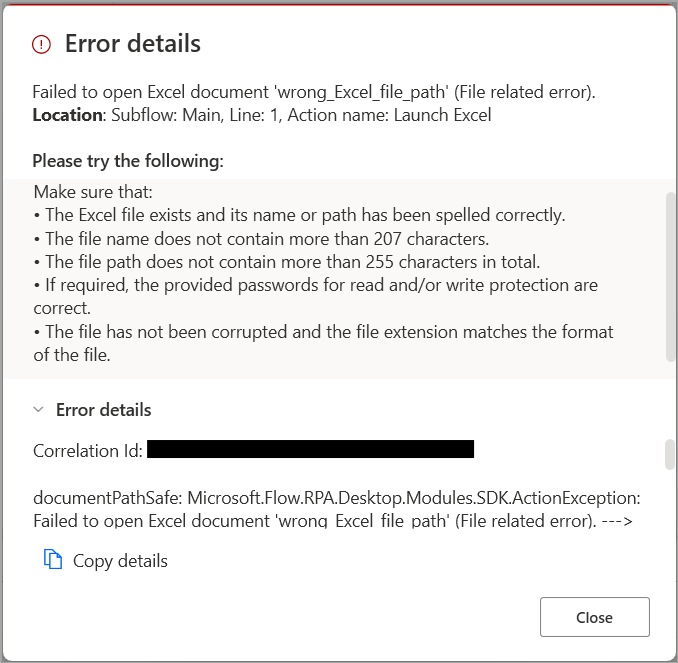
若要查看關於執行階段錯誤的其他資訊,請按兩下錯誤窗格中的相應項目。 這樣做了之後,就會有對話方塊顯示下列項目的相關資訊:
- 所發生錯誤或警告的訊息。
- 位置:導致錯誤或警告的子流程、行和動作。
- 可能解決所發生問題的修正步驟 (目前只適用於 Excel 動作的錯誤)。
- 錯誤詳細資料:錯誤的關聯 ID,以及發生的執行階段錯誤的詳細技術描述。
設定錯誤處理功能
Power Automate 可讓您在桌面流程中設定單一動作和動作區塊的錯誤處理功能。
處理單一動作的錯誤
發生錯誤時,桌面流程預設會停止其執行。 若要為特定動作設定自訂錯誤處理功能,請在其模態中選擇 「On error 」。
![動作中 [錯誤時] 選項的螢幕擷取畫面。](media/errors/on-error-option-action.png)
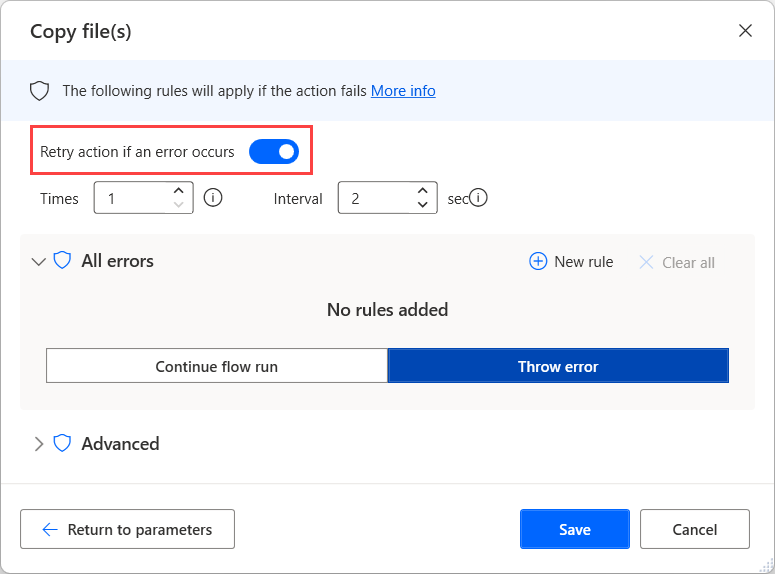
第一個可用的選項是「如果發生錯誤,則重試動作」的核取方塊。 此選項可讓流程在經過設定的秒數後,以設定的次數執行動作。 預設值是重試一次,間隔為兩秒鐘。
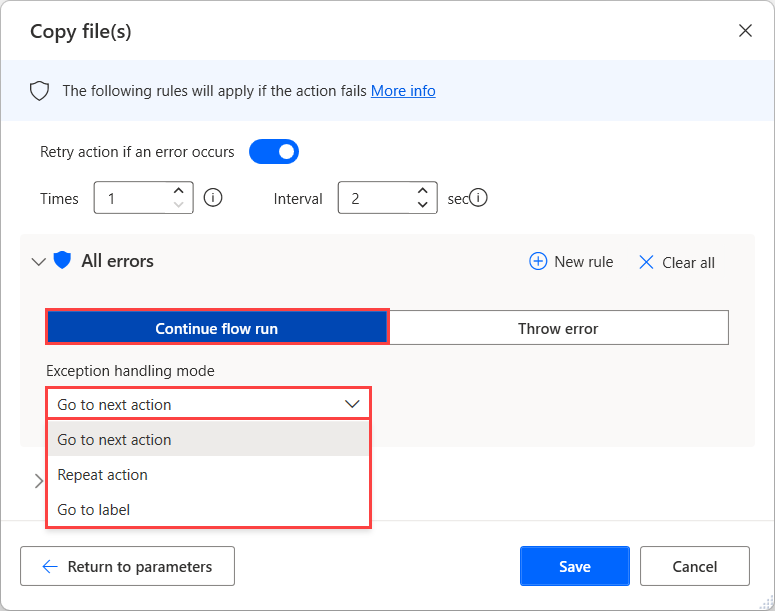
如果即使重試選項失敗,也要保持桌面流程繼續執行,請選取繼續流程執行。 您可以透過顯示的下拉式清單進行下列操作:
- 移至下一個動作:依照順序執行接下來的動作。
- 重複動作:重複動作直到其成功執行。
- 移至標籤:從標籤動作所定義的點執行桌面流程。
桌面流程提供另外兩個錯誤處理選項。 選取新增規則,以便:
- 設定變數:將指定的值設定為選取的變數。
- 執行子流程:執行指定的子流程。
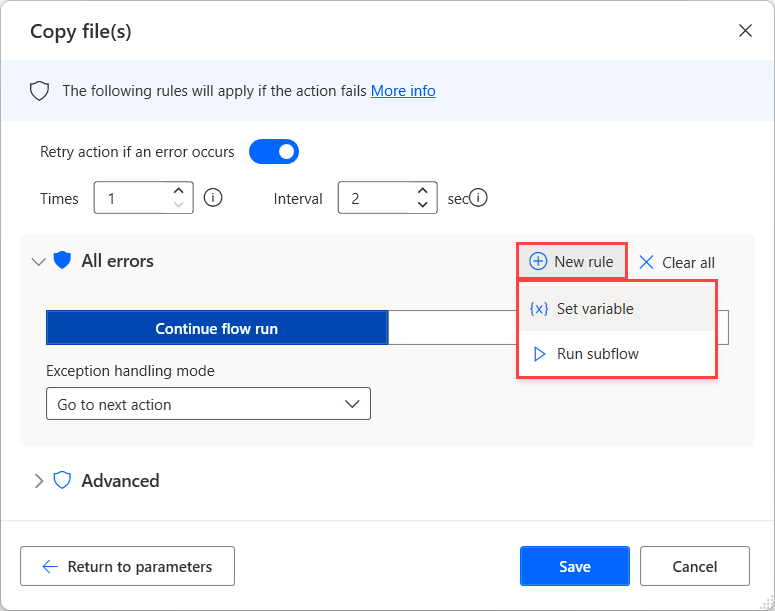
如果不同的錯誤需要不同的錯誤處理功能,請選取進階,並個別設定每個可能的錯誤。
UI 與瀏覽器自動化的自我修復 (預覽版)
[本主題是發行前版本文件,可能會變更。
Power Automate for Desktop 中的自我修復(預覽)是一項由 AI 驅動的功能,幫助桌面流程從因缺少或變更的 UI 元素而導致的 UI 與瀏覽器自動化失敗中恢復。 找不到元素時,自我修復不會停止流程,而是在執行階段嘗試找出最有可能正確的元素,並繼續流程執行。
自我修復目前僅適用於與單一 UI 元素互動的特定 UI 與瀏覽器自動化動作,且僅適用於元素 未找到 的錯誤。 你可以 在這篇文章中找到更多關於自我療癒的資訊。
這很重要
這是預覽功能。
處理動作群組的錯誤
有些案例可能需要您為桌面流程中的幾個動作實作相同的錯誤處理功能。
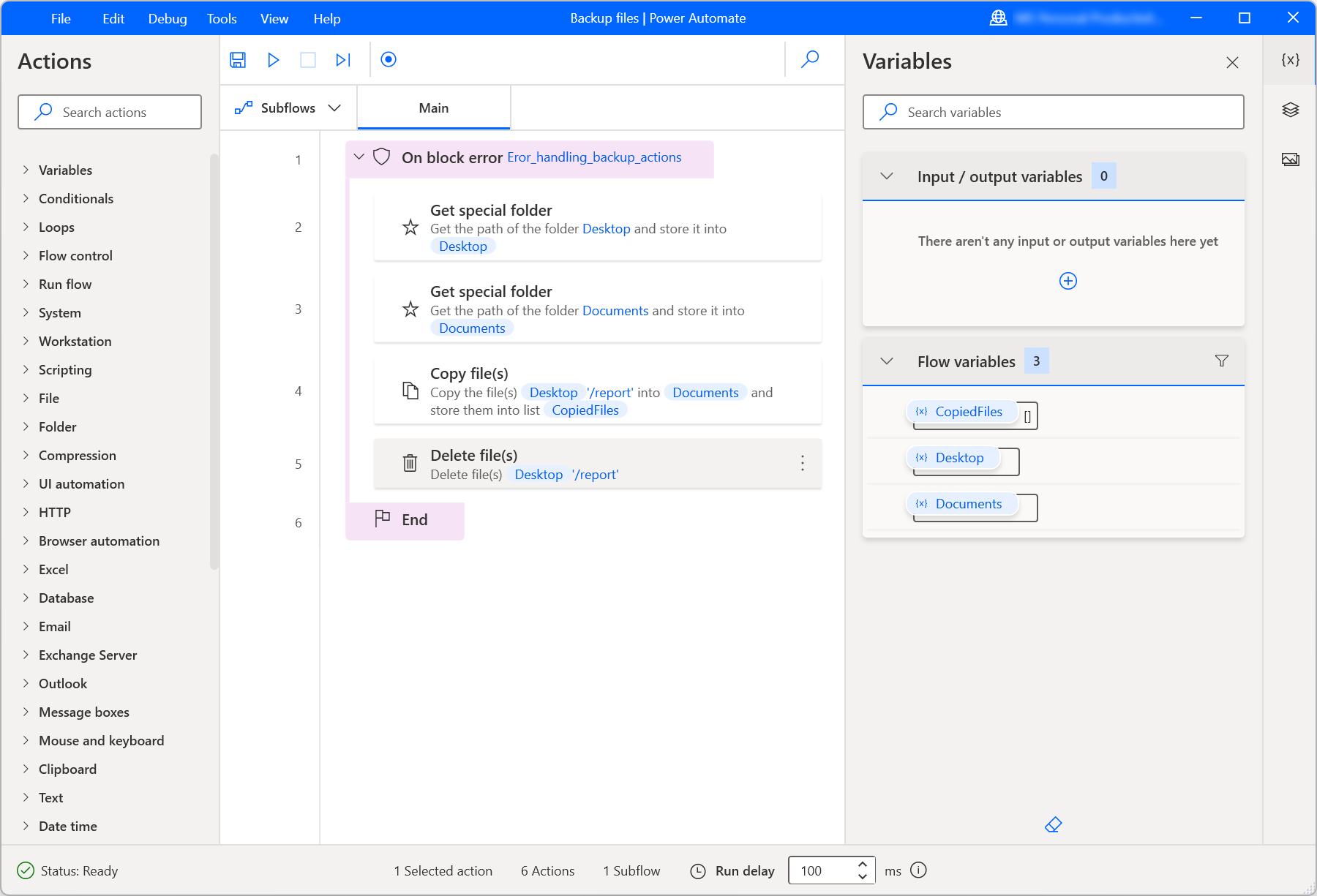
不需要單獨設定每個動作,而是部署 On block 錯誤動作,並為區塊內的所有動作設定通用的錯誤處理行為。
此動作提供與單一作業的錯誤時設定相同的選項,但也允許您擷取非預期邏輯錯誤,例如嘗試從超出界限的位置存取清單項目。 其他選項包括為該區塊提供名稱,然後選擇在發生錯誤後從區塊的開始或結束繼續流程執行。
備註
如果設定了重試原則並且發生錯誤,則將從區塊的開頭進行重試。
如果所有區塊重試都失敗,則將套用區塊的「異常處理模式」中指定的動作。
錯誤區塊中動作的個別錯誤處理/重試優先於區塊錯誤重試。
在桌面流程中檢索發生的錯誤
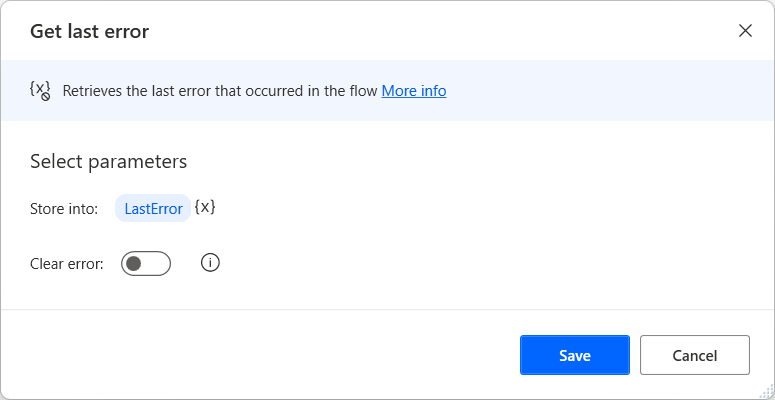
若要擷取桌面流程中最近發生的錯誤並將其用於後續動作中,請使用取得上次錯誤動作。
此動作會傳回錯誤類型變數,提供六種不同的屬性:失敗動作的名稱、位置和索引、包含此動作的子流程,以及動作的詳細資料和訊息。
為了避免稍後在桌面流程中擷取到相同的錯誤值,請啟用清除錯誤選項,該選項可在將最後一個錯誤儲存在變數中後清除它。