某些 Web 應用程式可能會有設計限制,不允許瀏覽器自動化動作填寫文字欄位,或點選連結和按鈕。
自動化這些 Web 應用程式的另一種方法是使用在網頁上執行 JavaScript 函數動作,這可讓您在網頁上執行 JavaScript 程式碼。
在部署在網頁上執行 JavaScript 函數動作之前,您需要要填入或點選之元素的 CSS 選取器。 若要取得選取器,請瀏覽至 UI 元素索引標籤,然後選取新增 UI 元素。
![[UI 元素] 索引標籤中的 [新增 UI 元素] 選項的螢幕擷取畫面。](media/populate-text-fields-click-links-javascript/add-ui-element.png)
建立 UI 元素之後,再次瀏覽至 UI 元素索引標籤,選取 [已建立的 UI 元素],然後使用選取器建立器開啟選取器。
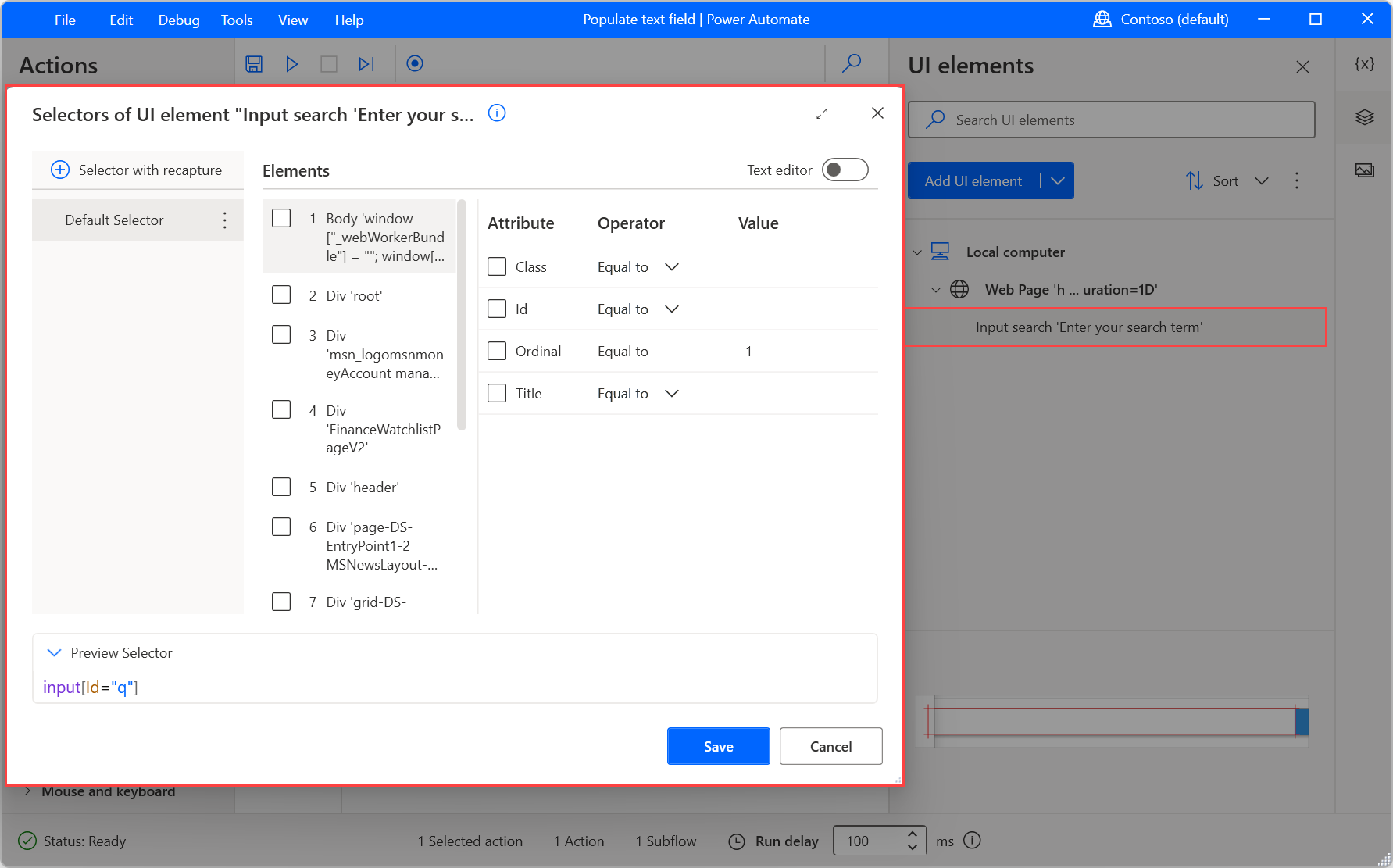
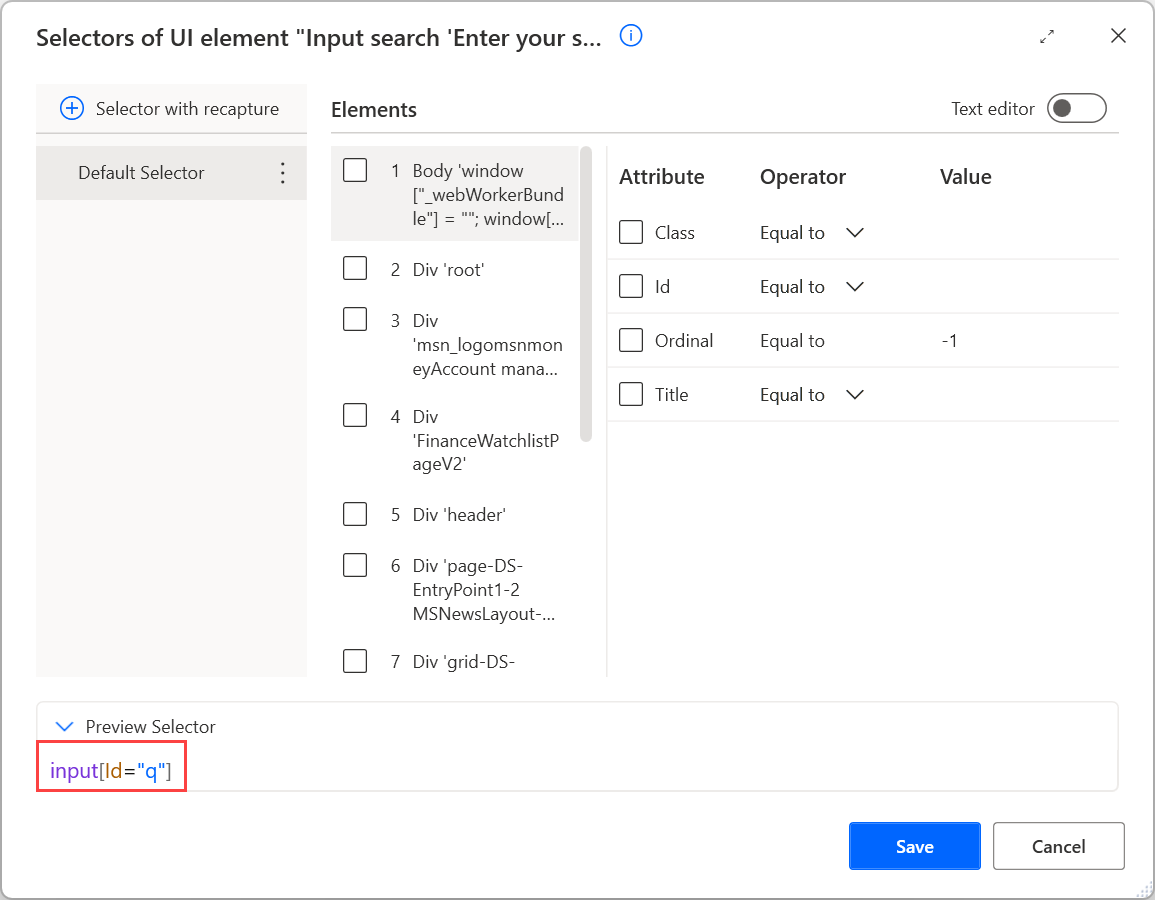
現在,複製位於上次出現 > 字元右側的選擇器的最後一個元素。
注意
您可以在建置自訂選取器中找到選取器的更多資訊。
若要填入文字欄位,請部署在網頁上執行 JavaScript 函數動作,並在 JavaScript 函數欄位填入以下程式碼。 在貼上程式碼之後,分別使用先前複製的選取器和要填入的值,取代 CSS-選取器和值-填入預留位置。
function ExecuteScript()
{
document.querySelectorAll('CSS-selector')[0].value="value-to-populate";
}

OR

function ExecuteScript()
{
document.querySelectorAll('CSS-selector')[0].innerText="value-to-populate";
}
![設定為填充文字欄位的網頁動作上的 [執行 JavaScript 函數] 的螢幕擷取畫面。](media/populate-text-fields-click-links-javascript/execute-javascript-function-action-populate-text-field.png)
若要點選連結或按下按鈕,請使用以下程式碼:
function ExecuteScript()
{
document.querySelectorAll('CSS-Selector')[0].click();
}