此範例示範如何以程式設計方式處理商務程序流程,例如擷取資料表資料列的商務程序流程執行個體、擷取商務程序流程執行個體的使用中路徑及其程序階段,以及變更使用中階段。 如需這些概念的資訊,請參閱以程式碼使用商務程序流程
此範例可以從範例:使用商務程序流程 下載。
先決條件
在您執行範例之前:
可存取 Dataverse 環境。
具有潛在客戶、商機和工作流程資料表,以及此範例中所使用之商務程序流程定義資料表資料列的適當權限。
有 Visual Studio 2015 或更新版本可用來執行範例。
有網際網路連線可用來下載範例專案以及還原範例專案中使用的 NuGet 套件。
此範例的作用
建立範例潛在客戶資料列。 這會自動建立潛在客戶資料列的「潛在客戶變商機銷售程序」商務程序流程執行個體。
將潛在客戶資料列轉換成商機資料列。
使用
RetrieveProcessInstances訊息擷取與「商機」資料列建立關聯的商務程序流程執行個體。 傳回集合中的第一個資料列是商機資料列的使用中商務程序流程執行個體,在本例中為「潛在客戶變商機銷售程序」。使用
RetrieveActivePath訊息擷取使用中路徑和程序階段,取得「潛在客戶變商機銷售程序」執行個體。擷取「潛在客戶變商機銷售程序」執行個體的目前使用中階段,並提示使用者是否要移至下一個階段。 確認移動時,將使用中路徑的下一個階段設定為「潛在客戶變商機銷售程序」執行個體的使用中階段。
最後,提示使用者是否要刪除在範例執行期間建立的資料列。
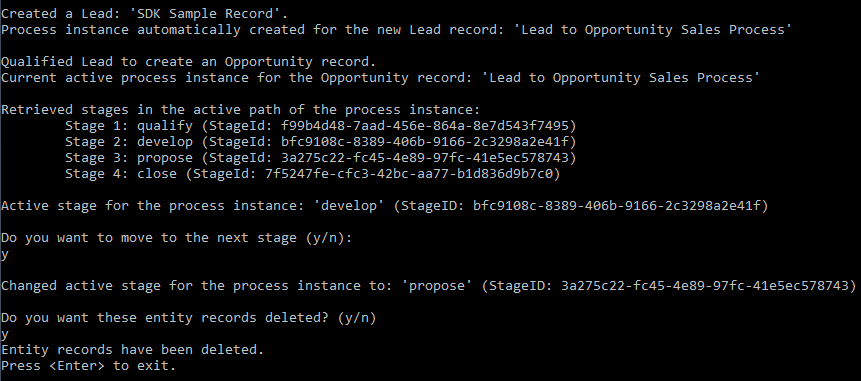
以下是範例的輸出結果:
執行範例
下載 WorkWithBPF Visual Studio 範例專案,並解壓縮至電腦上的資料夾。
在解壓縮的資料夾中尋找
WorkWithBPF.sln檔案,並在 Visual Studio 中開啟。範例專案使用 NuGet 套件,必須先還原才能執行範例。 確定已在 Visual Studio 中啟用自動還原 NuGet 套件。 其他資訊:啟用和停用 NuGet 套件還原
或者,選取 專案 > 管理 NuGet 套件,並選取 還原,手動還原範例中使用的套件。
按 F5 鍵或選取 偵錯 > 開始偵錯。
如果您先前尚未執行任一範例,您必須輸入資訊來執行程式碼,或輸入您先前設定的任一個執行個體的編號。
提示 描述 輸入 Dynamics 365 伺服器名稱和連接埠 [crm.dynamics.com] 輸入您的 Dynamics 365 server 名稱。 在北美洲,預設值是 Dynamics 365 (online) (crm.dynamics.com)。
範例:
crm5.dynamics.com此組織是否於 Microsoft 線上服務中佈建 (y/n) [n] 如果這是 Microsoft 線上服務佈建組織,請輸入 y。 否則,請輸入 n。 輸入 domain\username 輸入您的 Microsoft 帳戶。 輸入密碼 請輸入您的密碼。 字元會在視窗中顯示為「*」。 您的密碼會安全地儲存在 Microsoft 認證管理員中並供往後使用。 指定組織編號 (1-n) [1] 從組織清單中找到您所屬的組織,輸入對應的數字。 預設為 1,表示清單中的第一個組織。 此範例將會執行此範例的用途中所述的作業,而且可能會提示您使用其他選項。
當範例完成時,請按 ENTER 關閉主控台視窗。