Power Automate 幫助您優化組織內的業務流程,並自動化重複性任務。 使用此服務在你喜愛的應用程式與服務之間建立自動化工作流程,以同步檔案、接收通知、收集資料等。
Power Automate 首頁提供多種選項,讓你建立自己的流程並了解 Power Automate 的主要功能。 您可以大致了解可能的狀況,以及 Power Automate 如何為您的業務提供協助。
如果您的組織啟用了 AI,首頁也包含 Copilot 的功能。
如需詳細資訊,請選取下列其中一個螢幕截圖。
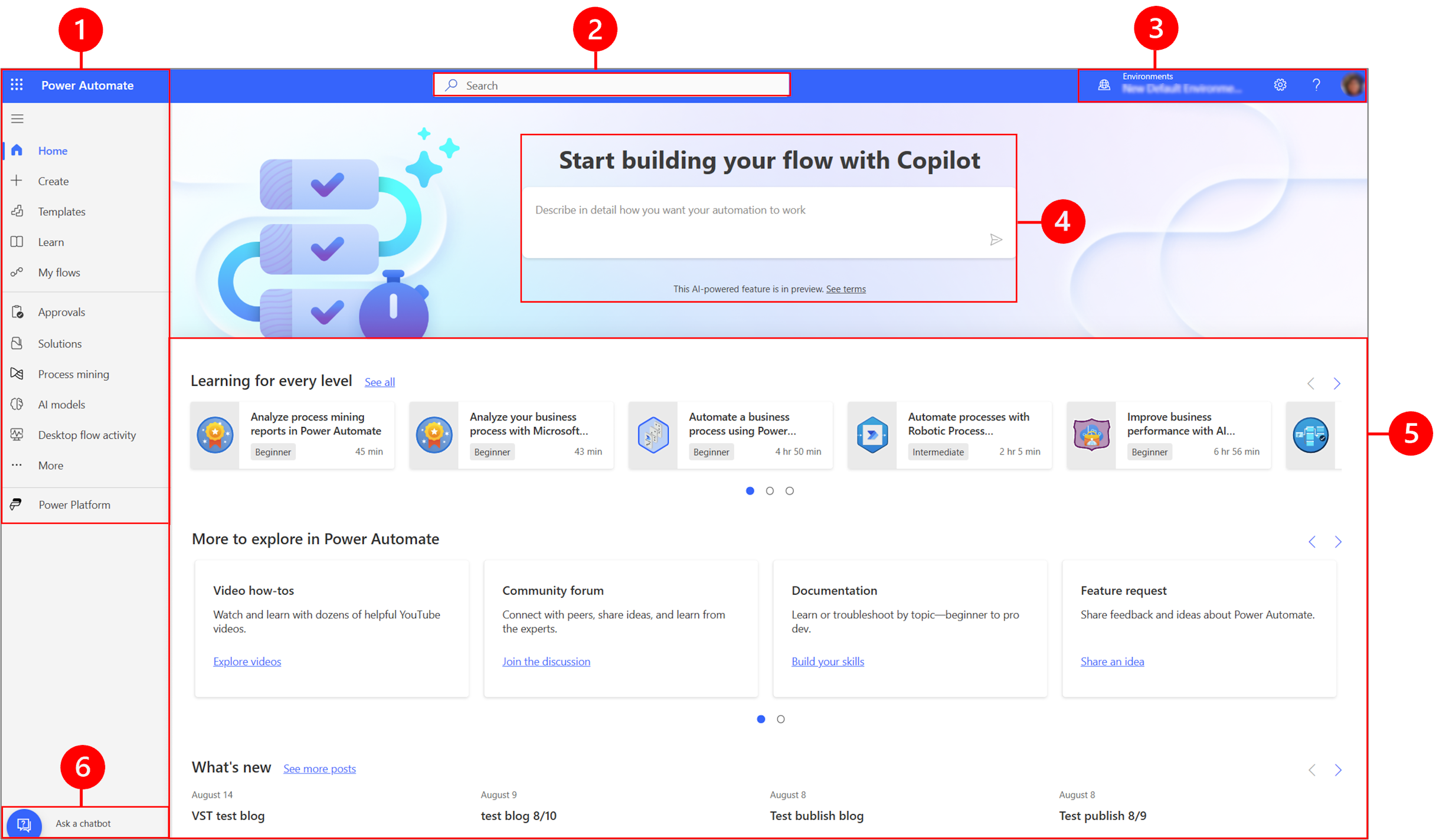
圖例:
1 – 左側導覽窗格
使用左側瀏覽窗格尋找您所需的內容。 當您登入 Power Automate 首頁時,左側瀏覽窗格會顯示下列功能表項目:
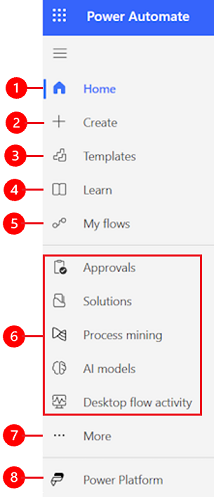
圖例:
首頁:帶您進入 Power Automate 首頁。
創建流程:使用 Copilot、範本創建流程,或自行建立流程。
範本:檢視和搜尋您可以用來建立流程的範本。
學習:學習體驗將帶您存取 Power Automate 產品文件。
我的流程:如果你創建了一個流程,或是別人創建並分享給你,你可以查看或編輯它。
您最常用的頁面:第一次登入時,預設會在導覽功能表中顯示核准、解決方案、程序探勘、AI 模型和桌面流程活動等項目。 使用更多功能表項目,將這些項目中的任何一項取消釘選,並釘選其他項目。
其他:將您最常用的項目釘選至左瀏覽窗格,例如資料表、 雲端流程活動、連線等。
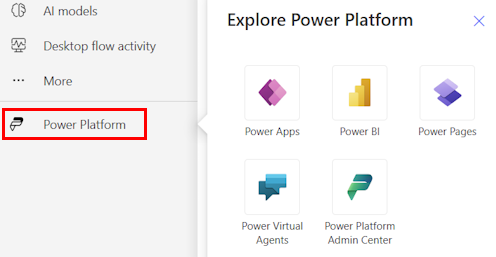
Power Platform:探索其他 Power Platform 產品。
釘選與取消釘選
在瀏覽窗格中釘選最常使用的頁面,讓您可以快速存取經常使用的功能。 可透過其他功能表項目存取其他頁面的連結。 當您釘選某個項目時,此項目會顯示在其他上方的中間區段中。
登入後,左側導覽窗格包含範本、核准、解決方案、自動化中心、流程挖掘和 AI 中心。 不過,您可以釘選和取消釘選頁面,以根據喜好進行自訂。
若要將項目釘選到左側瀏覽窗格或取消釘選,請選取 更多,然後選取  釘選按鈕或
釘選按鈕或  取消釘選按鈕。
您也可以選取項目旁邊的垂直省略符號 (⋮) >取消釘選,以取消釘選該項目。
探索全部
選取探索全部以查看左側瀏覽窗格上的探索頁面。
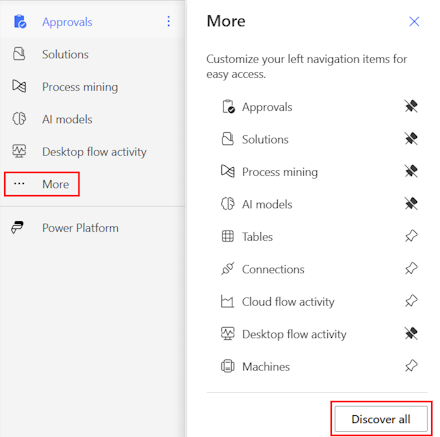
若要將其釘選,請選取 釘選按鈕。
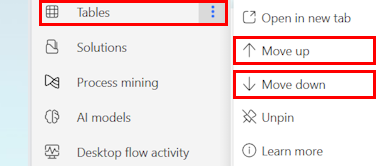
上移或下移
當您將某些頁面釘選在瀏覽窗格中時,您可以上下移動它們。
若要向上或向下移動頁面,請選取要移動功能表項目旁邊的垂直省略符號 (⋮),然後選取上移或下移。
Power Platform
從左導覽窗格選取 Power Platform,以存取 Power Platform 服務,例如 Power Platform 系統管理中心、Power BI 和 Power Apps。
2 – 搜尋
使用畫面頂端的搜尋欄位建立流程。
3 – 環境資訊和設定
檢視您的環境資訊和設定。
選擇環境
環境會在不同類型的工作之間建立界限。 例如,組織的不同部門可能有不同環境。 許多組織都會使用環境來區隔開發中流程與準備好廣泛使用的應用程式。 您可能有權存取多個環境或僅能存取單一環境。 如果您擁有適當的權限,您甚至可以建立自己的環境。
若要確認您所在的環境,請尋找標題右側附近的環境切換器。
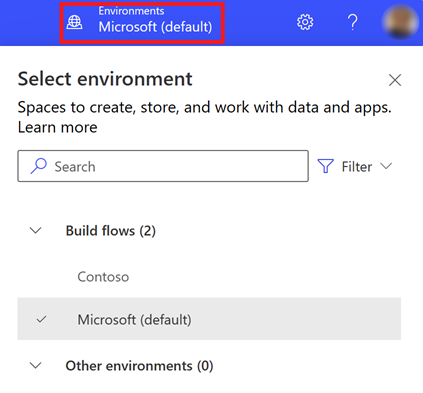
透過環境選擇器,環境分為兩大類:建置流程和 其他環境。 選取篩選,以依據您的角色、資料平台 (Dataverse 或無) 以及環境類型 (例如,生產或沙箱) 篩選環境清單。
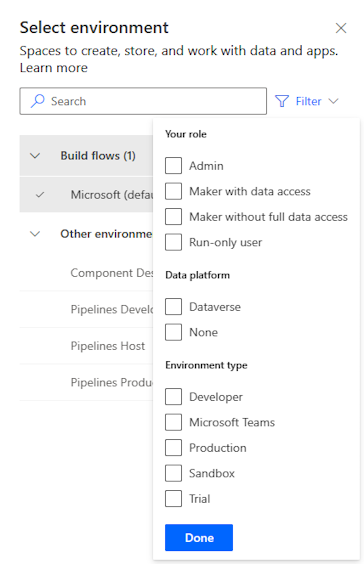
您具有系統管理員和/或系統自訂員安全性角色成員資格的環境會顯示在 建置流程 之下。其他環境 清單會顯示您具有唯讀權限且可存取核准的環境。
提示
要查看環境細節,請將滑鼠移到列表中的某個環境上。
依角色篩選環境
| 篩選角色 | Power Platform 角色或描述 |
|---|---|
| 管理員 | 系統管理員或環境管理員 |
| 具有資料存取權的製作者 | 系統管理員或系統自訂者 |
| 沒有完整資料存取權的製作者 | 環境建立者 (含或不含 Dataverse) |
| 僅以使用者身分執行 | 沒有製作者級別存取權的使用者 |
注意
- 在 Microsoft Power Platform 管理指南中了解預定義安全角色中的預定義安全角色。
- 在您建立應用程式、流程或類似元件之前,請確定您位在正確的環境中。 您無法輕鬆地將元件從某個環境移至另一個環境。
- 組織中的每個成員都可以存取預設環境。 與任何環境一樣,使用者只能看到他們具有足夠權限可存取的流程。
- 當您在一個環境中建立流時,您無法從另一個環境中看到它。
如需深入了解,請參閱環境概觀。
環境常見問題集
與 Power Apps 相比,為什麼 Power Automate 會顯示不同的環境?
Power Automate 和 Power Apps 都會顯示具有管理員存取權限和環境建立者存取權限的環境。
如果使用者未獲指派製作者層級安全性角色,但對環境中至少一個畫布應用程式具有編輯權限,Power Apps 就會顯示其具有應用程式參與者存取權的環境。 在 Power Apps 中選擇環境以了解更多資訊。
Power Automate 會顯示使用者可在其中核准核准要求的環境。 使用者被授予對已獲核准的環境的讀取存取權限。
由於 Power Automate 中經常使用核准,因此使用者可以對許多環境擁有讀取權限。
如何取得環境的存取權限?
您可以透過使用具有環境管理員權限的帳戶登入,在 Power Platform 系統管理中心查看存取權。 如果您沒有管理員權限,請連絡您的管理員以取得存取權。
進入管理中心後,選取存取面板下的使用者和 Teams 選項,環境管理員可以找到每個人/團隊可以存取環境。 環境管理員也可以變更特定使用者的資訊安全角色。
更多資訊:在 Power Platform 系統管理中心管理環境。
設定
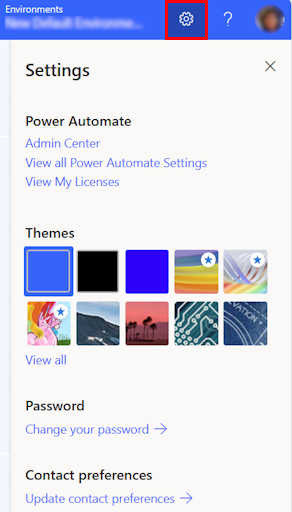
選擇齒輪圖示即可執行如識別 Power Automate 授權及開啟行政頁面等任務。
系統管理中心:打開 Power Platform 系統管理中心。
查看所有 Power Automate 設定 :檢視或更新語言和時間設定、通知或存取目錄。
設定首選解決方案:現在在設定的 Power Automate 區塊下也會出現一個新連結。
檢視我的授權:檢視您的授權。 欲了解更多,請參閱 Microsoft Power Platform 授權概覽。
主題:從主題清單選取您組織的主題。
密碼:變更您的密碼。
連絡人喜好設定:更新您的連絡人資訊。
說明
在標題中,選取問號圖示以尋找 Power Automate 的其他相關資訊。

以下是一些您可以透過說明功能找到的內容範例:
- 尋找文件的連結。
- 瀏覽 Microsoft Learn 上的 Power Automate 訓練。
- 存取 Power Automate 社區,您可以在其中與其他組織中的使用者共用資訊。
- 在 Power Automate 部落格查看最新功能公告。
4 - AI Copilot
如果你的組織啟用了 AI,你會在 Power Automate 主畫面看到「開始用 Copilot 建立你的流程」。
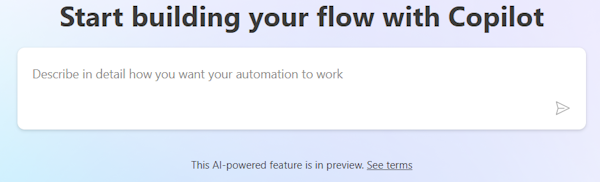
如需進一步了解,請參閱使用 Copilot 建立您的第一個雲端流程。
5 – 學習工具和其他
首頁可讓您存取學習工具、影片、社區論壇及更多內容。 向下捲動畫面,即可查看所有與產品相關的工具。
以下是主要類別清單:
適合各種程度的學習:探索可供修習的學習模組,了解如何使用 Power Automate。
Power Automate 中有更多值得探索的內容:了解 Power Automate 提供的所有功能,例如影片做法和 Power Automate 社群論壇。
新增內容:了解即將舉辦的活動以及新增和更新的產品功能。