為了有效率地使用 Power Automate 中的程序挖掘功能,您需要瞭解:
- 資料需求。
- 從應用程式取得記錄資料的位置。
- 如何連線資料來源。
以下是有關如何上傳資料以供程序挖掘功能使用的簡短影片:
資料需求
事件記錄和活動記錄是儲存在您記錄系統中的資料表,其中記載了事件或活動發生的時間。 例如,您在客戶關係管理 (CRM) 應用程式中執行的活動,會儲存為 CRM 應用程式中的事件記錄。 若要進行程序挖掘以分析事件記錄檔,則必須有以下欄位:
案例識別碼
案例識別碼應代表程序的執行個體,且通常是程序所作用的物件。 這可以是用於住院登記程序的「患者識別碼」、用於訂單提交程序的「訂單識別碼」,或是用於核准程序的「要求識別碼」。 記錄中的所有活動都必須有此識別碼。
活動名稱
活動是程序的步驟,活動名稱描述了每個步驟。 在典型的核准流程中,活動名稱可能是「提交申請」、「申請已核准」、「申請已遭拒絕」和「修改申請」。
開始時間戳記與結束時間戳記
時間戳記表示事件或活動發生的確切時間。 事件記錄只有一個時間戳記。 此時間戳記表示系統中事件或活動發生的時間。 活動記錄有兩個時間戳記:開始時間戳記和結束時間戳記。 這些時間戳記表示每個事件或活動的開始與結束。
您也可以透過擷取選擇性屬性類型來擴充分析:
資源
執行特定事件的人力或技術資源。
事件等級屬性
一個分析屬性,對每個事件(例如執行該活動的部門)有不同的值。
案例等級屬性 (第一個事件)
一個分析屬性,每個案件只有一個數值,例如發票金額(以美元計)。 不過,你匯入的事件記錄,不必在該案例中的所有事件裡都具有相同的值。 使用增量資料刷新時,可能無法確保一致性。 Power Automate Process Mining 會原樣擷取資料,儲存事件日誌中提供的所有值,但會透過 案件層級的屬性解讀 機制來處理案件層級的屬性。
換句話說,當該屬性用於需要事件層級值的特定函式時,例如事件層級過濾,產品就會使用事件層級的值。 每當需要案件層級值時,例如案例層級過濾器或根本原因分析,都會使用解讀後的值,該值取自案件中時間順序上的第一個事件。
案例等級屬性 (最後一個事件)
與案例層級屬性 (第一個事件) 相同,但在案例層級進行解釋時,該值取自案例中按時間順序排列的最後一個事件。
每個事件的財務狀況
固定成本、收入或數值,會隨著每項活動而變動,例如快遞服務成本。 財務價值以每次事件財務價值的總和、平均值、最低值或最大值計算。
每案例財務數值(第一個事件)
一個分析屬性,每個案件只有一個數值,例如發票金額(以美元計)。 不過,你匯入的事件記錄不需要在同一個個案中的所有事件裡都具有相同的值。 使用增量資料刷新時,可能無法確保一致性。 Power Automate Process Mining 會直接匯入資料,儲存事件日誌中提供的所有值,但會透過案例層級屬性判讀機制來處理案例層級的屬性。
換句話說,當該屬性用於需要事件層級值的特定函式時,例如事件層級過濾,產品就會使用事件層級的值。 每當需要案件層級值時,例如案例層級過濾器或根本原因分析,都會使用解讀後的值,該值取自案件中時間順序上的第一個事件。
每個案例的財務 (最後事件)
與「每案件財務值(第一個事件)」相同,但若以案件層級來詮釋,則該值取自案件中時間序最後發生的事件。
從應用程式取得記錄資料的位置
程序挖掘功能需要事件記錄檔資料來執行程序挖掘。 雖然你應用程式資料庫中的許多表格包含資料的當前狀態,但它們可能沒有事件的歷史紀錄,這才是必要的事件日誌格式。 幸運的是,在許多較大型的應用中,這些歷史記錄或日誌通常會儲存在特定的表格中。 例如,許多 Dynamics 應用程式會將此紀錄保存在活動資料表中。 其他應用程式 (例如 SAP 或 Salesforce) 也有類似的概念,只是名稱可能不同。
在這些記錄了歷史記錄的資料表中,資料結構可能很複雜。 您可能需要聯結記錄資料表與應用程式資料庫中的其他資料表,才能取得特定的識別碼或名稱。 此外,並非您感興趣的所有事件都有所記錄。 你可能需要判斷哪些事件應該被保留或過濾掉。如果你需要協助,請聯絡管理此應用程式的 IT 團隊以了解更多。
連線到資料來源
直接連線至資料庫的優點是可讓程序報表與資料來源中的最新資料保持同步。
Power Query 支援多種連接器,可讓程序探勘功能連接相應資料來源並匯入資料。 常見的連接器包括 Text/CSV、Microsoft Dataverse 和 SQL Server 資料庫。 如果您使用的是 SAP 或 Salesforce 等應用程式,則可以透過其連接器直接連接到這些資料來源。 有關支援連接器的資訊及使用方法,請參閱 Power Query 中的連接器。
試試用 Text/CSV 連接器的流程挖掘功能
不論資料來源在哪裡,嘗試流程挖掘功能的一個簡單方法是使用 Text/CSV 連接器。 您可能需要與資料庫管理員合作,將事件記錄的小範例匯出為 CSV 檔案。 當您取得 CSV 檔案後,請依照資料來源選擇畫面中的以下步驟將其匯入流程挖掘功能。
附註
您必須有商務用 OneDrive 才能使用文字/CSV 連接器。 如果你沒有 商務用 OneDrive,可以考慮用空白表格取代文字/CSV,就像接下來的步驟 3 一樣。 您將無法在空白資料表中匯入盡可能多的記錄。
在程序挖掘首頁中,選取從此處開始來建立程序。
輸入程序名稱,並選取建立。
在選擇資料來源畫面上,選取所有類別>文字/CSV。
選取瀏覽 OneDrive。 您可能需要進行驗證。

若要上傳您的事件記錄,請選取右上方的上傳圖示,然後選取檔案。

上傳事件記錄,從清單中選取您的檔案,然後選取開啟來使用該檔案。
使用 Dataflow 連接器
Microsoft Power Platform 不支援 Dataflow 連接器。 你不能用現有的資料流程作為 Power Automate 流程挖掘的資料來源。
使用 Dataverse 連接器
Microsoft Power Platform 不支援 Dataverse 連接器。 使用 OData 連接器連線到該項目,但需要多幾個步驟。
確保你能存取 Dataverse 環境。
取得你想連接的 Dataverse 環境的環境 URL。 通常看起來會像這樣:

想了解如何找到你的 URL,請參閱 「尋找你的 Dataverse 環境網址」。
在 Power Query 上 - 選擇資料來源,選擇 OData。
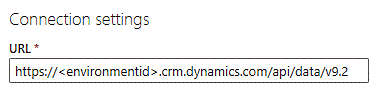
在 URL 文字方塊中,在 URL 結尾輸入 api/data/v9.2,如下所示:
在連線認證下,選取驗證類型欄位中的組織帳戶。
選取登入,然後輸入認證。
選取下一步。
展開 OData 資料夾。 你會看到那個環境中所有 Dataverse 的資料表。 例如,活動資料表稱為活動指標。
選取您要匯入之資料表旁的核取方塊,然後選取下一步。