本教學課程包含範例資料,可讓您體驗程序挖掘功能中的工作挖掘。 在此教學課程中,您需要:
如需工作挖掘教學課程,請下載使用者錄製示範資料。 如需程序挖掘教學課程,請移至教學課程:開始使用程序挖掘功能。
準備好進行工作挖掘
登入 Power Automate。
選取您的環境。
在左側瀏覽窗格中,選取 Process Mining>程序。
匯入解決方案
在此教學課程中,您將匯入已有範例錄製內容的解決方案。
在左側瀏覽窗格中,選取解決方案。
在頂端工具列中,選取匯入解決方案。
選取瀏覽。
下載一日 RPA ZIP 檔案,並將其打開。
選取下一步。
選取匯入並等待解決方案匯入。
查看範本錄製
當您成功匯入 ZIP 檔案之後,請在左側的瀏覽窗格中選取程序卡下方的 Process Mining>所有程序。
選取發票提交程序。
注意
如果這是您第一次存取程序挖掘功能,請確認您至少已選取一次程序,並等到 正在準備載入進度環消失後再匯入。 如果嘗試匯入「一日 RPA」解決方案,但未先初始化程序挖掘功能的程序區段,您將只會在匯入的解決方案中看到一些錄製。
您可以在錄製下看見一些現有的錄製。
為確保您看到的是現有錄製的完整清單,請選取查看全部。
從頁面頂端的階層連結中,選取返回發票提交程序。
探索功能
您將會看到以下功能:
新增錄製:建立新的錄製。
分析:請參閱程序圖和見解。
共用:與團隊成員共用您的程序。
當與其他使用者共用時,程序負責人可以挑選兩個角色選項:參與者和共同負責人。 參與者角色可讓使用者將自己的錄製上傳至程序。 共同負責人角色可讓使用者上傳錄製及編輯其他錄製。
分析:分析程序。
建立活動名稱:為您的程序建立活動名稱。
刪除程序:刪除程序。
分析程序
當您分析程序時,程序挖掘功能會分析現有的錄製,以找出商務程序中的任何瓶頸。
選取分析。
分析需要幾分鐘才能完成。 在此程序期間,新增錄製按鈕下方會顯示狀態訊息。
如果在分析階段期間發生錯誤,請選取分析以再次觸發此動作。
完成後,您會看到程序分析狀態變為已分析。 選取分析以顯示程序圖和見解。
執行分析之後,此步驟可能需要花費幾分鐘的時間才能完成。
分析頁面版面配置
本節說明可以在分析畫面上執行的動作。
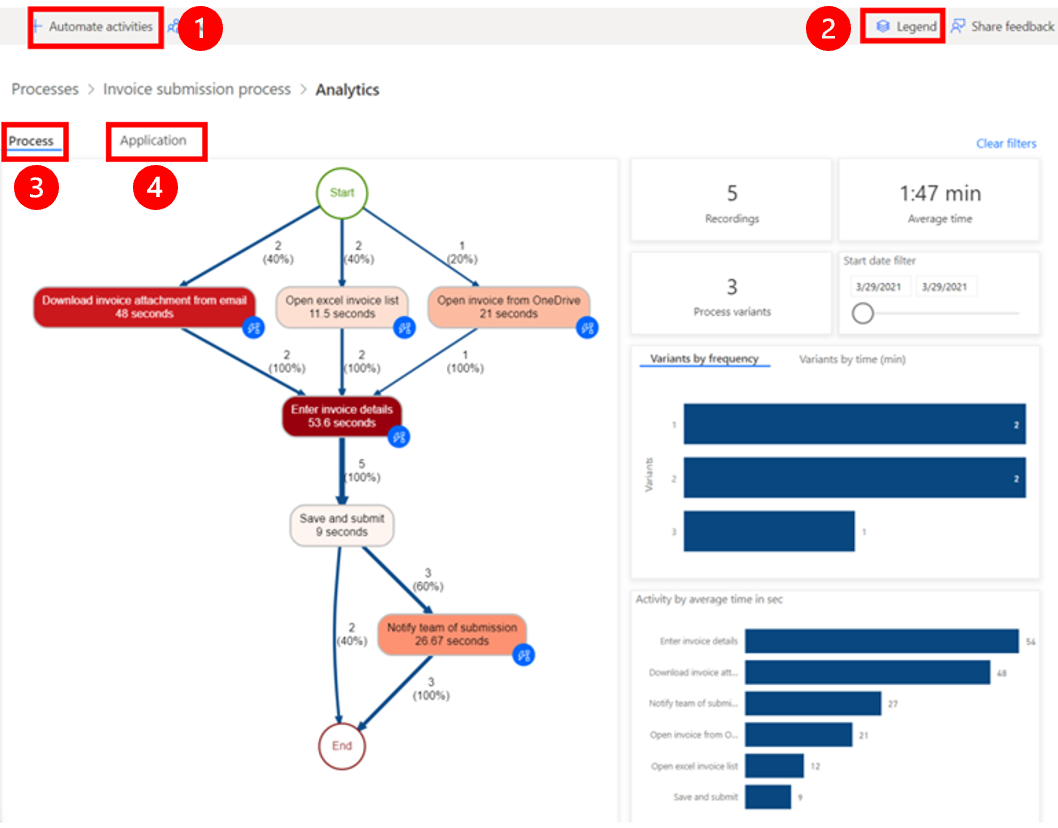
圖例:
自動化活動:若要簡化自動化程序,您可以使用自動化活動功能。 此功能會偵測使用者是否已使用有 Power Automate 動作可用的應用程式 (例如 Microsoft Outlook 或Excel) 執行使用者動作。 選取自動化活動時,會產生包含相關動作的草稿 Power Automate 程序。 使用者接著可以修改和自訂草稿程序,以建立最終的自動化程序。
圖例 :有關報表的其他資訊,可協助他們更好地瞭解所呈現的視覺效果和資料。
程序:有關已分析程序的詳細資訊,包括程序圖、每個變體和每個錄製作者的時間分析。
應用程式:有關錄製中使用的應用程式資訊。 這包括作者使用了哪些應用程式、使用頻率以及應用程式之間的轉換。 此報表說明在為程序執行自動化時應該使用哪些連接器,以及在不存在現有連接器的情況下,在哪些地方可能使用桌面流程。
商務程序流程步驟關聯性
在先前的範例中,您看到商務程序中的各個步驟及其相關期間。 這些步驟包括:
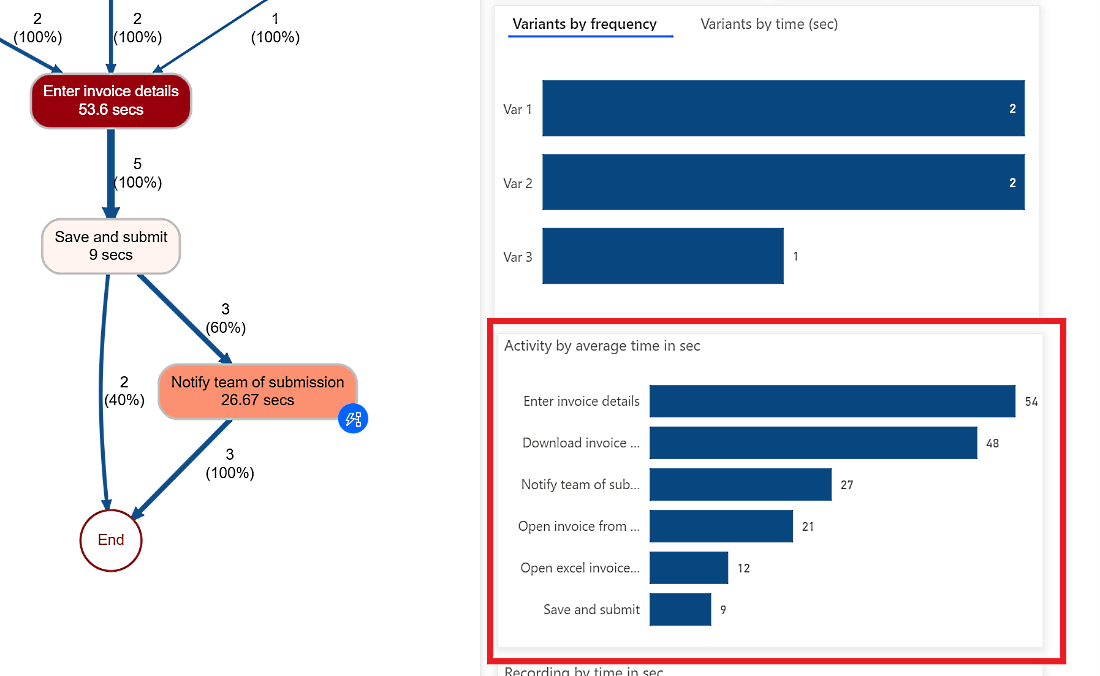
從電子郵件下載發票附件 (48 秒)
開啟 Excel 發票清單 (11.5 秒)
從 OneDrive 開啟發票 (21 秒)
輸入發票詳細資料 (53.6 秒)
儲存並提出 (9 秒)
通知團隊提交 (26.67 秒)
使用程序圖收集見解
可以透過程序圖進行程序視覺化和分析。 您可以檢查商務程序執行方式的圖形表示,深入了解可能改善的部分。
選取分析>程序圖,移至程序圖。
查看包含活動組合和變體的計量
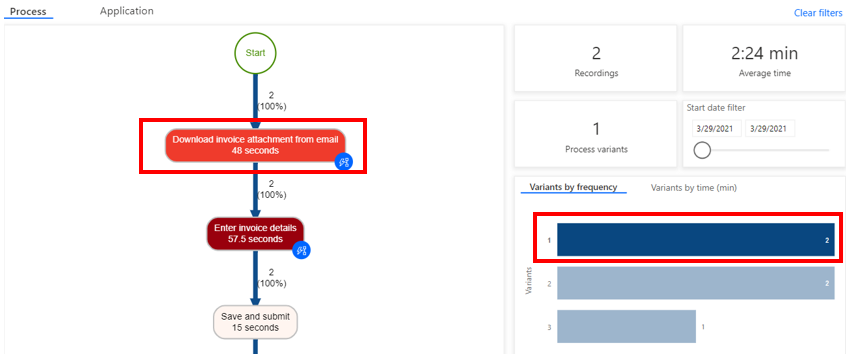
本節將說明右側面板的依頻率劃分變體列。 相應的程序圖位於左側面板上。
在流程圖中,您可以觀察個別顯示的各種活動組合和變體。 程序變體表示從程序開始到結束的不同序列。 這就像貫穿整個程序的「軌跡」,與其他變體至少有一個活動不同。 程序圖還會提供其他計量,例如活動頻率和輸送量時間。 活動頻率顯示透過活動傳遞的錄製內容或案例的總數。 輸送量時間測量案例第一個事件與最後一個事件之間的期間。
您可以選取程序圖中的第一個橫條,檢視最常見的程序變體,即透過電子郵件傳來的發票。 可能需要花費一些時間,才能讓任何變更反映在圖表上。
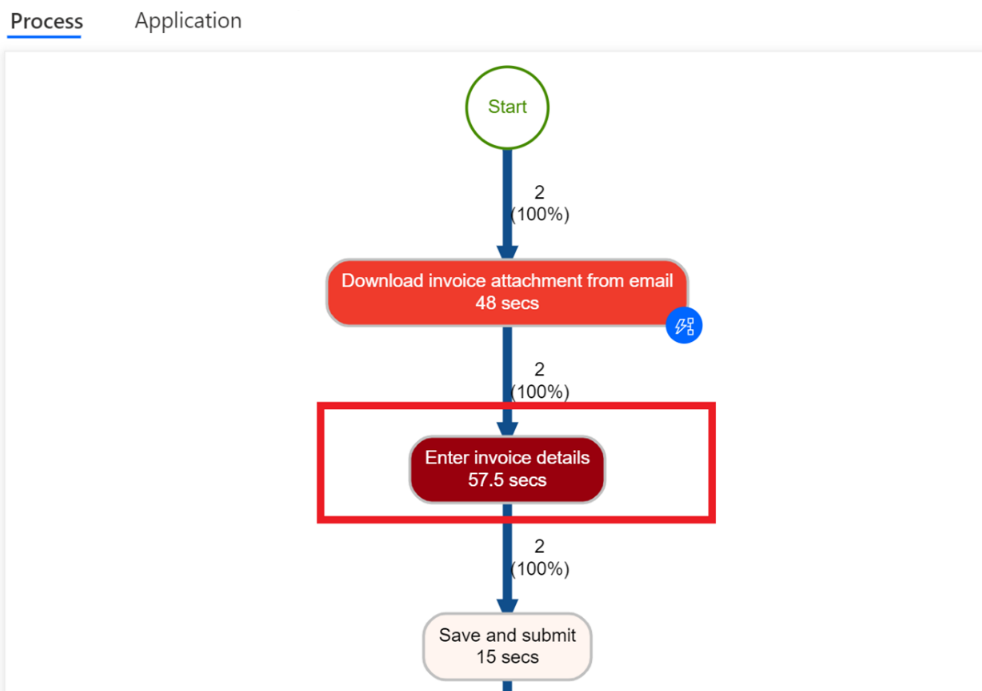
發現自動化機會
您可以看到人們花費大量時間在應用程式中輸入資訊。 這有助於找出自動化程序的機會。
檢視分析資料
通過選擇依頻率劃分變體區域內的任何空白區域來取消選取 Var 1。
查看最上層的分析資料。 五次錄製的平均處理時間為 1.47 分鐘。
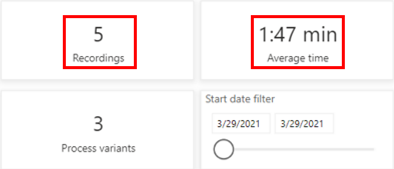
分析其他時間型計量儀表板。
依平均時間劃分的活動 (以秒為單位):您可以看到輸入發票詳細資料和下載發票花費的時間最多。
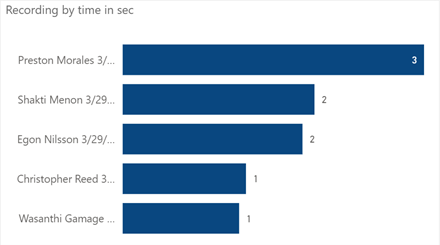
依平均時間劃分的錄製 (以分鐘為單位):您可以看到有些人 (Preston Morales 和 Shakti Menon) 比其他人花費更多時間。
選取應用程式索引標籤,以查看使用了哪些應用程式的詳細資料。
載入報表可能需要一段時間。
此報表會提供有關商務程序中使用的應用程式、其使用頻率以及在每個應用程式上花費的時間的資訊,對於深入了解程序至關重要。
例如,儀表板顯示舊版發票應用程式、Outlook 和 Excel 對應用程式花費的時間和動作有重大貢獻。
花時間熟悉不同的報表。

選取程序返回程序圖。
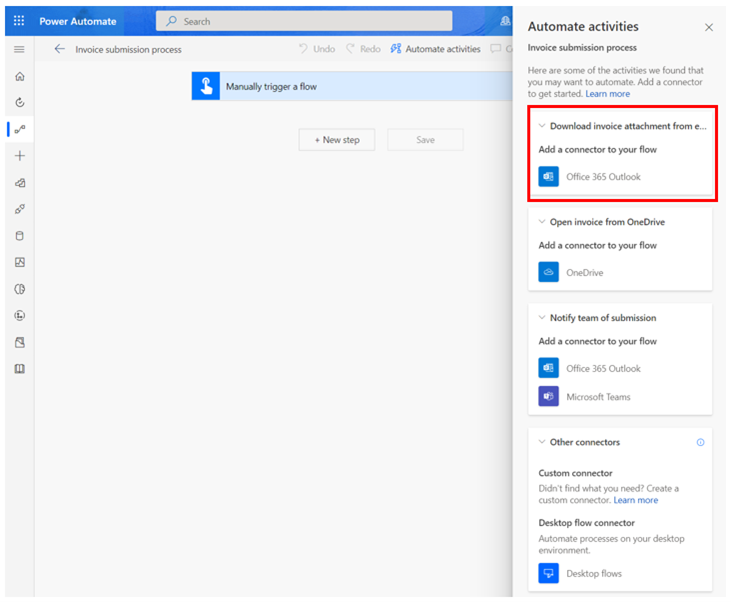
查看自動化活動功能。 從程序圖中,您可以看到程序挖掘功能根據應用程式,醒目提示了幾個活動作為自動化的潛在候選者。
選取頂端的自動化活動,開始建立自動化流程。
這會在瀏覽器中開啟索引標籤,並顯示流程設計工具。 符合程序圖活動的建議動作會自動出現在右面板中。 例如,建議您使用多個電子郵件連接器,來自動執行從電子郵件下載發票附件活動。