資料譜系
在現代商業智慧 (BI) 專案中,瞭解從數據源到其目的地的數據流程可能是一項挑戰。 如果您已建置跨越多個數據源、成品和相依性的進階分析專案,挑戰甚至更大。 「如果我變更此數據,會發生什麼情況?」或「為什麼這份報表不是最新的?」等問題可能難以回答。 他們可能需要一組專家或深入調查才能瞭解。 Power BI 的數據譜系檢視可協助您回答這些問題。
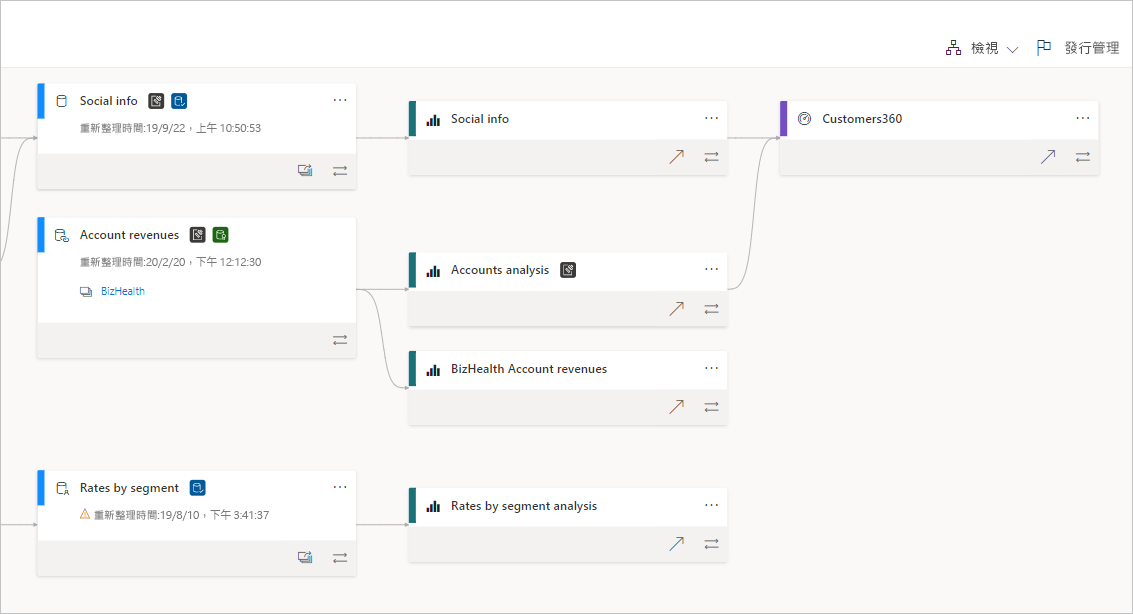
Power BI 有數種成品類型,例如儀錶板、報表、語意模型和數據流。 許多語意模型和數據流會連線到外部數據源,例如SQL Server,以及其他工作區中的外部語意模型。 當語意模型位於您擁有的工作區外部時,它可能位於 IT 或其他分析師擁有的工作區中。 外部數據源和語意模型使得最終更難知道數據的來源。 對於複雜專案和較簡單的項目,我們會介紹譜系檢視。
在譜系檢視中,您會看到工作區中所有成品與其所有外部相依性之間的譜系關聯性。 它會顯示所有工作區成品之間的連線,包括上游和下游數據流的連線。
注意
這段影片可能會使用舊版 Power BI Desktop 或 Power BI 服務。
探索譜系檢視
每個工作區都會自動有譜系檢視。 您至少 需要工作區中的參與者 角色才能檢視它。 如需詳細資訊,請參閱 本文中的許可權 。
若要存取譜系檢視,請移至工作區清單檢視。 點選 [檢視] 旁的箭號,然後選取 [譜系]。
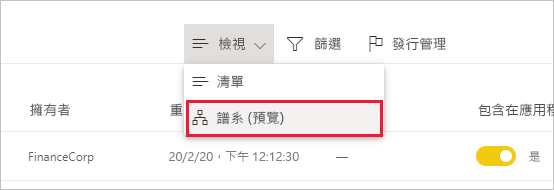
在此檢視中,您會看到所有工作區成品,以及數據從某個成品流向另一個成品的方式。
資料來源
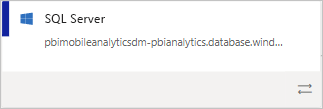
您會看到語意模型和數據流從中取得其數據的數據源。 在數據源卡片上,您會看到可協助識別來源的詳細資訊。 例如,針對 Azure SQL Server,您也會看到資料庫名稱。
閘道
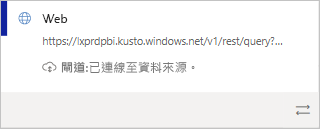
如果數據源是透過內部部署網關聯機,閘道資訊就會新增至數據源卡片。 如果您有作為閘道管理員或資料源使用者的許可權,您會看到詳細資訊,例如閘道名稱。
語意模型和數據流
在語意模型和數據流上,您會看到上次重新整理時間,以及語意模型或數據流是否已經過認證或升級。
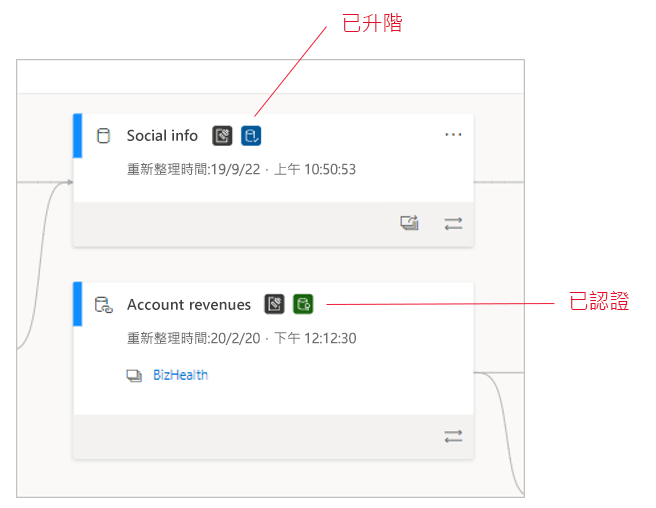
如果工作區中的報表建置在語意模型或位於另一個工作區的數據流上,您會在該語意模型或數據流的卡片上看到來源工作區名稱。 選取來源工作區的名稱以移至該工作區。
- 針對任何成品,選取 [更多選項][...] 以檢視選項功能表。 它具有清單檢視中可用的所有相同動作。
若要查看任何成品的更多元數據,請選取成品卡片本身。 成品的其他信息會顯示在側邊窗格中。 在下圖中,側邊窗格會顯示所選語意模型的元數據。

顯示任何成品的譜系
假設您想要查看特定成品的譜系。
選取成品底下的雙箭號。
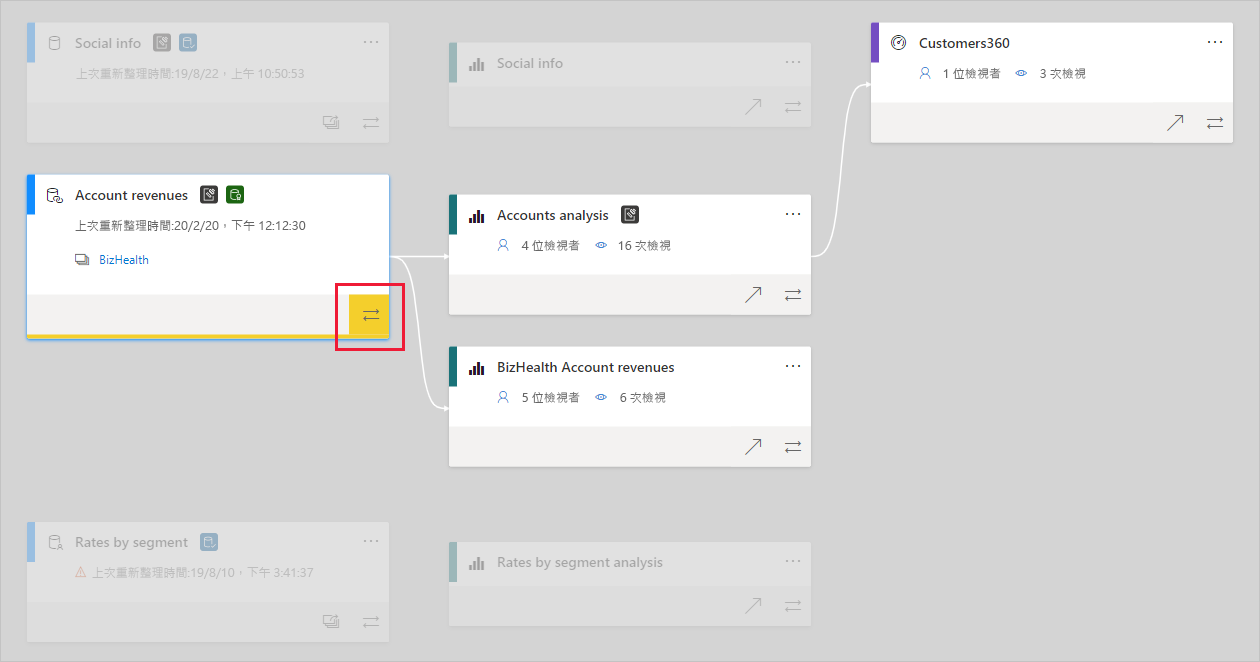
Power BI 會醒目提示與該成品相關的所有成品,並將其餘成品變暗。
流覽和全螢幕
譜系檢視是互動式畫布。 您可以使用滑鼠和觸控板在畫布中巡覽,以及放大或縮小。
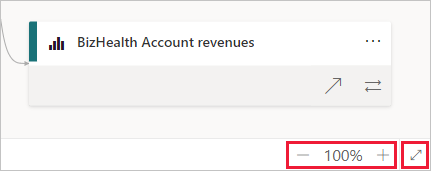
若要放大和縮小,請使用右下角或滑鼠或觸控板中的功能表。
若要有更多圖形本身的空間,請使用右下角的全螢幕選項。
權限
- 您需要 Power BI Pro 授權才能查看譜系檢視。
- 譜系檢視僅適用於具有工作區存取權的使用者。
- 用戶必須在工作區中具有 管理員、成員或參與者角色。 具有檢視者角色的用戶無法切換至譜系檢視。
考量與限制
- Internet Explorer 中無法使用譜系檢視。 如需詳細資訊,請參閱 Power BI支援的瀏覽器。
- 只有在使用 Get Data UI 來設定數據流的連線,並使用數據流連接器時,才保證正確顯示語意模型<->數據流歷程。 如果使用手動建立的 Mashup 查詢來連線到數據流,則無法正確顯示語意模型<數據流>歷程。