共用方式為


Power BI 中的連接器擴充性

Power BI 中的自訂連接器可擴充連線能力,讓您可以使用來自數百個來源的資料。 本文涵蓋連接器擴充功能、認證和未經認證的連接器、安全性設定和簽署選項,以協助您在 Power BI Desktop 中安全地建置、部署和使用自訂連接器。

Power BI 會透過現有的連接器和泛型來源 (例如 ODBC、OData、OLE DB、Web、CSV、XML 和 JSON) 連線到資料。 開發者透過使用稱為 自訂連接器的自訂資料擴充來新增資料來源。 Microsoft 認證並分發部分客製化連接器作為 認證連接器

小提示

計劃構建連接器? 從 適用於 Visual Studio Code 的 Power Query SDK 開始。 增強功能以此 SDK 為目標,而不是舊版 Visual Studio 延伸模組。

開發自訂連接器 (Power Query SDK)

使用 Visual Studio Code 中的 Power Query SDK 來撰寫、驗證和封裝自訂連接器:

  • 從 Visual Studio Marketplace 安裝: 適用於 Visual Studio Code 的 Power Query SDK
  • 探索 GitHub 存放庫中的範例和進階模式: GitHub 上的 microsoft/DataConnectors
  • 使用 SDK 可以:
    • 使用語法著色和結構描述驗證建立和編輯 .pq.m 來源檔案
    • 建置 .mez 套件 (壓縮連接器套件組合)
    • 使用內建的查詢執行器來執行測試查詢
    • 驗證導覽表、驗證流程和資料來源類型

備註

舊版 Visual Studio Power Query SDK 處於維護模式。 新功能,如改良的結構驗證、更新的認證流程及增強的診斷功能,皆優先或僅在 VS Code SDK 中推出。

要使用你或其他人開發的未經認證的客製化連接器,請調整你的 Power BI Desktop 安全設定,讓擴充功能在無驗證或警告的情況下載入。 這些延伸模組可以忽略隱私權層級並處理認證,並可以透過 HTTP 傳送認證,因此只有在您完全信任自訂連接器時,才啟用此設定。

或者,開發者可以用憑證簽署連接器,並提供使用所需的細節,無需更改安全設定。 如需詳細資訊,請參閱受信任的第三方連接器

自訂連接器

未經認證的自訂連接器範圍從小型業務關鍵 API 到尚未有 Microsoft 連接器的大型產業特定服務。 廠商分發多種連接器。 如果您需要特定於產業或業務的連接器,請聯絡供應商。

Power BI Desktop 資料擴充功能預設的安全設定是只允許 Microsoft 認證及其他受信任的第三方擴充功能載入。 使用此設定,如果您的系統上有未經認證的自訂連接器,啟動時會出現 [未認證的連接器] 對話方塊,並列出無法載入的連接器。 例如:

[未認證的連接器] 對話方塊的螢幕擷取畫面,其中列出封鎖的自訂連接器。

如果您在此工作階段中不需要這些連接器,請選取 [ 確定 ] 以關閉錯誤。

為避免未認證連接器錯誤,請更改 您的資料擴充功能 安全設定,或從 自訂連接器 資料夾中移除未認證連接器。

重要

在 DirectQuery 模式中只使用一個自訂連接器資料來源。 多個自訂連接器資料來源無法與 DirectQuery 搭配使用。

允許未經認證的客製化連接器

若要使用未經認證的自訂連接器:

  1. 將連接器檔案(.pq.pqx.m.mez)複製到您的使用者文件範圍自訂連接器資料夾:

    [Documents]\Microsoft Power BI Desktop\Custom Connectors

    如果該資料夾不存在,請予以建立。

    備註

    如果您的組織啟用 OneDrive 同步處理或已知資料夾移動,則可能會重新導向文件的有效路徑。 例如: C:\Users\<user>\OneDrive - Fabrikam\Documents

    不要假設 %USERPROFILE%\Documents。 若要在 PowerShell 中可靠地找到正確的資料夾:

    [Environment]::GetFolderPath('MyDocuments')
    Join-Path ([Environment]::GetFolderPath('MyDocuments')) 'Microsoft Power BI Desktop\Custom Connectors'
    

    將連接器檔案放在該處,然後重新啟動 Power BI Desktop。

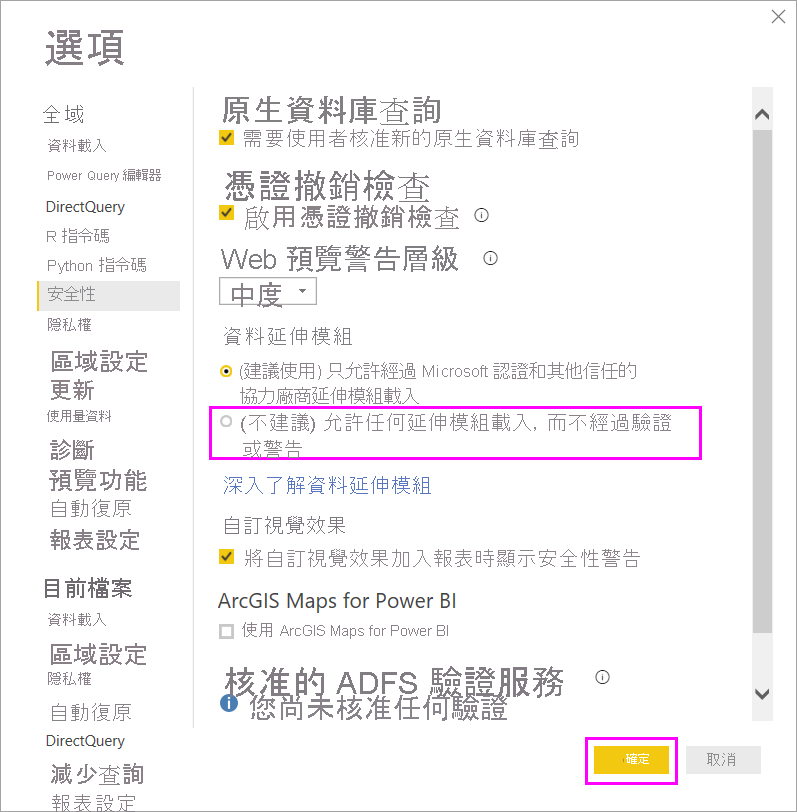
  2. 在 Power BI Desktop 中,移至 [ 檔案>選項和設定>] [選項>安全性 ] 以調整資料延伸模組安全性設定。

  3. 資料擴充功能中,選擇 (不建議)允許任意擴充功能載入且無驗證或警告,然後選擇 確定

    資料延伸模組安全性選項的螢幕擷取畫面,顯示允許未經認證的自訂連接器的設定。

  4. 重新啟動 Power BI Desktop。

簽署自訂連接器

如果您使用可信的程式碼簽署憑證簽署.mez包,使用者可以在不啟用允許任何擴充資料擴充設定的情況下載入連接器。

來自受信任發行者的正確簽名連接器會在建議的安全性設定下運行。 未簽署或自我簽署的連接器會觸發未經認證的對話方塊,除非已啟用允許設定。

欲了解更多關於連接埠簽署的資訊,請參閱 處理 Power Query 連接器簽署。

如需憑證信任需求和邊緣案例 (根存放區、中繼鏈結、撤銷),請參閱 受信任的第三方連接器

認證的連接器

Microsoft 會認證一組有限的自訂資料延伸模組。 Microsoft 會散發這些連接器,但不負責其效能或持續功能。 第三方開發人員維護並支援連接器。

在 Power BI Desktop 中,經過認證的第三方連接器會出現在 [ 取得資料 ] 對話方塊中,其中包含通用和一般連接器。 您不需要變更安全性設定,即可使用經過認證的連接器。

排解自訂連接器問題

下表列出你在使用自訂連接器時可能遇到的常見問題,並提供解決指引。

癥狀 可能的原因 解決辦法
連接器未列在 [取得資料] 中 檔案位於錯誤資料夾或封鎖 請檢查路徑並使用 [Environment]::GetFolderPath('MyDocuments')。 開啟檔案的屬性:選取檔案,然後選取 屬性。 如果出現,請選取 [取消封鎖 ]。 重新啟動 Power BI Desktop。
每次啟動都會出現「未認證」對話方塊 已啟用建議安全性模式的未簽署連接器 簽署連接器或將資料延伸模組切換至寬鬆模式 (僅當您信任來源時)。
安全性提示從未出現 已啟用信任 (已簽署) 或允許模式 檢查簽名:開啟檔案屬性,然後選取「數位簽名」標籤。
連接器無提示失敗 M 指令碼錯誤或驗證類型不相符 開啟追蹤(檔案 > 選項 > 診斷)。 在%LOCALAPPDATA%\Microsoft\Power BI Desktop\Traces檢查記錄。
更新連接器後加載錯誤 快取的舊版 重新啟動 Power BI Desktop。 如果需要,請清除 「檔案 > 選項資料 > 載入 」中的快取。
DirectQuery 連線失敗,有多個自訂來源 不支援的案例 僅使用一個自訂連接器搭配 DirectQuery。 將次要來源切換至匯入模式。
認證對話方塊迴圈 不支援的驗證類型或不正確的 Authentication 區段 檢查值 AuthenticationKind 。 將它與 SDK 存放庫中的範例進行比較。

小提示

如需更多診斷,請開啟最新的 Analysis Services 暫存工作區資料夾,位於 %LOCALAPPDATA%\Microsoft\Power BI Desktop\AnalysisServicesWorkspaces\。 檢查 DataMashupTrace 和連接器特定的記錄。