Microsoft Power BI 擁有新功能,幫助您為使用Copilot進行自然語言體驗做好資料準備。
若要從 Power BI 中 Copilot 取得最佳結果,建議您擁有遵循最佳做法的語意模型。 然而,模型通常需要更多幫助才能為與人工智慧的最佳互動做好充分準備。
有一些工具功能可協助您為 AI 準備資料。 這些功能可讓您提供更多有關您模型的情境,協助引導 Copilot 到模型中正確的數據,並有助於提高 Copilot 的輸出品質。
備註
您現在可以在 Power BI 服務和 Power BI Desktop 中 撰寫AI 功能的準備資料 。 使用者可以在任何地方Copilot使用這些功能。
可協助您為 AI 準備資料的新工具功能
您現在可以使用三個關鍵功能來協助為 AI 準備資料。 這種準備提供了 Copilot 所需的上下文,以減少歧義、提高相關性和準確性,使與 Copilot 的用戶互動更加流暢和直觀。
![Power BI Desktop 中 [準備 AI 資料] 按鈕的螢幕擷取畫面,位於主功能區上的按鈕旁邊 Copilot 。](media/copilot-prep-data/copilot-prep-data.png#lightbox)
為 AI 準備資料的好處
當您為 AI 準備資料時,您就為高品質、紮根且內容感知的 AI 體驗奠定了基礎。 當資料非結構化或模棱兩可時,人工智慧系統可能很難正確解釋它。 輸出可能是通用的、不準確的,甚至具有誤導性。
當您投資資料準備時,您可以協助 AI 系統瞭解您獨特的業務環境,排定正確資訊的優先順序,並提供一致、可靠且符合您目標的回應。 資料準備不僅可以提高使用者信任度,還可以加速整個組織的採用和影響。
備註
協助為 AI 準備資料的功能無法確保每次都有特定的輸出。 人工智慧行為是不確定的。 Copilot 即使使用相同的輸入,也不總是會產生完全相同的回應。
可協助您為 AI 準備資料的功能
Power BI Desktop
若要存取 Power BI Desktop 中的功能,請遵循下列步驟:
- 在 Power BI Desktop 的主功能區上,選取 [ 準備 AI 的數據 ] 按鈕。 當您選取此按鈕時,會開啟統一的體驗,其中包含三個功能,可協助您準備資料以準備 Copilot。
- 若要設定已驗證的答案,請選取視覺元素。
- 選取 [... ] 功能表,然後選取 [ 設定已驗證的答案]。
現在,您可以設定觸發片語,以使用選取的視覺效果來傳回答案。

所有更新都會儲存在語意模型上,而不是報表。
Power BI 服務
若要在 Power BI 服務中撰寫 AI 資料結構描述和 AI 指示,請遵循下列步驟:
- 選取語意模型以準備 AI。
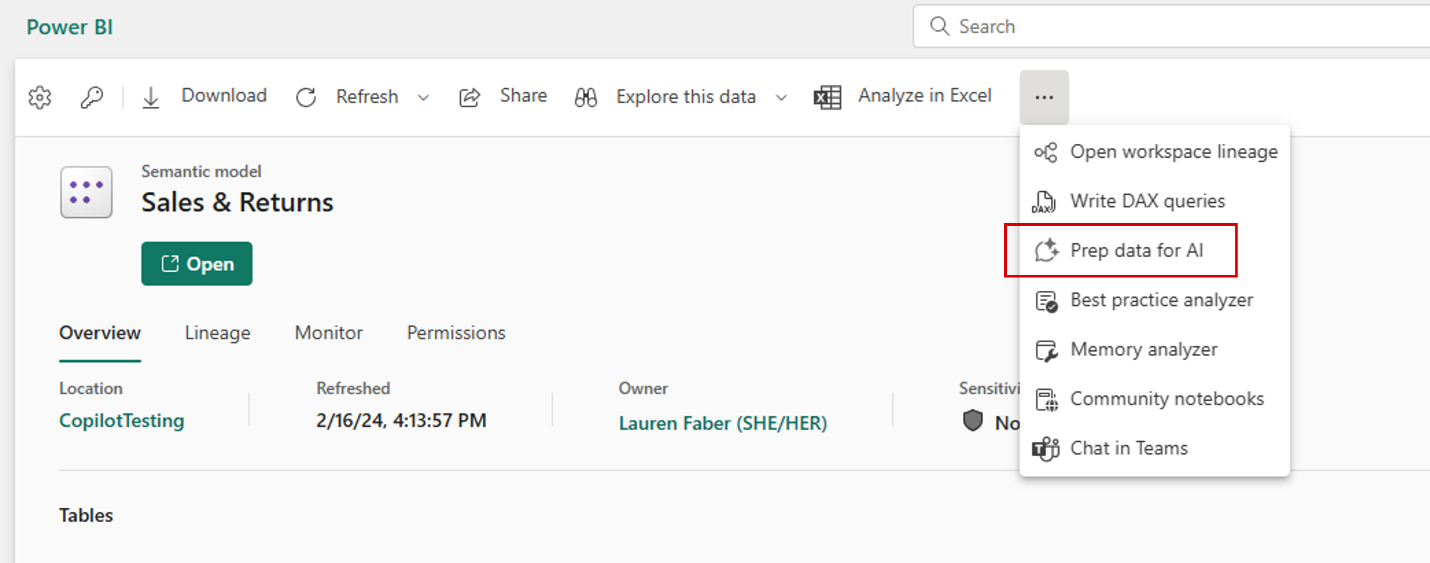
- 從功能區中,選取 準備 AI 資料 按鈕。
- 使用可用的功能,然後在您對更新感到滿意時選取 [套用]。
備註
您所做的變更可能需要一些時間才能影響 Copilot 結果。 如果 AI 功能的 Prep 資料 未立即生效,請等待幾分鐘,然後再試一次。
若要在 Power BI 服務中設定或建立已驗證的答案,請先符合下列需求:
- 您位於 Copilot已啟用的工作區中。
- 您擁有報表所建置之語意模型上的撰寫許可權。
- 您位於報表頁面上。
- 您處於編輯模式。
- 已選取視覺效果。
設定已驗證的答案
- 若要設定已驗證的答案,請選取視覺元素。
- 選取 [... ] 功能表,然後選取 [ 設定已驗證的答案]。
現在,您可以設定觸發片語,以使用選取的視覺效果來傳回答案。 所有已驗證的答案都會儲存至語意模型。
![顯示 Copilot Power BI 功能的螢幕擷取畫面,包括 [準備 AI 資料] 選項。](media/copilot-prep-data/copilot-service-features.png#lightbox)
您可以選取語意模型頁面功能區上的 [ 準備 AI 資料 ] 按鈕來管理已驗證的答案。
測試您的 Copilot 工具變更
使用技能選擇器
為 AI 準備資料後,您可以使用 Copilot Desktop 中的報表窗格來測試最終使用者將看到的內容。 技能選擇器是一種工具,可讓您更好地控制回應方式 Copilot 。 透過使用技能選擇器,您可以選取要啟用的特定 Copilot 功能。
目前,技能選擇器包含三項功能:
- 回答有關資料的問題:用於 Copilot 根據指定的語意模型回應問題。
- 分析報表視覺效果:可讓您 Copilot 解譯和回答報表內視覺效果的相關問題。
- 建立新的報告頁面:讓我們 Copilot 根據您的提示產生新的報告頁面。
作者可以模擬不同的環境,並透過選取要啟用的功能來測試其變更如何影響 Copilot 體驗。
- 在 [獨立 Copilot 體驗 (首頁)] 中,選取 [回答有關資料的問題]。
- 在 [報表 Copilot 窗格 - 讀取模式] 中,選取 [回答有關資料的問題 ] 和 [分析報表視覺效果]。
- 在 [報表 Copilot 窗格 - 編輯模式] 中,啟用所有三個功能。
根據預設,這三個技能都會在 Power BI Desktop 中啟用。 您可以立即存取全部 Copilot 功能。 若要自訂工作階段的技能,請從聊天方塊的下拉式功能表中選擇 Copilot],然後選取符合您需求的組合。
測試 AI 功能的準備資料
使用 Copilot Power BI Desktop 中的報表窗格來測試您透過 為 AI 準備資料 對話方塊所做的變更。 我們建議您建立反覆且徹底的測試程序。 每次更新其中一個功能時,您可以重新整理 Copilot 報告窗格以查看最新的更新內容。 只需關閉並重新打開它即可。
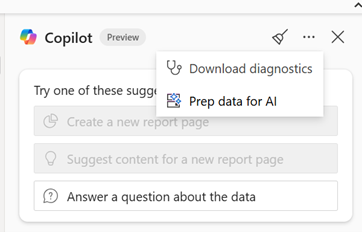
您可以透過報告窗格上...功能表上的存取下載診斷來疑難排解變更。 您還可以分析「如何Copilot達成此」(HCAAT)功能,此功能包含在您的語意模型的答案中。
測試並確認 AI 增強功能的 準備資料 之後,您可以將報表發佈至 Power BI 服務,以供廣泛使用。
將你的模型標記為核准 Copilot
當你準備好 AI 的語意模型並準備好使用後,可以透過以下步驟標記你的模型 為「核准中 Copilot 」:
備註
這個設定之前稱為 prepped for AI ,但為了更清楚,已改名為 approved for Copilot 。
- 移至 Power BI 服務並尋找您的語意模型。
- 選取左上角的 [設定 ] 圖示。
- 展開「 核准」 Copilot 區塊。
- 選擇 「已核准」 Copilot 框,然後選擇 「申請」 按鈕。
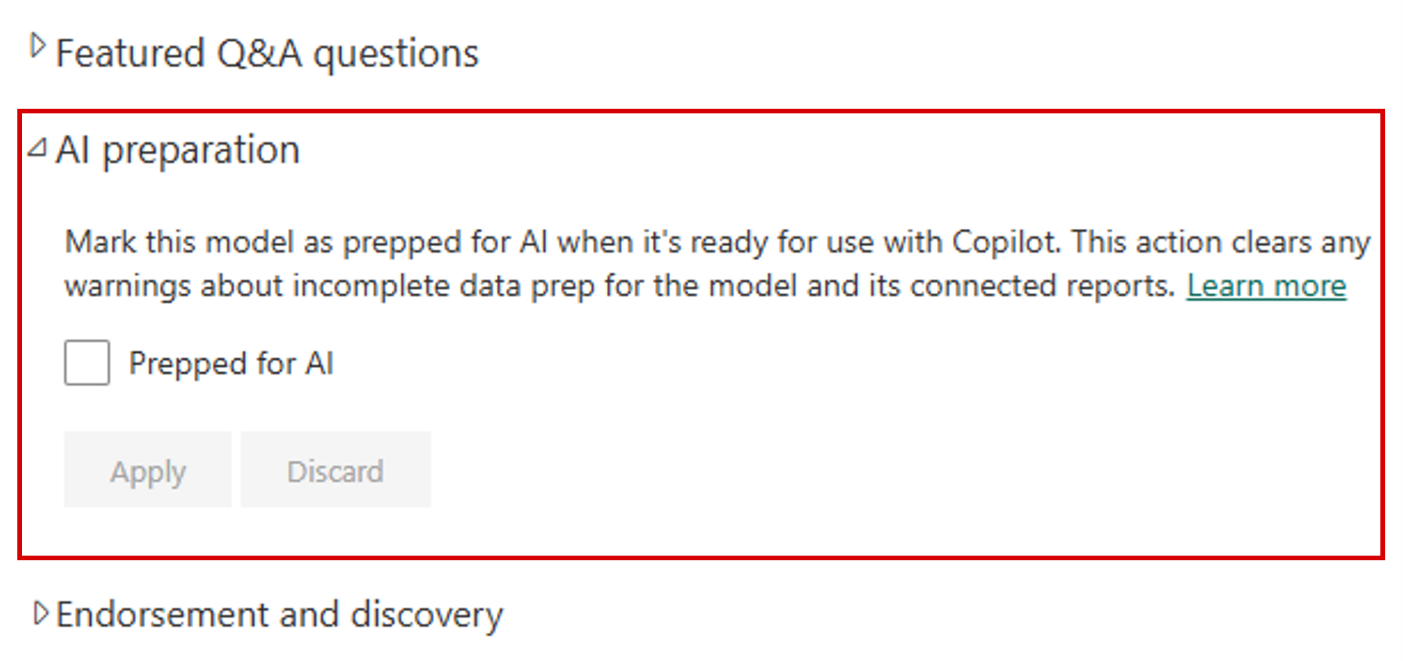
當你將語意模型標記為 適合核准使用 Copilot 時,獨立 Copilot 代理不會對該模型的答案施加 任何摩擦處理 。 此外,使用該語意模型的報告將被視為核准。Copilot
備註
當你將語意模型標記為 核准 Copilot 時,與相關報告有關的獨立摩擦處理 Copilot 應被移除。
在大多數情況下,變更會在一小時內完全反映,但如果模型附加了大量報告,則可能需要長達 24 小時的時間。 若要強制更新特定報表,您可以手動儲存報表的小型變更,以加快程序。
目前沒有辦法將報告、儀表板或應用程式標記為核准用於Copilot。
作者也可以開啟管理員設定,只在獨立體驗中顯示Copilot。
關閉桌面版的預覽功能
您也可以移除在 Power BI Desktop 中撰寫 AI 功能的 準備資料 的功能。
- 選取 檔案>選項和設定>選項>預覽功能> 準備AI 資料。
- 清除 AI 準備資料 方塊。
當您重新啟動 Desktop 時,不會再看到 [AI 的準備數據] 按鈕。
考慮事項與限制條件
- 您必須在語意模型上啟用 Power BI Q&A。
- 您可以在 Power BI Desktop 和 Power BI 服務中撰寫 AI 功能的所有準備資料 。
- 使用者可以在 Power BI 中任何可用的地方使用所有Copilot。
- Power BI Desktop 中 AI 功能的準備數據僅支援下列連線類型:
- 進口
- DirectQuery
- 複合式(局部)
- 所有模型類型都可以在 Power BI 服務內使用 AI 功能的準備資料 。
- 當您關閉對話方塊時, AI 特徵的所有準備資料 都會儲存到模型中。
- 您可以在發佈至服務之前,在報表窗格上測試 Copilot。
- 您可以針對 AI 功能的 Prep 資料 進行疑難排解。 使用 HCAAT 功能,然後從 Power BI Desktop 窗格上的 [...] 功能表中選擇 下載診斷 功能。 此動作可確保套用 AI 功能的 Prep 資料 。 建立支援要求時,請包含診斷檔案。
- 我們鼓勵使用 HCAAT,它包含在來自語義模型的答案中。 當您使用 HCAAT 時,您可以看到 Copilot 用以得出答案的方式。
- 在「 準備 AI 資料 」對話方塊中儲存變更後,請關閉並重新開啟窗格,以重新整理 Copilot 窗格,讓變更生效。
- AI 指令和 AI 資料結構描述會儲存至 LSDL,您可以視需要進行編輯。
- 在極少數情況下, Copilot 功能可能會逾時,這會導致錯誤,因為它無法擷取 LSDL。
- 當您透過 Git 或部署管線進行 LSDL 或工具編輯時,請注意下列需求:
- 匯入模型:您必須在 Power BI 服務中執行模型重新整理,才能在部署之後同步處理 LSDL 或工具變更。
- DirectQuery 模型:您必須在 Power BI 服務中執行模型重新整理,才能在部署之後同步處理 LSDL 或工具變更,但每天只能同步處理一次。
- Direct Lake 模型:您必須在 Power BI 服務中執行模型重新整理,才能在部署之後同步處理 LSDL 或工具變更,但每天只能同步處理一次。
- 下列區域尚未提供獨立 Copilot 體驗:西班牙中部、卡達、印度-西部和墨西哥。