適用於: Power BI Desktop
  Power BI 服務
您可以在電子郵件訂閱中包含Power BI報表頁面或完整報表附件所產生的 Copilot 摘要,以取得見解。 電子郵件訂閱的所有收件者都會在電子郵件中收到 Copilot 摘要。 此功能目前僅支援標準訂用帳戶。
即使報表傳遞至 OneDrive 或 SharePoint,Copilot 摘要仍會出現在電子郵件中。
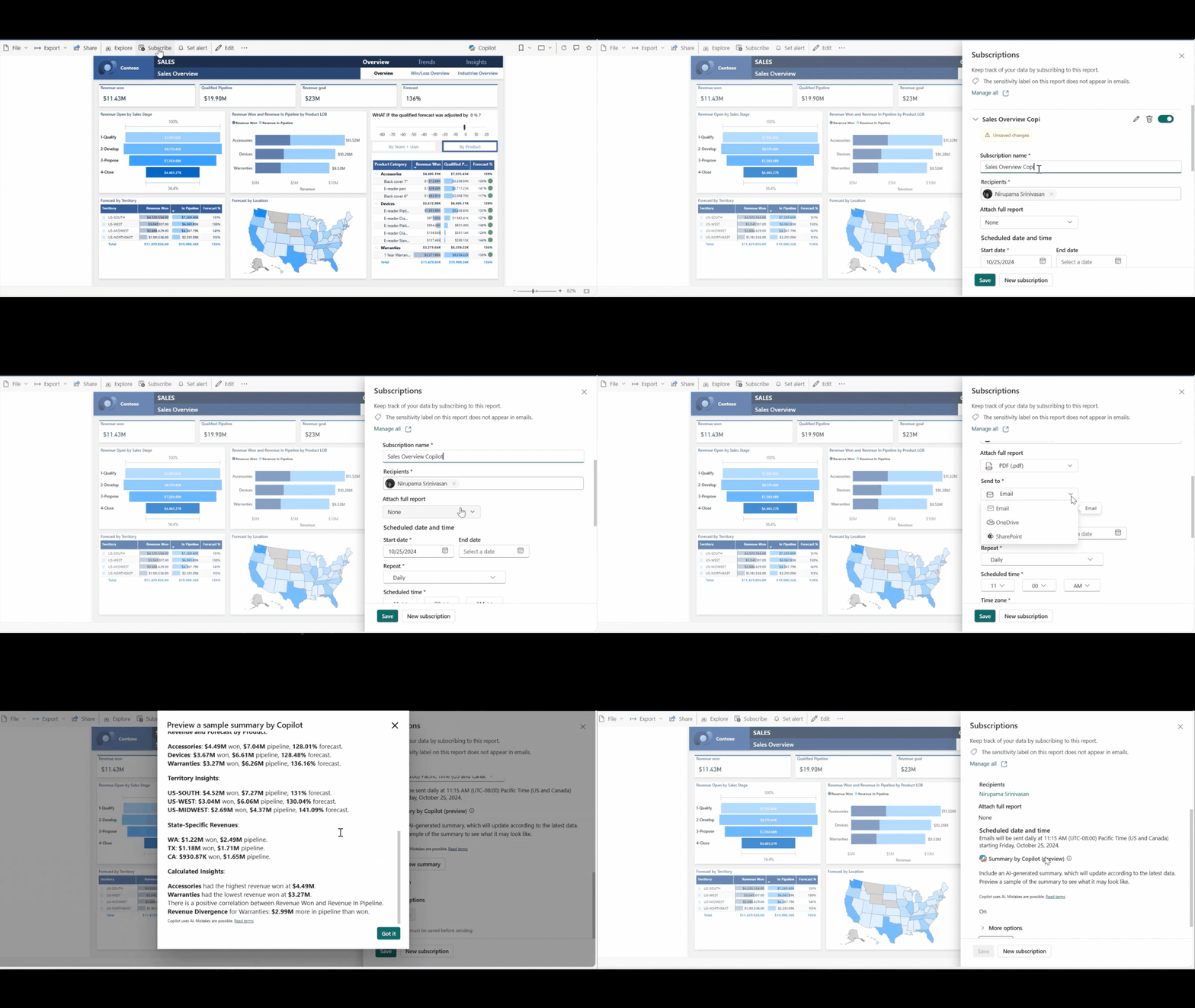
需求
如何在電子郵件訂閱中設定 Copilot
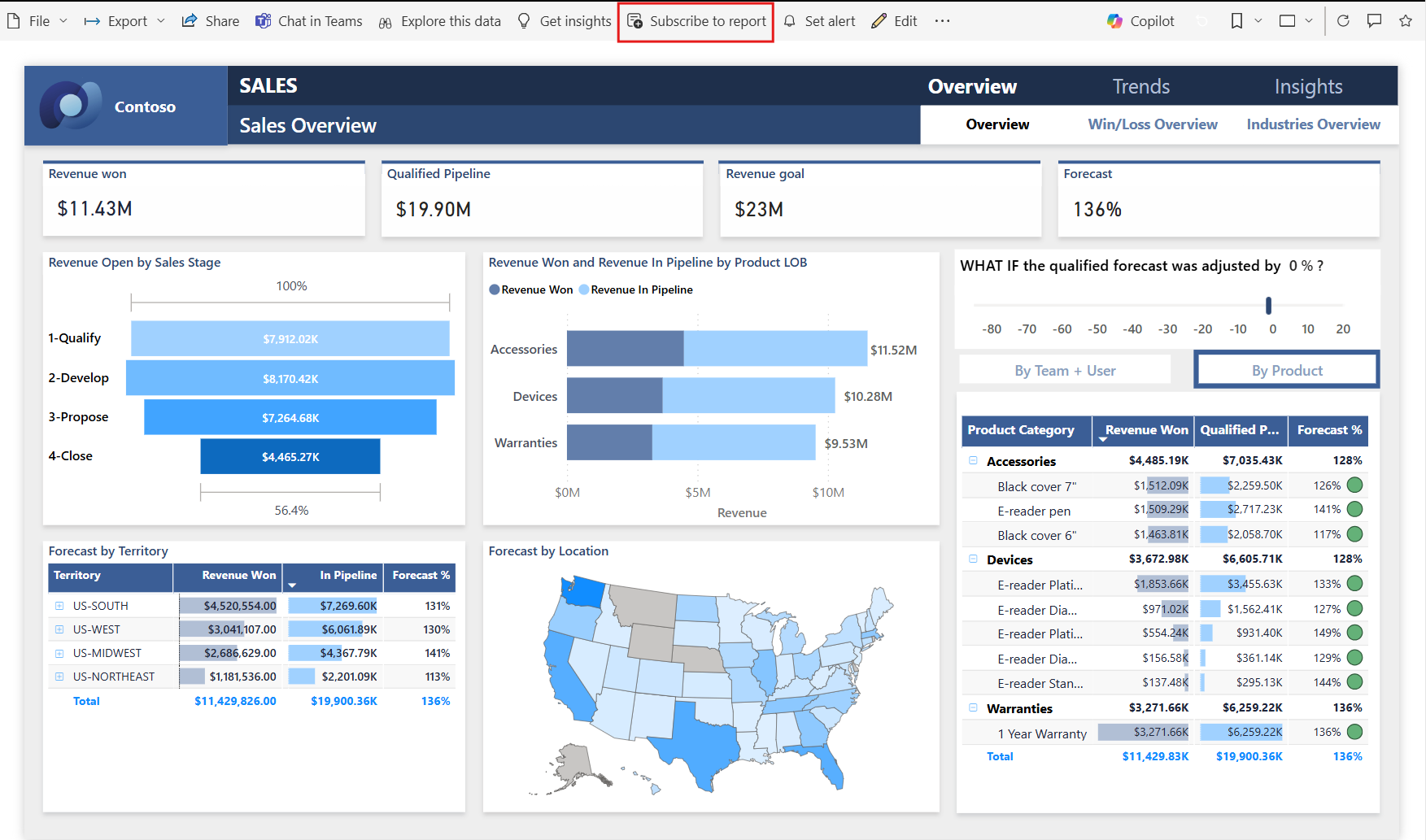
選取 [訂閱報表],然後選取 [ 建立訂閱]。
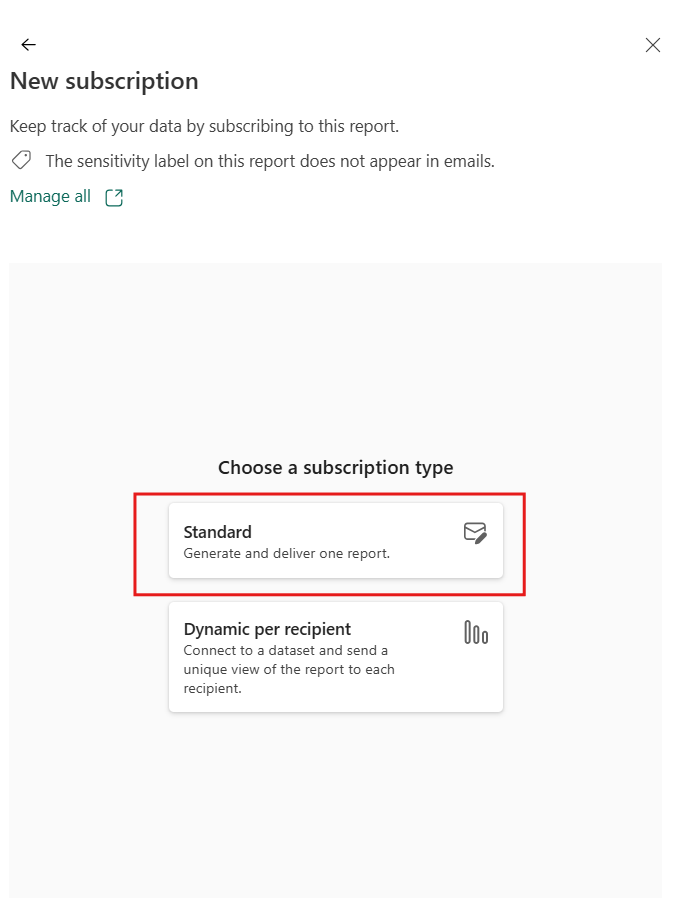
選取 [ 標準訂用帳戶]。 您可以選擇修改訂閱名稱,收件者應通過電子郵件收到 Copilot 摘要。
您可以選擇透過選擇 [附加完整報表] 來接收單一報表頁面的 Copilot 摘要或完整報表。
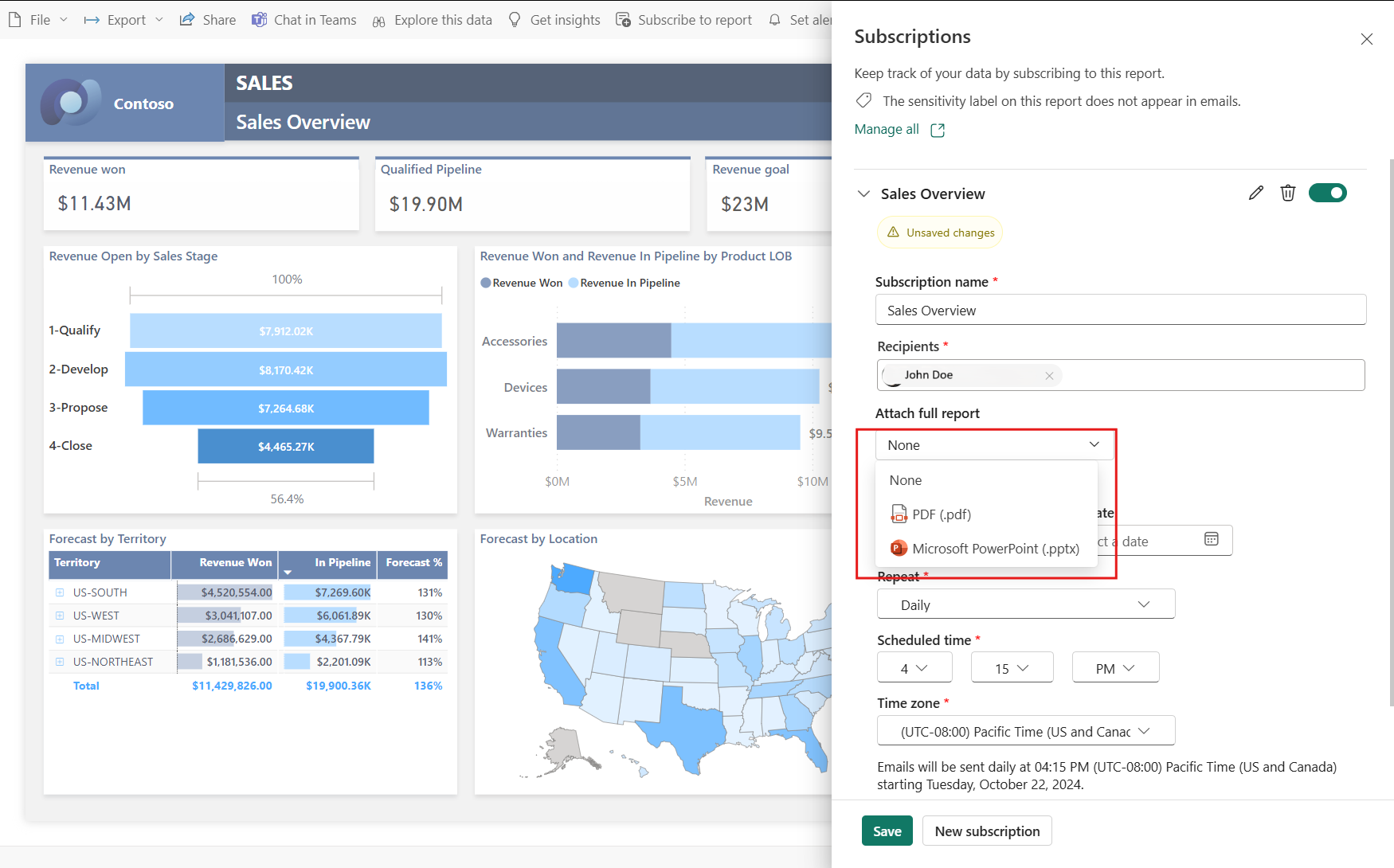
您也可以選擇將完整報表傳遞至 OneDrive 或 SharePoint 位置。 Copilot 摘要仍會透過電子郵件傳送給收件者,以及 OneDrive 或 Sharepoint 位置的連結。
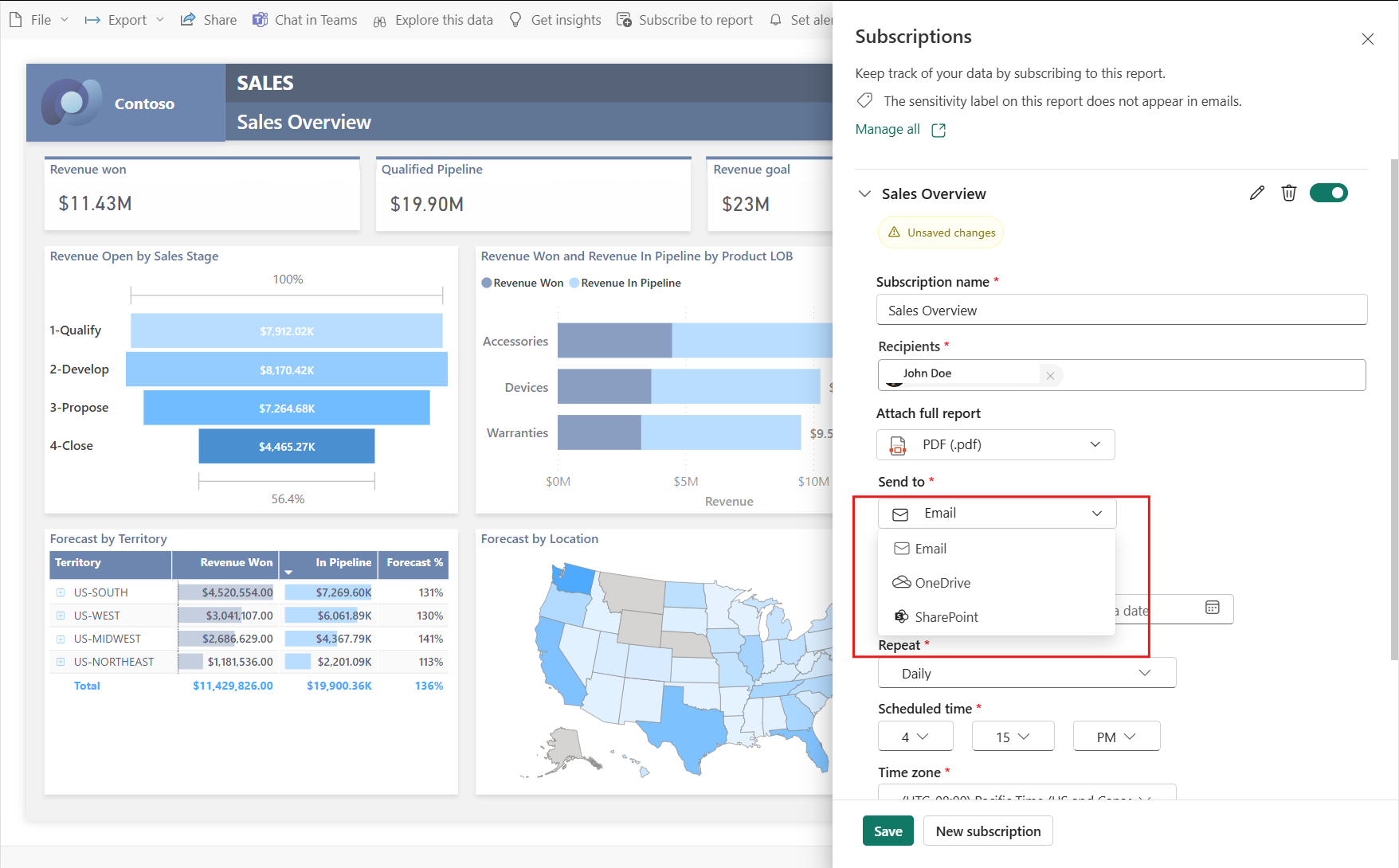
選擇 [每日]、[每周]、[每月]、[開始] 和 [結束日期] 來排程報表的傳遞。 深入瞭解如何建立訂用帳戶。
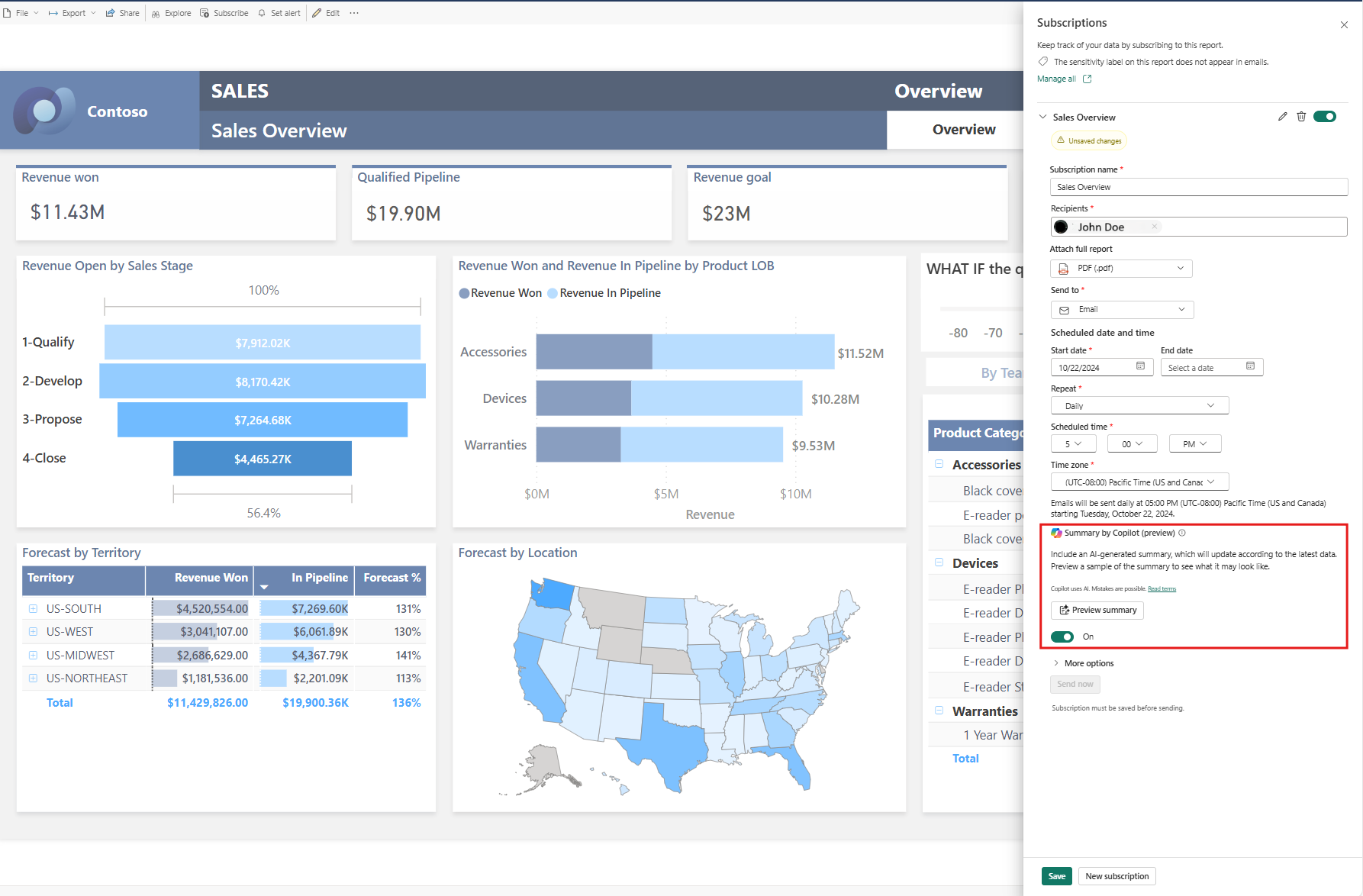
在 [Copilot 摘要(預覽)] 區段中,您可以選取 [預覽摘要]。
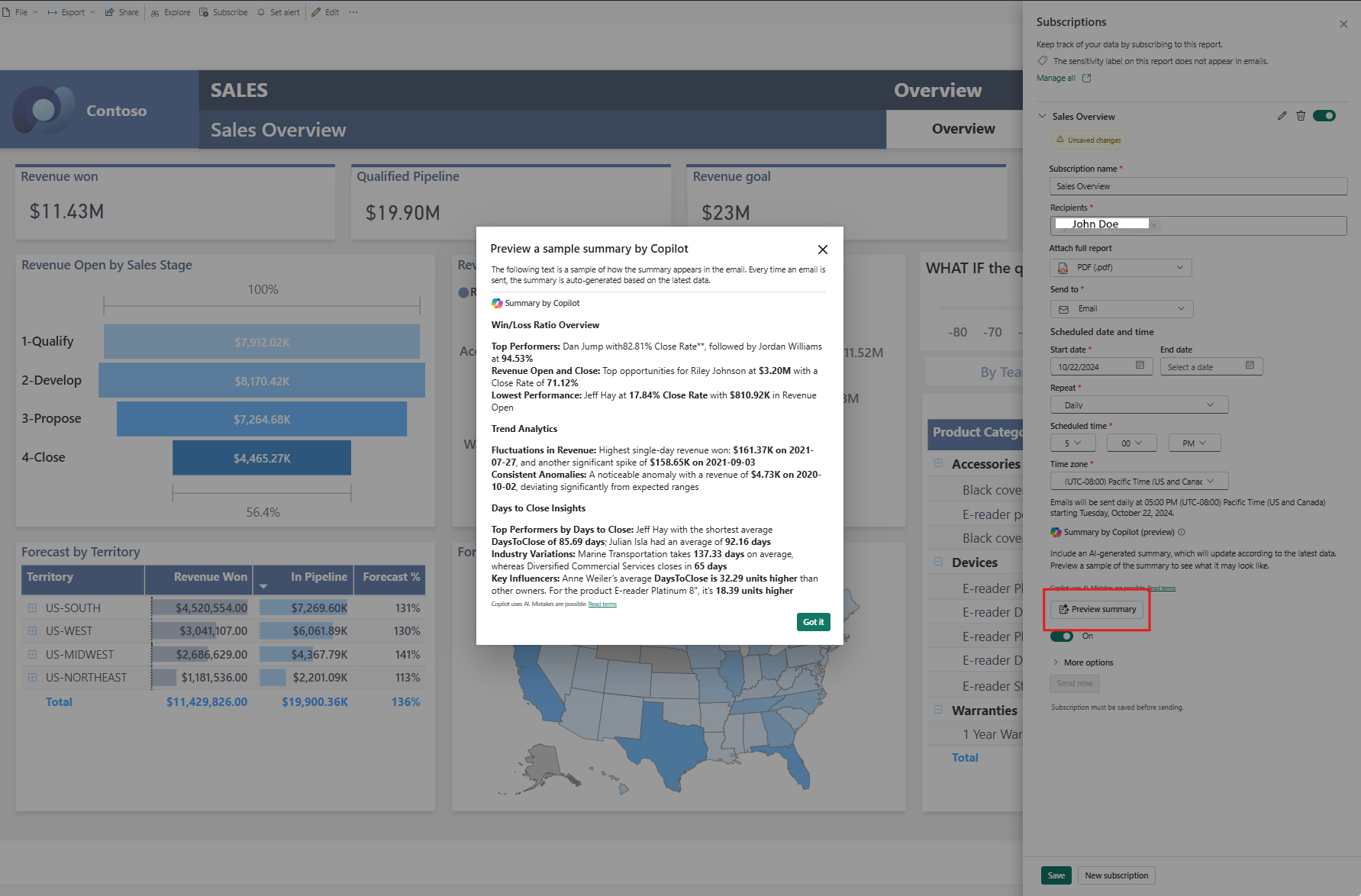
當您選取 [預覽摘要] 時,您會看到 Copilot 所產生的摘要。
注意
預覽會顯示報表數據的時間點摘要。 摘要會根據訂用帳戶排程和數據而變更。
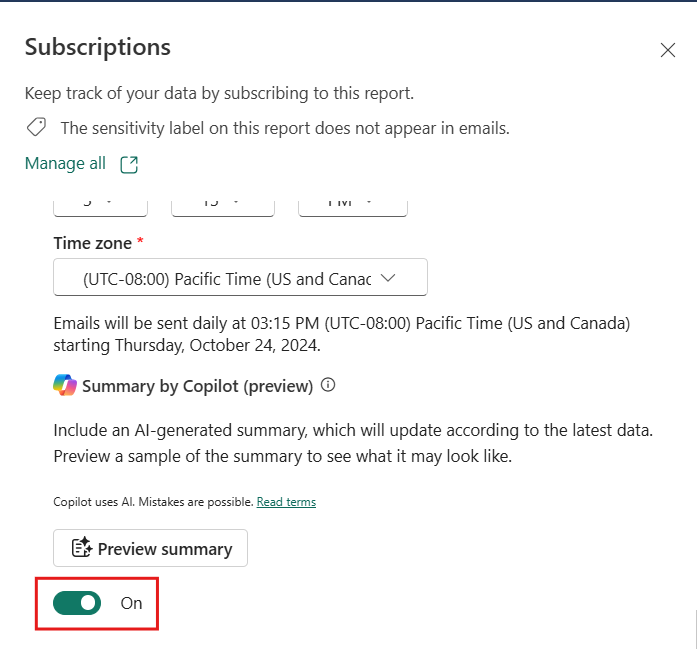
針對現有的訂閱,您可以開啟開關,啟用接收 Copilot 摘要的功能。
注意
針對符合 Copilot 資格的新訂用帳戶,預設會啟用 Copilot 摘要。 您可以選擇關閉選項,在訂閱電子郵件中不包括 Copilot 摘要。
您可以選擇包含電子郵件主旨、郵件、報表頁面的影像、Power BI 中報表的連結,以及在 Power BI 中檢視報表的許可權。
如果您在電子郵件中添加訊息,訊息會顯示在 Copilot 生成的摘要上方。
儲存 訂用帳戶。
儲存訂用帳戶之後,您可以選取 [ 立即 傳送] 按鈕來測試訂用帳戶。
注意
[立即 傳送] 會將報表傳送給所有電子郵件收件者。
![顯示 [立即傳送] 選項的螢幕快照。](media/copilot-summaries-in-subscriptions/power-bi-subscribe-copilot-summaries-send-now.png)
![顯示 [立即傳送] 選項的螢幕快照。](media/copilot-summaries-in-subscriptions/power-bi-subscribe-copilot-summaries-send-now.png#lightbox)
限制與考量
- 對於每個收件者訂用帳戶、編頁報表、計分卡和儀錶板的動態,不支援電子郵件訂閱的 Copilot 摘要。
- Copilot 摘要代表訂用帳戶擁有者執行,與電子郵件訂閱類似。
- 不支援使用者定義的提示。
- 如果您的電子郵件包含 Copilot 摘要,如果 Copilot 需要太多時間才能回應。 這通常會與大型報表一起發生。
- 如果您在儲存訂用帳戶時選擇篩選和「包含我的變更」,則會針對報表產生 Copilot 摘要,其中包含儲存訂閱時的篩選條件。