適用於: Power BI Desktop Power BI 服務
您可以在 Power BI Desktop 和 Power BI 服務中建立 數據函 式按鈕。 此按鈕會從使用者取得輸入,並呼叫函式以採取動作。
備註
Translytical 工作流程功能目前處於公開預覽狀態。
先決條件
在 Power BI 和 Fabric 中啟用 必要的預覽功能 。
在 Fabric 中建立用戶數據函式。 如需範例,請參閱 Translytical 工作流程範例。
這很重要
數據函式按鈕需要參考函式傳回字串。
使用者資料功能的最佳實踐
當您為跨式工作流程案例撰寫自己的函式時,請遵循這些最佳做法以確保高品質的用戶體驗。
為每個參數撰寫輸入驗證邏輯。
fn.UserThrownError()使用方法,將預期的錯誤回應傳送至 Power BI 報表。 例如:if (discount < 0): raise fn.UserThrownError("Discount cannot be negative.")針對所有執行的資料庫呼叫使用 try/catch 語句。 傳回友好的訊息,以處理資料庫離線或無法連線的情況。
請確定您的 SQL 語句不會容易受到 SQL 插入式攻擊。
撰寫易記的成功訊息,告知用戶其作業成功。
設定函式參數的輸入
用戶數據函式接受的每個參數都需要對應至 Power BI 報表中的元素。 這個元素可以是按鈕、清單、文字切片篩選器、數據欄位或度量值。
篩選器作為輸入控制元件
三種支援的交叉分析篩選器類型(按鈕、清單和文字)都是預覽功能,有時稱為 新的交叉分析篩選器。 請務必如必要條件中所述啟用它們。
若要使用按鈕或清單交叉分析篩選器做為參數,它必須從 [ 資料 ] 窗格連結到數據欄位。 如果您想要只使用按鈕或清單交叉分析篩選器做為輸入控件,而不是篩選數據,請透過 編輯互動移除所有視覺互動。 如需編輯互動的詳細資訊,請參閱 變更視覺效果在Power BI報表中的互動方式。
若要使用文字篩選器作為參數,將其連結到數據欄位是可選擇的。 只有在您想要篩選報表中的數據時,才將其連結至數據欄位。 否則,請從 [數據] 窗格建立它,而不使用 數據 欄位。
數據欄位或量值做為輸入控制件
數據欄位和量值也可以連結為參數。 您只能選取符合輸入參數類型的欄位。
如果您需要將單一主鍵傳遞至數據函式,例如 CustomerID 以進行編輯/刪除作業,您可以使用 SELECTEDVALUE DAX 表達式。
例如:
SelectedCustomerID = SELECTEDVALUE(Customer[CustomerID])
如需詳細資訊,請參閱 建立數據分析量值
建立資料功能按鈕
建立數據函式按鈕,並將其設定為將報表元素或使用者輸入連接到用戶數據函式。
在 Power BI Desktop 中,將按鈕新增至報表。
在格式按鈕 窗格中,展開動作功能表。 動作開關若尚未為開啟,請切換至開啟。
從 [ 類型] 下拉功能表中,選取 [數據函式]。
選取數據函式選項之後,會出現下列參數: 工作區、 函數集及 數據函式。
小提示
如果您沒有看到 數據功能 選項,請確定 Power BI 桌面中已啟用 Translytical 任務流程 預覽功能。
為您的按鈕提供下列值:
參數 價值觀 工作空間 選取包含用戶數據函式的工作區。 函式集 選取包含數據函式的函式集。 數據函式 選取您的數據函式。 小提示
如果您沒有看到想要使用的用戶數據函式,請確定您的數據函式會傳回字串。
選取數據函式之後,其他參數會顯示為代表函式採用的參數。 針對每個參數,您可以:
- 使用下拉選單,從報表中選取篩選器。
- 選取 條件式格式設定 (fx) 按鈕,從報表中選取數據欄位或量值。
自訂報表介面
在報表中,您可以使用交叉分析篩選器、數據欄位和按鈕的任何組合來建立自定義的互動式視覺效果。 下列各節提供範例和建議。
與篩選器的介面
在報表頁面中,您可以建立一個區段,其中的篩選器不與其他視覺效果互動,因此這些篩選器僅作為輸入控件使用。 在底部,放置按鈕並將其動作設定為 Data 函數,並將它連結到其參數與資料篩選器。 您可以以任何方式設計此區段,但關鍵是讓它看起來像是報表內容中脫穎而出的可採取動作的區段。
下列範例顯示具有三個元素的互動式區段:
- 用於輸入新訂單編號的文字切割器
- 按鈕篩選器,可從三個選項中選擇訂單狀態
- 用於將篩選器的輸入提交至用戶資料功能的按鈕
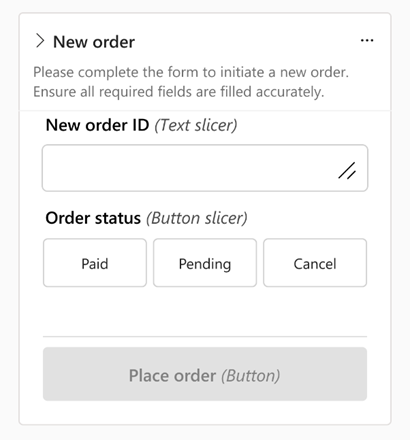
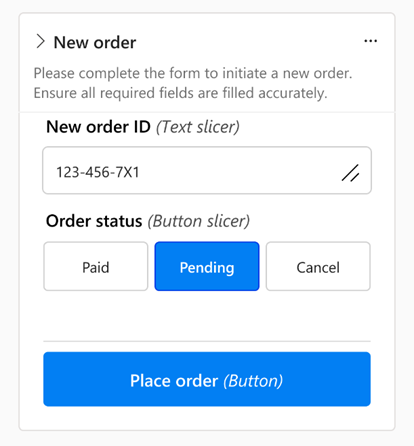
您可以藉由將輸入值新增至每個參數,測試按鈕是否與交叉分析篩選器正確連結。 如果接受參數,按鈕會變更其樣式。 自定義按鈕樣式,使其狀態更具吸引力。 在 Power BI Desktop 中,在發布報表之前,您無法觸發動作。
具有數據欄位和量值的介面
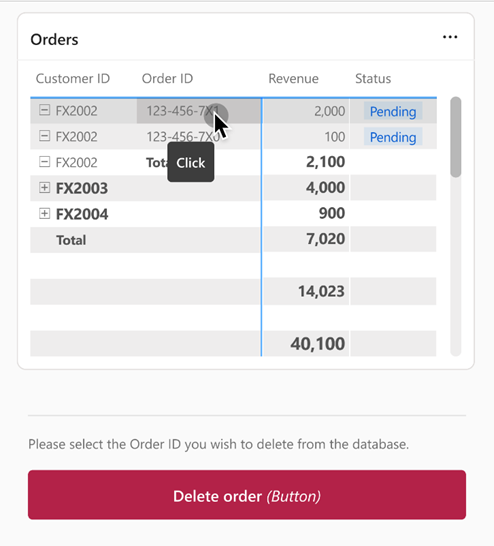
在報表頁面上,您可以使用報表視覺效果和按鈕搭配 數據函數 的動作,將參數連結至數據欄位。
下列範例顯示具有兩個元素的互動式區段:
- 資料表,其行可以選取作為訂單ID輸入
- 將數據表數據列提交為用戶數據函式輸入的按鈕
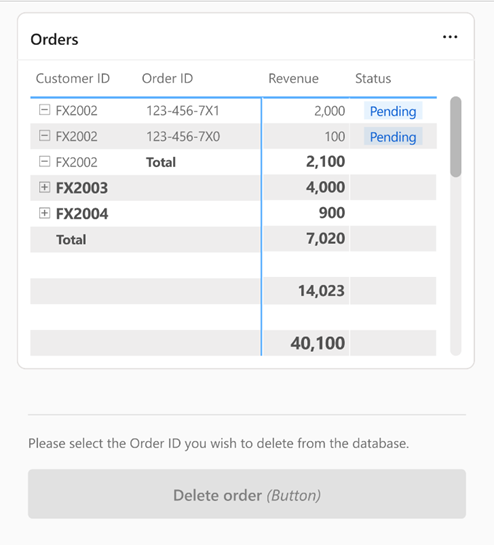
您可以按下數據列,測試按鈕是否與資料表正確連結。 如果接受 參數,按鈕會變更其樣式。 自定義按鈕樣式,使其狀態更具吸引力。 在 Power BI Desktop 中,在發布報表之前,您無法觸發動作。
具有混合輸入的介面
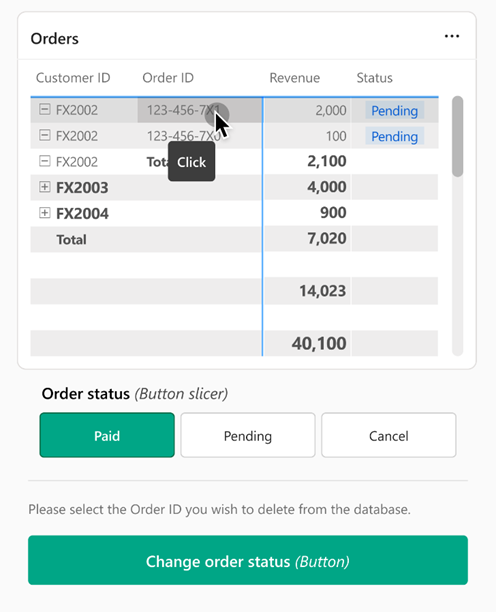
您可以使用交叉分析篩選器和數據欄位/量值的組合來建立最具創意的體驗。 將數據函式中定義的每個參數連結至正確的選項,其可以是位於您頁面上的交叉分析篩選器或可見的數據欄位或量值。
下列範例顯示具有三個元素的互動式區段:
- 數據表,其數據列可以選取為訂單標識元輸入
- 按鈕篩選器允許從三個選項中選擇一個訂單狀態
- 將輸入提交至用戶數據函式的按鈕
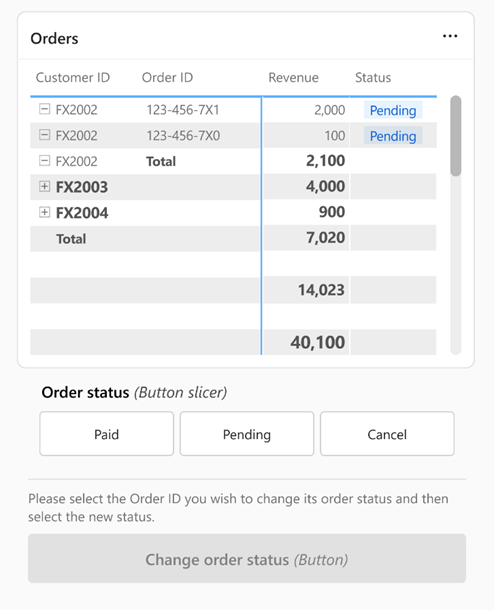
您可以按下資料列和交叉分析篩選器按鈕,測試按鈕是否與數據表正確連結。 如果接受 參數,按鈕會變更其樣式。 自定義按鈕樣式,使其狀態更具吸引力。 在 Power BI Desktop 中,在發布報表之前,您無法觸發動作。