如何設定 Power BI 報表排程的重新整理
若要重新整理 Power BI 報表伺服器上 Power BI 報表中的資料,您必須建立排程的重新整理計畫。 您可以在報表伺服器上 Power BI 報表的 [管理] 區域中建立此計畫。
設定資料來源認證
您需要必要權限,才能建立排程的重新整理計畫。 權限是在報表伺服器的角色定義中定義的。 如需詳細資訊,請參閱 SQL Server Reporting Services 文件中的角色定義 - 預先定義的角色。
在建立排程資料重新整理計劃之前,您必須設定要在 Power BI 報表中使用之每個資料來源的認證。
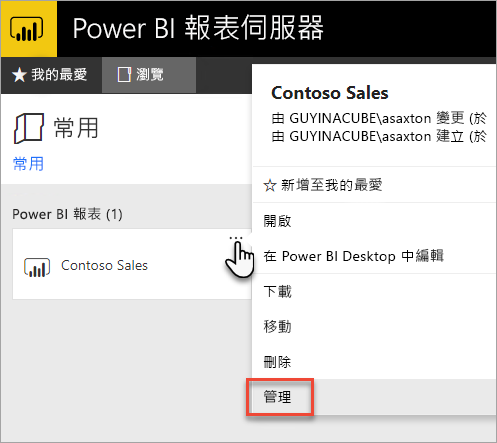
在 Web 入口網站中,以滑鼠右鍵按一下 Power BI 報表,然後選取 [管理]。
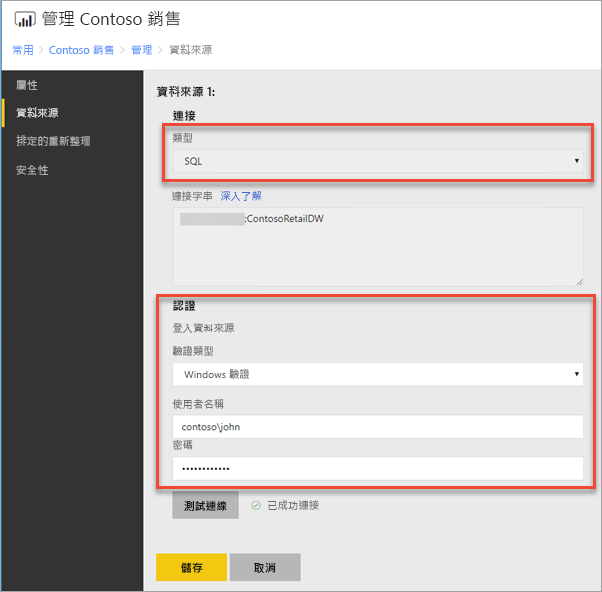
在左側功能表中,選取 [資料來源] 索引標籤。
針對顯示的每個資料來源,選擇連線至該資料來源時要使用的驗證類型。 輸入適當的認證。
建立排程重新整理計劃
請遵循下列步驟以建立排程的重新整理計劃。
在入口網站中,以滑鼠右鍵按一下 Power BI 報表,然後選取 [管理]。
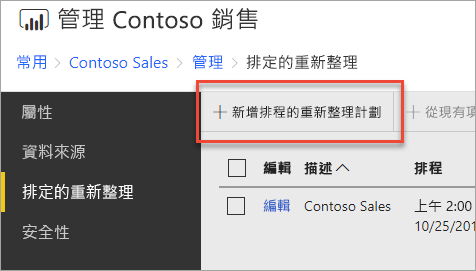
在左側功能表中,選取 [排程的重新整理] 索引標籤。
在 [排程的重新整理] 分頁上,選取 [新增排程的重新整理計劃]。
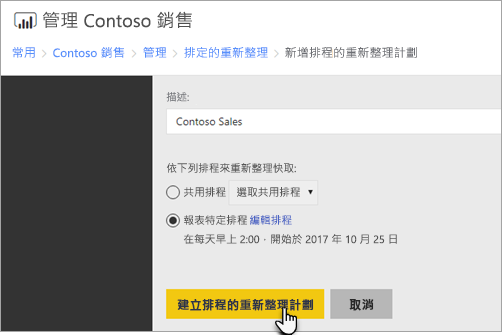
在 [新增排程的重新整理計劃] 分頁上,輸入描述,然後針對您想要重新整理資料模型的時間設定排程。
完成時,選取 [建立排程的重新整理計劃]。
修改排程重新整理計劃
修改排程的重新整理計劃類似於建立。
在入口網站中,以滑鼠右鍵按一下 Power BI 報表,然後選取 [管理]。
在左側功能表中,選取 [排程的重新整理] 索引標籤。
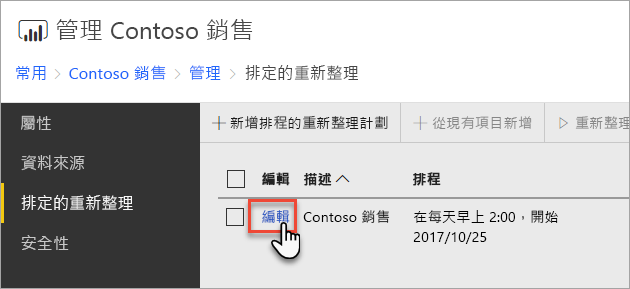
在 [排程的重新整理] 分頁上,選取您想要管理之重新整理計劃旁邊的 [編輯]。
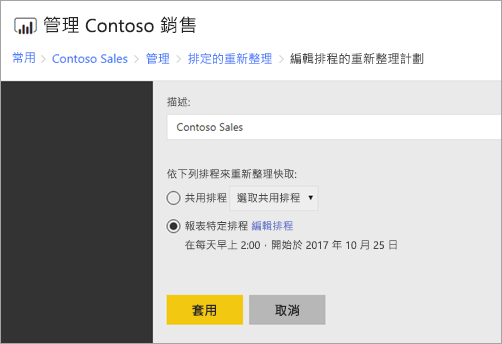
在 [編輯排程的重新整理計劃] 分頁上,輸入描述,然後針對您想要重新整理資料模型的時間設定排程。
完成時,選取套用。
檢視排程重新整理計劃的狀態
在入口網站中檢視排程重新整理計劃的狀態。
在入口網站中,以滑鼠右鍵按一下 Power BI 報表,然後選取 [管理]。
在左側功能表中,選取 [排程的重新整理] 索引標籤。
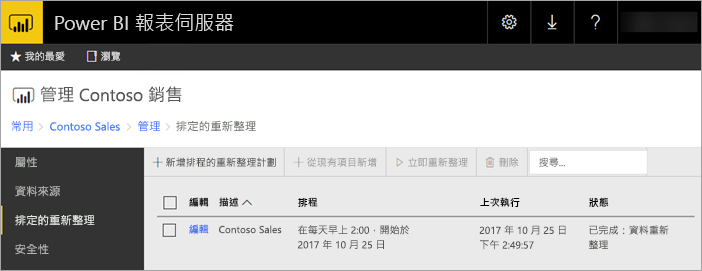
在 [排程的重新整理] 分頁中,最右邊的資料行會顯示計劃的狀態。
狀態 說明 新增排程的重新整理計劃 計劃已建立,但尚未執行。 正在重新整理 重新整理處理程序已啟動。 將模型串流到 Analysis Server 從報表伺服器目錄資料庫將模型複製到裝載的 Analysis Services 執行個體。 重新整理資料 重新整理模型內的資料。 從模型移除認證 從模型移除用來連線到資料來源的認證。 將模型儲存至目錄 重新整理資料已完成,而且重新整理的模型已儲存回報表伺服器目錄資料庫。 已完成:資料重新整理 重新整理已完成。 錯誤: 重新整理期間發生錯誤,而且會顯示。
必須重新整理網頁,才能查看目前的狀態。 狀態不會自動變更。
相關內容
若要了解建立與修改排程,請參閱建立、修改和刪除排程。
如需如何針對排程的重新整理進行疑難排解的詳細資訊,請參閱針對 Power BI 報表伺服器中排程的重新整理進行疑難排解。
更多問題嗎? 嘗試在 Power BI 社群提問