適用於: Power BI Desktop Power BI 服務
本文描述如何在 Power BI 中建立散佈圖視覺效果,其中包括泡泡圖和點圖的支援。
散佈圖沿著水平 (x) 和垂直 (y) 軸顯示資料。 此圖會顯示沿著兩個軸的數值如何相關。 當資料在兩個軸上相交時,Power BI 會顯示資料點。
您可以分析資料點,以識別資料中的關聯性。 資料點會平均散布或不平均地散佈在水平軸,取決於圖表資料。 您可以設定資料點數目,最多 10,000 個。 工具提示適用於所有資料點。 工具提示會根據圖表中表示的資料顯示資料的詳細資料。
泡泡圖透過以一個泡泡代表兩個相交的值來擴充資料點的概念。 泡泡大小代表有助於評估的第三個資料維度。 雖然散佈圖使用兩個軸,但泡泡圖可以支援三個資料數列,其中每個數列具有不同的值集。
點圖也會採用散佈圖的功能。 在散佈圖中,您可以調整獨立的軸刻度,以顯示群組值的詳細資訊。 點圖可讓您在水平軸上新增類別資料,以擴充散佈圖的功能。 類別資訊的可見度可協助您快速分析資料,並醒目提示重點。 您的圖表設定可以顯示大型資料集中的模式,例如顯示線性或非線性趨勢、叢集與極端值。
這三個視覺效果有助於顯示資料中的關聯性和模式。 圖表視覺化可以識別有關資料的有趣資訊,而僅透過查看數值可能無法輕易看出這些資訊。
散佈圖、泡泡圖和點圖有助於比較大量資料點,而無需考慮任何特定時間。 您在圖表中包含的資料越多,您可以進行的比較就越好。
使用散佈圖、泡泡圖與點圖的時機
讓我們檢閱這些圖表視覺效果的一些常見使用案例。 下圖顯示針對這些視覺效果所提供的不同顯示選項。
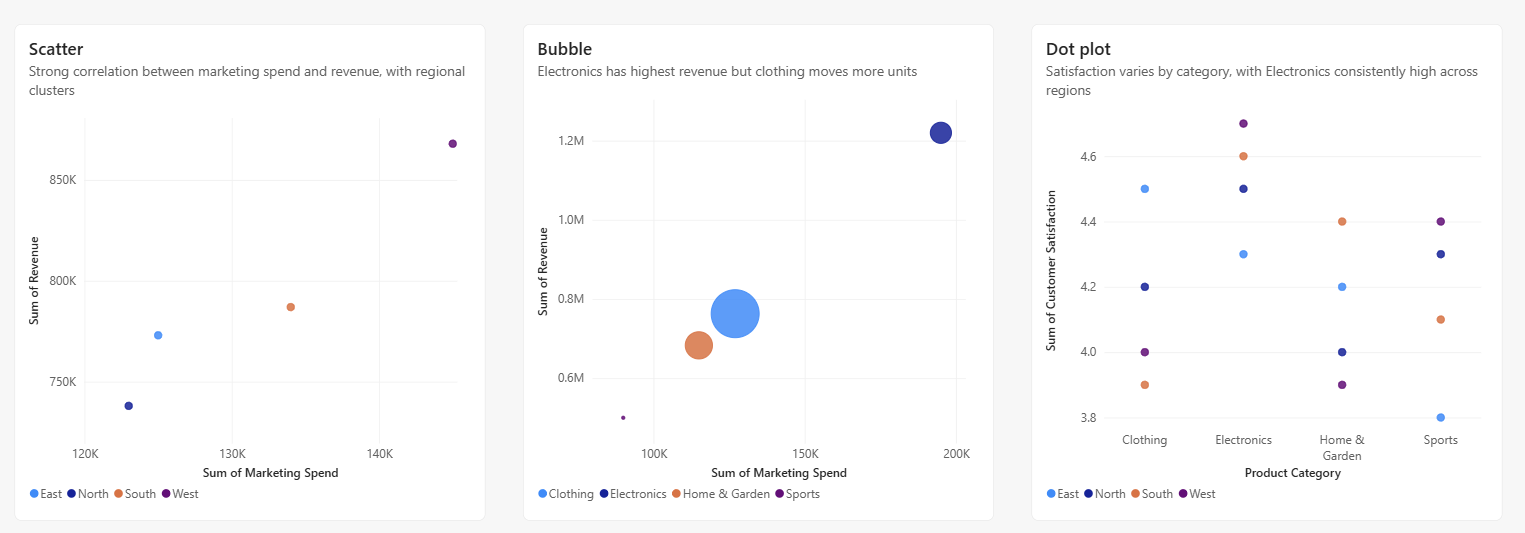
散佈圖
散佈圖在許多案例中都能很好地運作:
- 顯示兩個數值之間的關聯性。
- 將兩個數字群組繪製成一系列的 x 和 y 座標。
- 顯示具有成對或分組值集的工作表資料。
- 顯示大型資料集中的模式。
- 不論時間測量為何,都會比較大量資料點。
- 將水平軸轉換為對數刻度。
- 取代折線圖以啟用變更水平軸刻度。
泡泡圖
您可以在與散佈圖相同的許多案例中使用泡泡圖。 以下是一些您可以使用泡泡圖的其他方式:
- 透過可變泡泡大小以視覺化方式強調價值差異。
- 支援具有三個資料數列的案例,每個資料數列都有一組值。
- 以視覺效果而非數值形式呈現財務資料。
- 使用象限顯示資料。
點圖
點圖的使用案例類似於針對散佈圖和泡泡圖所描述的案例。 點圖的主要優點是能夠沿著水平軸包含類別資料。
必要條件
請檢閱在 Power BI Desktop 或 Power BI 服務中使用散佈圖、泡泡圖和點圖的下列必要條件。
本教學課程使用零售分析範例 PBIX 檔案。
將零售分析範例 PBIX 檔案下載到您的桌面。
在 Power BI Desktop 中,選取 [檔案] > [開啟報表]。
瀏覽並選取零售分析範例 PBIX 檔案,然後選取 [開啟]。
零售分析範例 PBIX 檔案即會在報表檢視中開啟。

在底部,選取綠色加號
 ,將新頁面新增至報表。
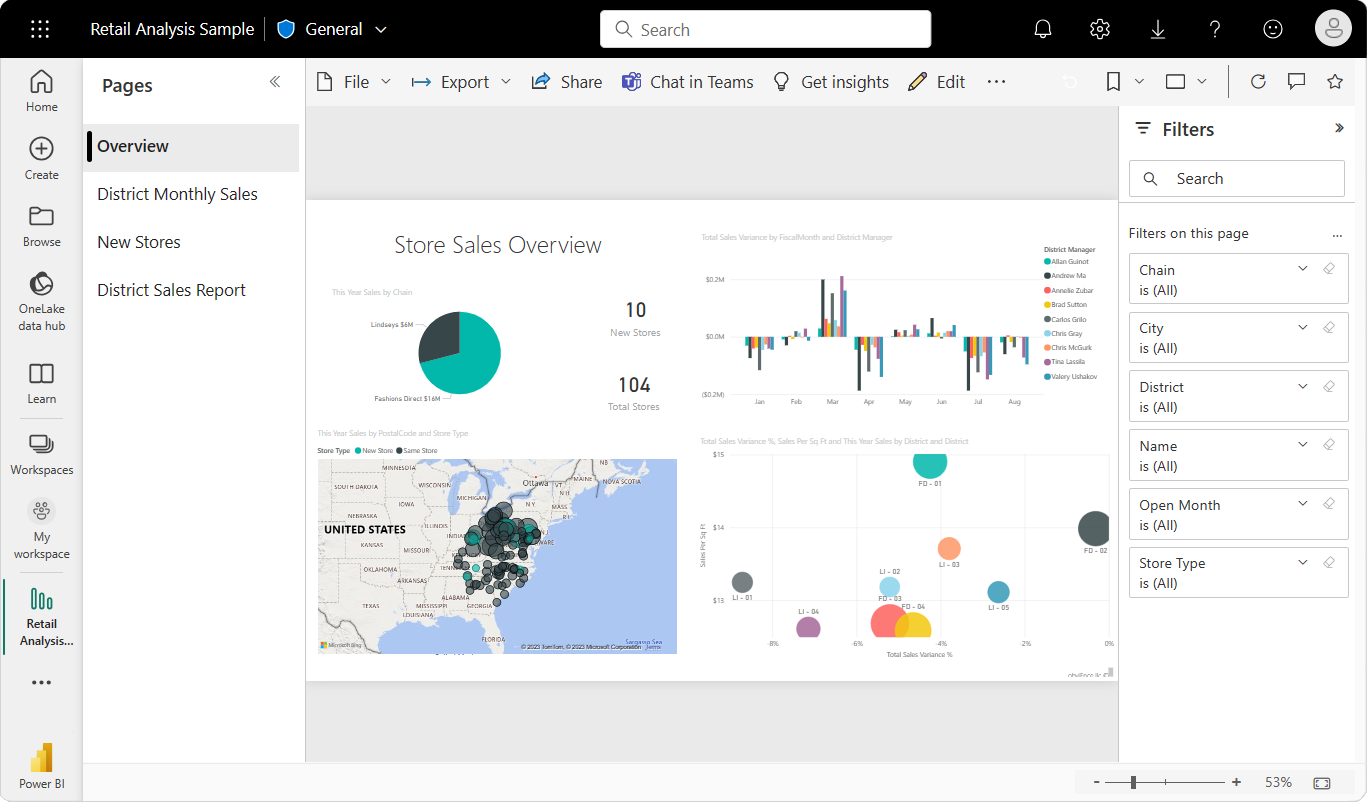
![螢幕擷取畫面顯示如何在 Power BI 服務中選取 [編輯] 以修改報表。](media/power-bi-visualization-scatter/power-bi-edit-report.png)
注意
如果您想要與同事共用報表,則雙方都需要有個別的 Power BI Pro 授權。 如果雙方沒有個別的 Power BI Pro 授權,則報表必須儲存在 Premium 容量中,才能啟用共用。 如需詳細資訊,請參閱共用報表。
建立散佈圖
讓我們從建立散佈圖開始,以醒目提示零售分析範例中的區域銷售資料。
在 [資料] 窗格上,選取三個欄位:
展開 [銷售額],然後選取 [每平方英呎的銷售額] 和 [總銷售額差異 %] 核取方塊。
展開 [區域],然後選取 [區域] 核取方塊。
根據預設,Power BI 會建立叢集直條圖以顯示資料。 在 [視覺效果] 窗格上,[區域] 欄位會指派給 [X 軸],而其他兩個欄位則會指派給 [Y 軸]。
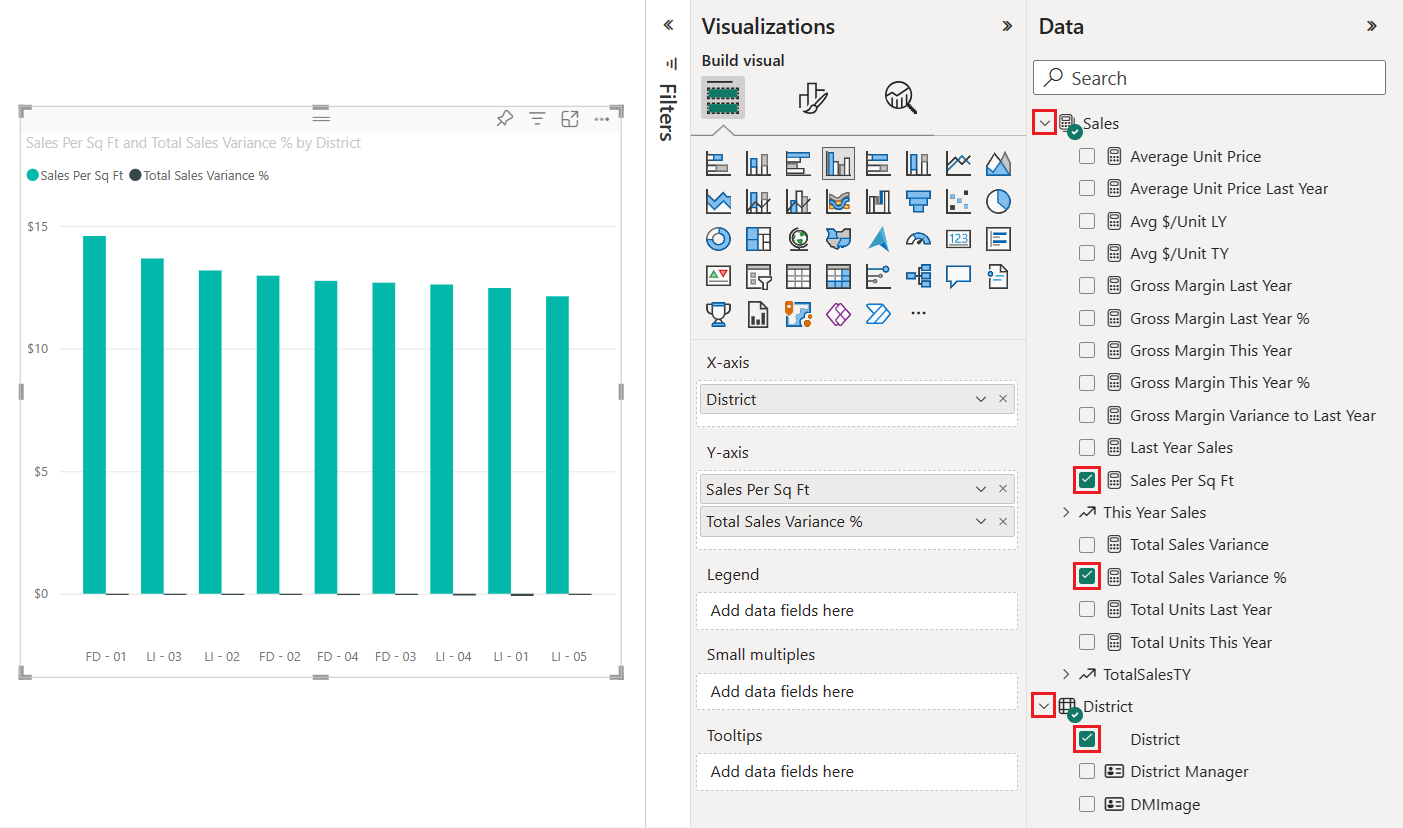
您現在可以將叢集直條圖視覺效果轉換成散佈圖。
選取圖表視覺效果,然後選取 [視覺效果] 窗格上的 [散佈圖]。
請注意 [視覺效果] 窗格的變更。 [區域] 欄位現在列示在 [值] 底下。 圖表軸也不同。 請確定 Power BI 沿著 [X 軸] 繪製 [每平方英呎銷售額] 欄位,而沿著 [Y 軸] 繪製 [總銷售額差異 %] 欄位。
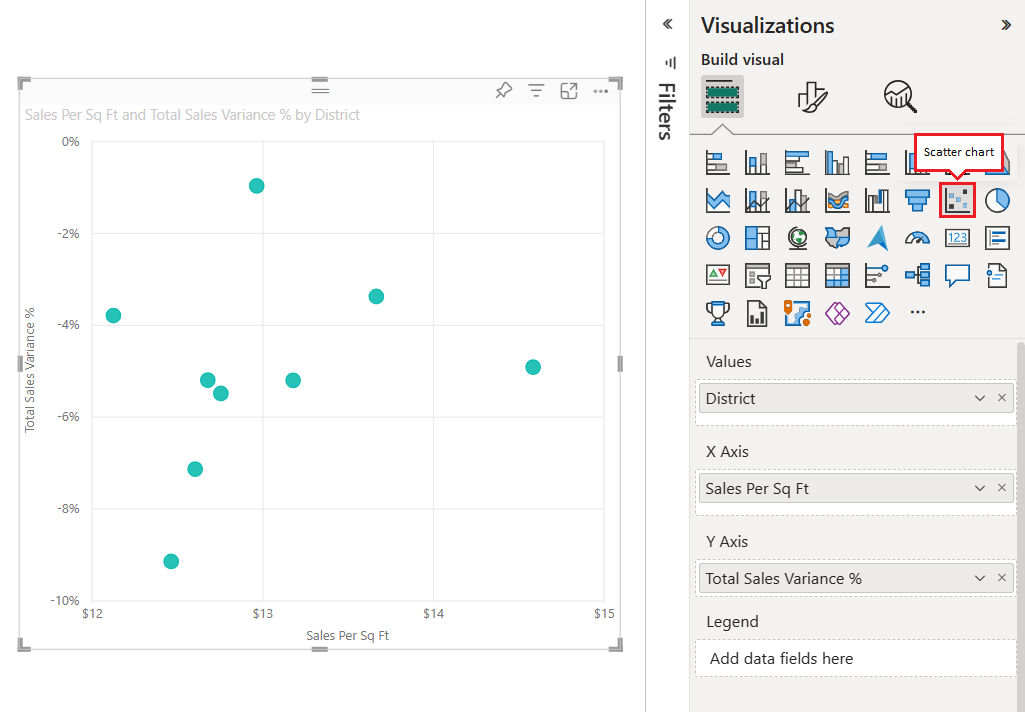
在 [視覺效果] 窗格上,將 [區域] 欄位從 [值] 區段拖曳至 [圖例] 區段。
Power BI 會建立資料點,其中資料值會沿著 x 和 y 軸相交。 資料點色彩代表不同的區域。
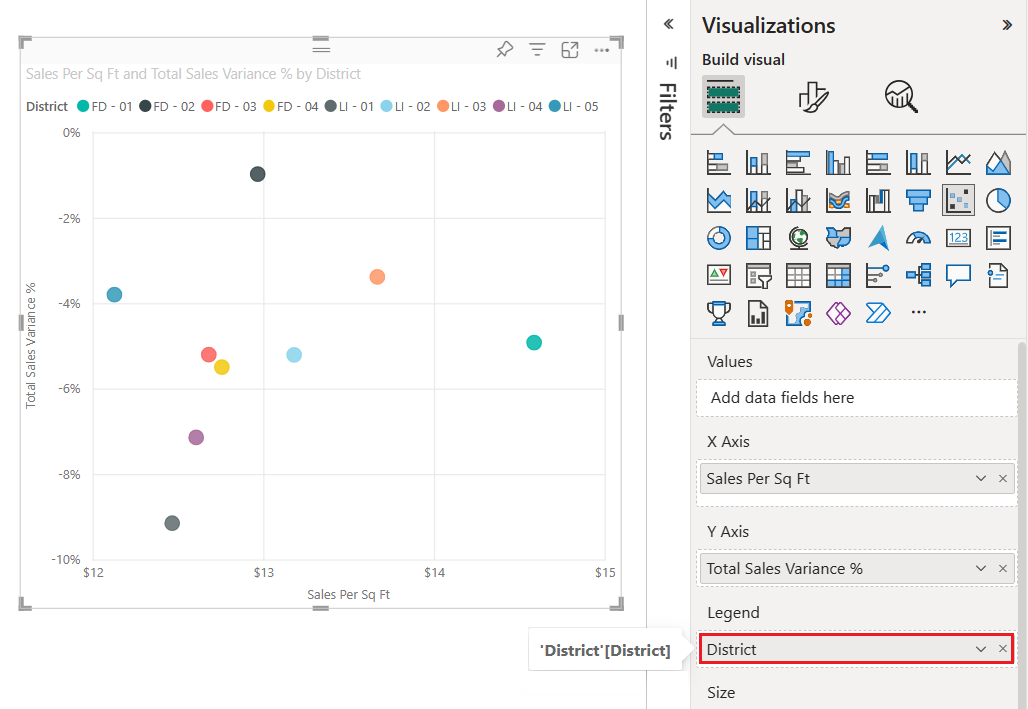
現在讓我們透過建立資料的泡泡圖來新增第三個維度。
建立泡泡圖
下列步驟說明如何為零售分析範例繪製第三個資料維度。 此方法會將散佈圖轉換成泡泡圖。
在 [資料] 窗格上,展開 [銷售額]>[今年銷售額],然後選取 [值] 核取方塊。
請注意,[今年銷售額] 欄位會新增至 [視覺效果] 窗格的 [大小] 區段。 Power BI 會使用欄位的值資訊,將每個資料點取代為「泡泡」。 泡泡的體積大小會與資料點的銷售額數值成比例。
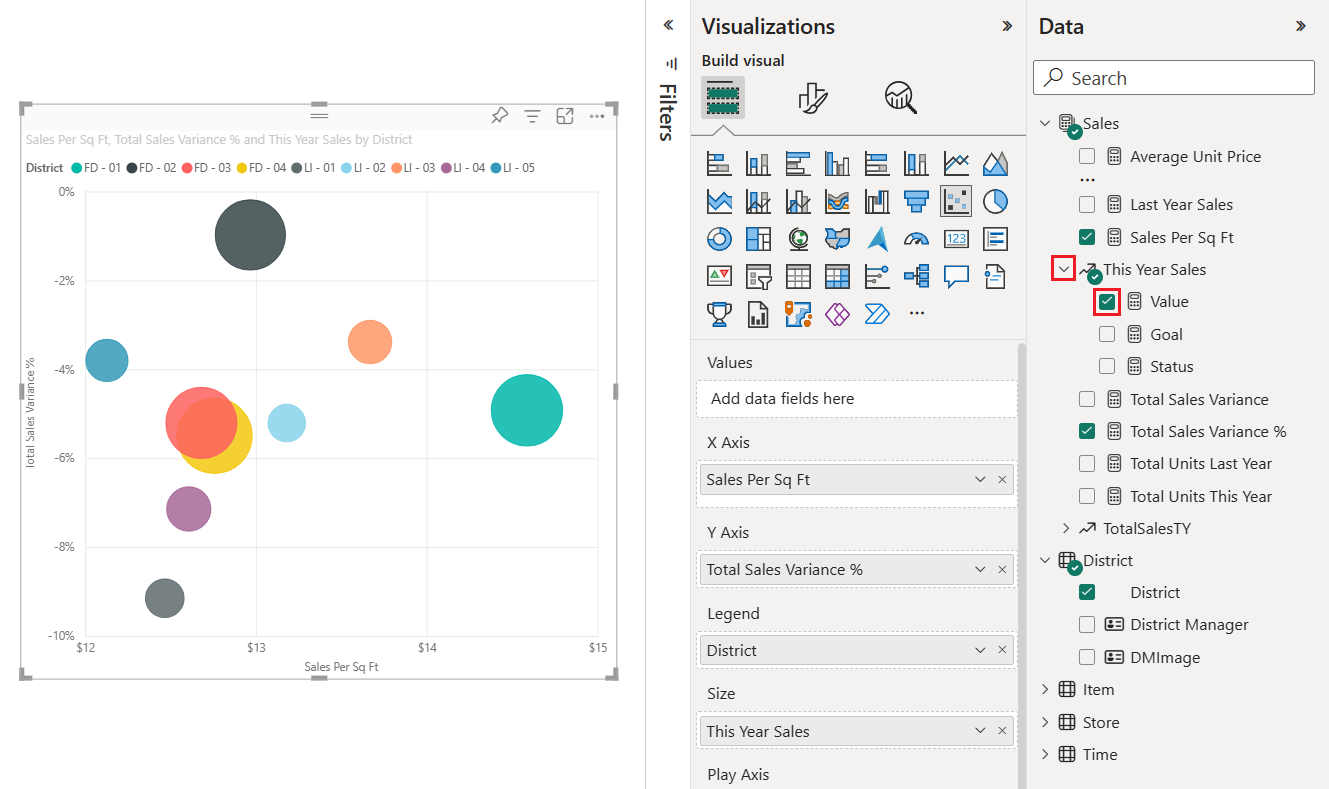
將游標停留在泡泡上方以查看工具提示。
工具提示會顯示泡泡的體積大小如何與資料點的 [今年銷售額] 數值成比例。
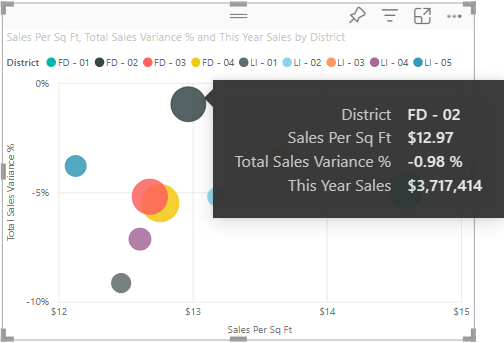
變更泡泡圖中顯示的資料點數目。
在 [視覺效果] 窗格上,選取畫刷圖示以開啟 [格式] 區段。 請確定已選取 [一般] 區段。
![此螢幕擷取畫面顯示如何存取 [視覺效果] 窗格的 [格式視覺效果] 區段。](media/power-bi-visualization-scatter/power-bi-format-general.png)
在 [屬性]>[進階選項] 區段底下,調整 [資料點數目] 值。
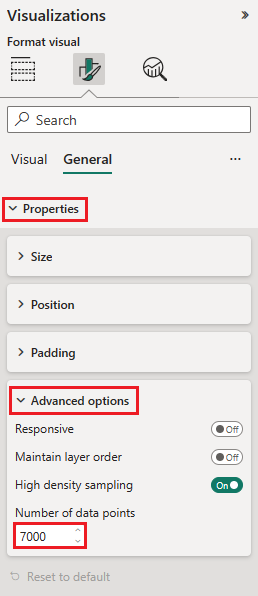
資料點數目上限為 10,000。 當設定的值接近上限時,請務必測試您的圖表輸出,以確保效能良好。
因為我們在 [大小] 欄位區中有一個值 (今年銷售額),所以可以調整標記範圍。 若要這樣做,請選取筆刷圖示,然後選擇 [視覺效果]>[標記]。
將標記範圍刻度變更為 [自動]、[量級] 或 [資料範圍]。 僅在填入 [大小] 區時才能使用此選項,而在圖表包含多個數列時,此選項適用於 [所有] 數列。
![[格式] 窗格的螢幕擷取畫面,其中以紅色框出 [範圍調整] 區段。](media/power-bi-visualization-scatter/power-bi-ranges.png)
- 自動:這是預設設定。 如果資料只包含正值或只包含負值,則會使用量級模式。 否則,如果資料同時包含正值和負值,則會使用資料範圍模式。
- 量級:任何用於調整大小的負資料值會轉換成具有相同量級的正值 (例如 -15 轉換成 15)。 泡泡的大小會從零調整為最大量級值。
- 資料範圍:泡泡的大小會根據資料輸入而有所不同。 最小的資料值,無論是正數還是負數,都會顯示為最小的泡泡大小。 同樣地,最大資料值會以最大的泡泡大小顯示。
- 已淘汰:儲存在舊版 Power BI 中的報表會顯示 [已淘汰]。 新報表不再支援此模式。
開啟 [分析] 窗格,將其他資訊新增至您的視覺效果。
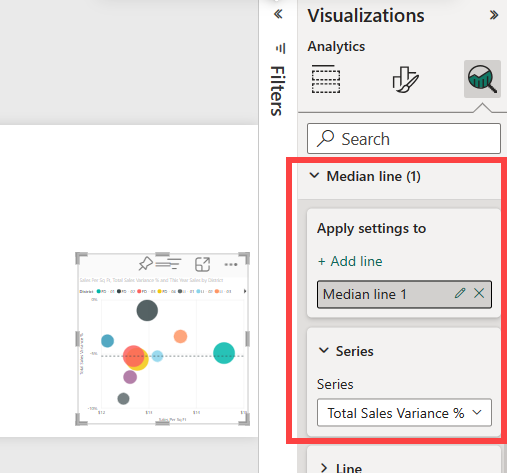
新增中線。 選取 [中線]>[新增線]。 根據預設,Power BI 會為 [Sales per sq ft] \(每平方英呎的銷售額\) 新增中線。 這條直線沒有幫助,因為我們可以看到有 10 個資料點,且知道系統會在每一端都具有五個資料點的情況下建立中線。 相反地,請將 [數列] 切換至 [總銷售額差異 %]。
建立點圖
從現有的散佈圖建立點圖很容易。 只要將對齊水平 x 軸的數值欄位取代為類別欄位。
在 [視覺效果]>[建置視覺效果] 窗格上,尋找 [X 軸] 選項。
選取 [每平方英呎的銷售額] 欄位右邊的 [x],然後移除該欄位。
新增欄位至 [X 軸] 選項。 從 [資料] 窗格中,拖曳並貼上 [區域]>[區域經理] 欄位。
Power BI 會從現有散佈圖中的資料建立點圖。 點圖會將 [區域經理] 類別資訊新增至水平 x 軸。 您可以沿著圖表的下邊緣看到區域經理的名稱。
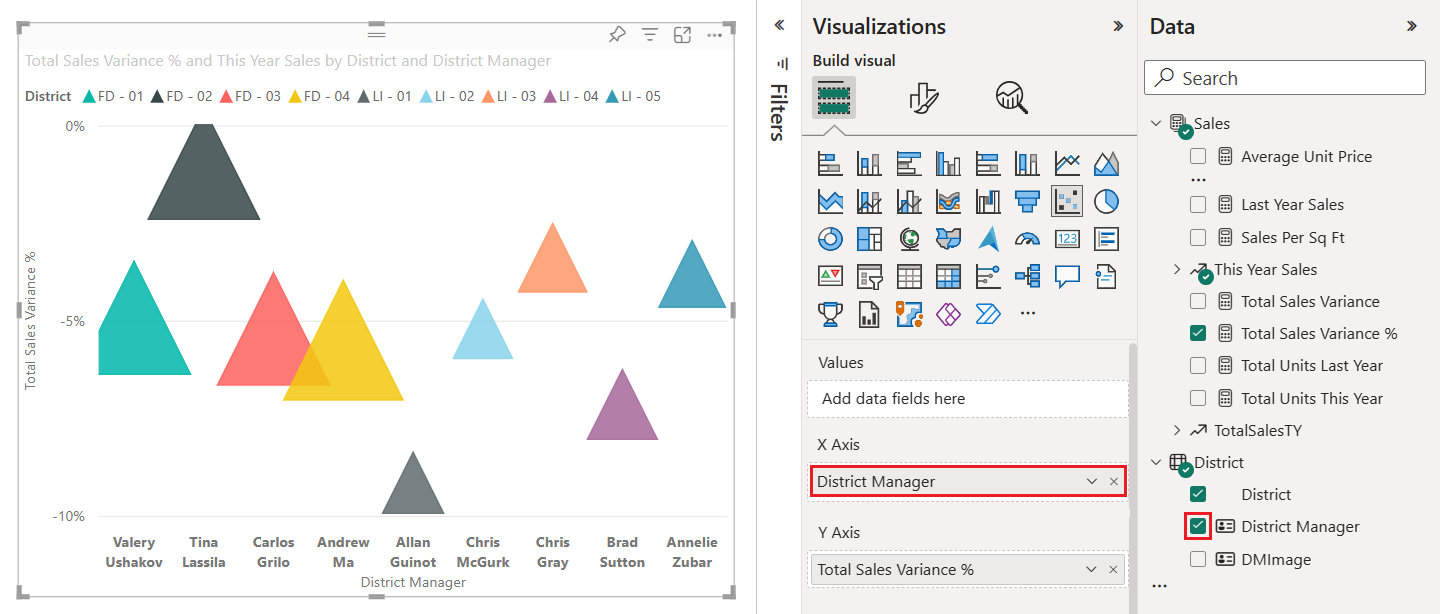
在此範例中,我們已調整圖表視覺效果,以顯示資料點的三角形標記。 我們將在下一節了解如何變更標記和其他格式化選項。
格式化您的圖表
在 [視覺效果] > [格式化視覺效果] 窗格的 [一般] 和 [視覺效果] 區段上,有許多可用的顯示選項。 請花一些時間探索功能。
嘗試變更資料點或泡泡色彩、座標軸標籤、圖表標題、背景陰影等等。
若要改善協助工具,請考慮在每一行新增標記圖形。
若要選取標記圖形,請展開 [視覺效果] 底下的 [標記]、選擇 [圖形],然後選取一個圖形。
![[圖形類型] 下拉式清單的螢幕擷取畫面,其中顯示 Power BI 中圖表的 [標記圖形] 選項。](media/power-bi-visualization-scatter/pbi-scatter-marker.png)
將標記圖形變更為菱形、三角形或正方形。
將分析新增至您的圖表
下列步驟說明如何將分析資訊新增至您的視覺效果。
在 [視覺效果] 窗格上,選取放大鏡圖示以切換至 [分析] 區段。
![此螢幕擷取畫面顯示如何存取 [視覺效果] 窗格的 [分析] 區段。](media/power-bi-visualization-scatter/power-bi-format-analytics.png)
找出 [中線] 區段,然後選取 [新增線]。
Power BI 會新增 [總銷售額差異 %] 欄位的中線。
![泡泡圖的螢幕擷取畫面,其中已新增 [總銷售額差異百分比] 欄位的中線。](media/power-bi-visualization-scatter/power-bi-analytics-median.png)
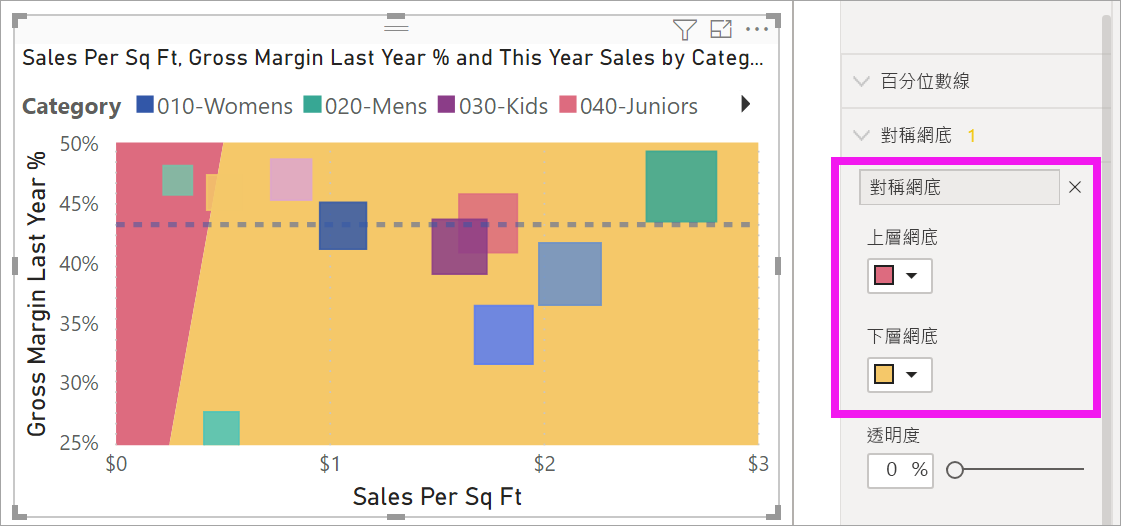
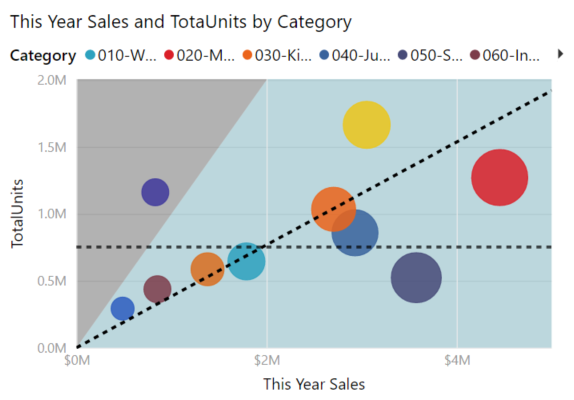
既然您有中線,就可以新增對稱網底,以顯示哪些點具有比 Y 軸量值更高的 X 軸量值,反之亦然。 當您在 [分析] 窗格中啟動對稱網底時,Power BI 會根據目前的座標軸上限和下限,對稱地顯示散佈圖的背景。 您可以快速地識別資料點偏重於哪個座標軸量值,特別是當您對 X 和 Y 軸有不同的座標軸範圍時。
回到 [視覺效果] 窗格的 [建置視覺效果] 區段。 變更 [Y 軸] 選項,以使用 [去年毛利率 %] 欄位。
您可以從 [資料] 窗格拖曳欄位,並將其放在 [Y 軸] 選項上。 Power BI 會自動更新選項值。
切換回 [分析] 區段,並找出 [對稱網底] 區段。 滑動切換開關以啟用 [對稱網底] 功能。
此網底顯示了有關「襪子」類別的有趣資訊 (中線上方淺紅色陰影區域中的藍色方塊)。 這個類別是唯一偏向毛利率而不是每個店面積銷售額的類別。
繼續探索 [分析] 窗格,以找到有趣的方式來顯示有關資料的見解。
考量與疑難排解
請檢閱在 Power BI 中使用散佈圖的下列考量。
具有許多資料點的圖表
您可以在任何類型的散佈圖上顯示的資料點數目上限為 10,000。 當資料點數目接近上限設定時,最好測試圖表輸出以確保良好的效能。
隨著資料點數目的增加,圖表視覺效果的載入時間也會增加。 如果您選擇發佈在刻度高端設定資料點限制的報表,則應該測試對報表的網際網路和行動裝置存取。 確認圖表效能符合使用者的期望。
具有單一資料點的圖表
散佈圖是否只有一個資料點,彙總了 X 軸與 Y 軸上的所有值,如下圖所示? 或者,其是否彙總了單一水平線或垂直線的所有值?
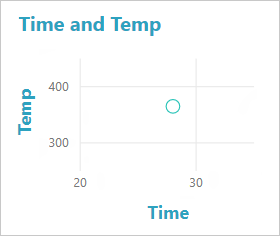
在此案例中,您可以將欄位新增至 [視覺效果]>[建置視覺效果] 窗格上圖表的 [值] 選項。 此欄位會指示 Power BI 如何將值分組。 此欄位對於您想要繪製的每個點都不得重複。 您可以提供資料列號碼或識別碼欄位。 在下列範例中,我們會將 [值] 選項設定為來自語意模型的 [RowNum 識別碼] 欄位。
![散佈圖的螢幕快照,其中已將 RowNum 欄位新增至 [值] 選項。](media/power-bi-visualization-scatter/pbi-scatter-t-shoot-1.png)
如果您的資料不包含特定的資料列號碼或識別碼,您可以建立欄位來串連 X 和 Y 值。 此欄位對於您想要繪製的每個點都不得重複。 在下列範例中,我們會將 [值] 選項設定為名為 TempTime 的新欄位,以保留串連值。
![散佈圖的螢幕快照,其中已將名稱為 TempTime 的新欄位新增至 [值] 選項。](media/power-bi-visualization-scatter/pbi-scatter-t-shoot-2.png)
若要建立新的欄位,請使用 Power BI Desktop 查詢編輯器新增索引資料行至您的語意模型。 然後,將此資料行新增至視覺效果的 [值] 選項。
相關內容
- 嘗試 Power BI 散佈圖中的高密度取樣。
- 檢閱 Power BI 中的視覺效果類型。
- 如有其他問題,請與 Microsoft Power BI 社群聯繫。