Power Pages 試用
如果你的管理員關閉了自助註冊,你就無法註冊 Power Pages 試用版。
如果您的管理員禁止公司中的非管理員使用者建立網站,則您無法建立網站。 預設環境中你會被導往 Power Pages 首頁。 聯絡您的管理員,為您提供具有足夠權限的環境,以便您在環境中編輯現有網站。
如果您的管理員禁止公司中的非管理員使用者建立試用環境,則您無法建立環境。 但是,您仍然可以在租戶中的現有環境內建立網站,而且您擁有最低必要權限。
當您在新的環境中第一次建立網站時,您不能重新命名該環境;不過,在未來的更新中,可以建立環境後重命名該環境。
網站創建
在舊環境中建立網站
在已安裝 Power Pages Core 套件 1.1.2605.xxx 或更新版本的環境中,建立 Power Pages 網站不再需要 Microsoft Entra 應用程式註冊權限。 這些環境使用平台管理的身份,Power Pages 會自動配置並管理,以安全存取 Dataverse 及相關服務。 這個身份與網站的生命週期綁定,因此創作者和管理員不需要建立、設定或維護應用程式註冊或憑證。
在早期版本中,網站建立會退回到舊有的配置流程。 在該流程中,製作者可能會看到錯誤訊息「您沒有建立 Azure Active Directory 的權限」,因為應用程式註冊權限仍是必需的。 欲了解更多關於 Power Pages 如何管理身份與認證的資訊,請參閱 Power Pages 中的管理身份與網站配置。
要解決此問題,請使用以下支援的選項之一:
-
更新 Power Pages Core 套件(建議)
- 前往 Power Platform 系統管理中心。
- 選擇受影響的環境。
- 檢視已安裝的套件。 管理員可以將 Power Pages Core 更新至 1.0.2409.xx 或更新版本。
- 更新後,網站建立會自動使用平台管理身份模型。 請在〈c0〉更新 Power Pages 解決方案〈/c0〉中了解更多內容。
-
授與 Microsoft Entra 應用程式註冊權限 (因應措施)
- 授與製作者在 Microsoft Entra 中註冊應用程式的權限。 請注意,這些是提升權限,可能與你組織的政策不符。
- 這使得網站建立時可以使用傳統的使用者為基礎應用程式註冊流程,但由於權限提升及營運負擔,不建議作為長期做法。
頁面工作區
- 使用入門範本建立的網站中新增的按鈕無法調整大小。
修改入口網站管理應用程式中的標題
自訂標頭時,如果有人修改了 Liquid 程式碼,則必須同步這些變更。 只有當底層內容片段中的屬性值更新以反應這些變更時,變更才會顯示在 Studio 中。 若要解決此問題,請在入口網站管理應用程式中開啟行動頁者內容片段,並以每個程式碼片段的正確屬性值更新原始程式碼,如下列範例所示。
<a href="~/">
    {% if snippets['Logo URL'] %}
        <img src="{{ snippets['Logo URL'] }}" alt="{{ snippets['Logo alt text'] }}" style="width: auto; height: 32px; margin: 0 10px;">
    {% endif %}
    {% if snippets['Site name'] %}
        <h1 class="siteTitle">{{ snippets['Site name'] }}</h1>
    {% endif %}
</a>
工作區樣式設計
- 樣式工作區中的區段邊框間距和邊界設定功能不適用於使用入門範本建立的網站。
調整您 Power Pages 網站的背景顏色
此已知問題僅適用於2022年9月23日之前使用 Power Pages 建立的網站。
Power Pages 主題已更新以符合最高的視覺無障礙標準。 為了確保你在 2022 年 9 月 23 日之前建立的現有 Power Pages 網站符合這些標準,你需要透過以下選項之一更新主題設定,調整背景。
選項 1:將新色彩新增至主題的調色盤
使用樣式工作區中的調色盤,將新色彩新增至主題的調色盤。
選項 2:編輯頁面某個區段中的背景
在編輯頁面工作區中區段的背景時選取所需的色彩。
選項 3:修改您的主題
使用下列步驟修改樣式工作區中的主題:
- 選取不同的主題。
- 選擇原始主題。
- 選取 [儲存]。
網站顯示性
當你停用 Microsoft Entra 認證時,Power Pages 網站的私人模式將無法運作。 Microsoft Entra 認證預設在網站配置時啟用。 在停用Microsoft Entra驗證前,先將site visibility狀態改為public。
Dynamics 365 範本
關於使用 Power Pages Design Studio 編輯Dynamics 365範本的限制,請參見 Limitations。
用於 Power Pages 的 Visual Studio Code 擴充功能
更新 Power Platform Tools for Visual Studio Code 時可能會收到錯誤訊息
Cannot install Power Pages generator: spawnSync npm.cmd ENOENT。 要解決這個問題,請安裝 node.js 並重新啟動 Visual Studio Code。如果你在 Visual Studio Code 上同時安裝了穩定版的 Power Platform Tools 和 Power Platform Tools [預覽],選單中可能會顯示兩組 Power Pages 建立命令,且這些命令將無法使用。
解除安裝 Power Platform Tools (預覽版) 版本可解決問題。
適用於 Power Pages 的 Microsoft Power Platform CLI
以下已知問題僅適用於 PAC CLI 版本 1.29.6。
- 你在執行 Power Pages download 或 upload command 時可能會收到以下錯誤訊息。
Sorry, the app encountered a non recoverable error and will need to terminate. The exception details have been captured and will be forwarded to the development team, if telemetry has been enabled. Exception Id: <guid>,Exception Type: System.AggregareException The diagnostics logs can be found at: <Pac installation location>\logs\pac-log.txt
您可以開啟 pac-log.txt 檔案,檢查 MSALCachePersistenceException 以查看是否遇到此問題
Error: Persistence check failed. Data was written but it could not be read. Possible cause: on Linux, LibSecret is installed but D-Bus isn't running because it cannot be started over SSH. HelpLink Url: Not Provided Stack Trace: at Microsoft.ldentity.Client.Extensions.Msal.Storage.VerifyPersistence0 at bolt.authentication.store.MsalExtensionCache
- 使用 pac auth 命令連線到您的環境時,您可能看不到登入視窗
緩解措施:此已知問題僅適用於 PAC CLI 版本 1.29.6。 要解決這個問題,請回退到之前的 Power Apps CLI 版本 1.28.3。 要解除安裝最新版本 1.29.6,請參考 解除安裝 Windows 版 Power Platform CLI,並從 此處 安裝之前的 1.28.3 版本。
一般問題
當您設定或使用資料表欄位時,收到下列錯誤訊息:
欄位名稱:此欄位已超出最大字元數 X。
如果資料表的參照欄位超過錯誤中提到的字元數,就可能會發生此錯誤。 若要提高此限制,請移至資料工作區、選取資料表、選取欄位,然後選擇編輯資料行。 在 [進階選項] 中,將最大字元數目欄位值增加至較高值。 允許的值:1 到 1,048,576。
可能需要提高限制的欄位:
表 欄位顯示名稱 基本表單 設定 (adx_settings) List 檢視表 (adx_views) 基本表單元資料 子格設定 (adx_subgrid_settings) 網頁 複製 (adx_copy) 應用程式的修改日期可能不正確,因為這些應用程式是預先佈建的應用程式,且可能更早前已佈建過。
與初學者入口網站一起建立環境時,無法正確顯示該網站的負責人。 它會顯示為「系統」。
如果您重複使用最近刪除的網站 URL 來建立新網站,系統設置可能會有一些延遲。 這種情況發生是因為先前資源的清除仍在進行中,新網站在 Azure 上架設可能需要 30 分鐘到 1 小時。 在此期間,網站也將無法進行編輯,並且在工作室啟動進行編輯時可能會顯示錯誤。
當你在 Power Apps 中切換環境時,環境中的網站可能不會立即出現在
Apps 或 Recent Apps 清單中。 這種體驗尤其發生在與租用戶不同區域所創造的環境中。 解決方法是重新整理瀏覽器或等待一段時間讓網站出現在應用程式清單中。 你可以從 Power Pages 首頁 查看環境中的所有站點。如果讓 Power Apps 首頁中的入口網站設定窗格保持開啟,同時從 Power Platform 系統管理中心的 Power Pages 中樞中重設網站,則使用者會在入口網站設定窗格中看到「發生錯誤」錯誤訊息,因為入口網站已無法使用。
在特定案例中,當您建立新網站時,樣式無法正確套用至網站,而透過瀏覽網站開啟時,會顯示沒有樣式的網站。 這種行為很少發生,可以透過自 Power Platform 管理中心的Power Pages hub重新啟動網站來恢復樣式。
使用入口網站管理應用程式設定基本表單時,在頁面上呈現為基本表單時會顯示錯誤的模型導向表單。 當模型導向的表單名稱在不同表單類型 (Main、Card 和 QuickViewform) 之間重複時,可能會發生這種情況。 為入口網站設定或建立基本表單時,只會顯示一個表單名稱。 若要解決此問題,請重新命名或建立模型導向表單的複本 (具有唯一名稱),以供設定基本表單時使用。 在資料工作區中建立表單時,只會看到 Main 表單。
預設情況下,Power Pages網站使用Azure Active Directory 圖形 API用於入口網站的Azure 應用程式註冊,但此功能已被廢棄。 Power Pages未來更新中會使用 Microsoft 圖形 API,因此不需要管理員介入。 如果使用 Microsoft 圖形 API 手動替換現有的 Azure Active Directory 圖形 API 權限,當你從 Power Platform 管理中心的 Power Pages hub 啟用或停用 SharePoint 整合時,權限會回復為 Azure Active Directory 圖形 API。

在設定檔web 連結上設定在新視窗中開啟設定時,設定檔頁面不會在新視窗中開啟。 若要解決此問題,請更新 區段中的 Liquid 程式碼以更新標題
{% if profile_nav %}。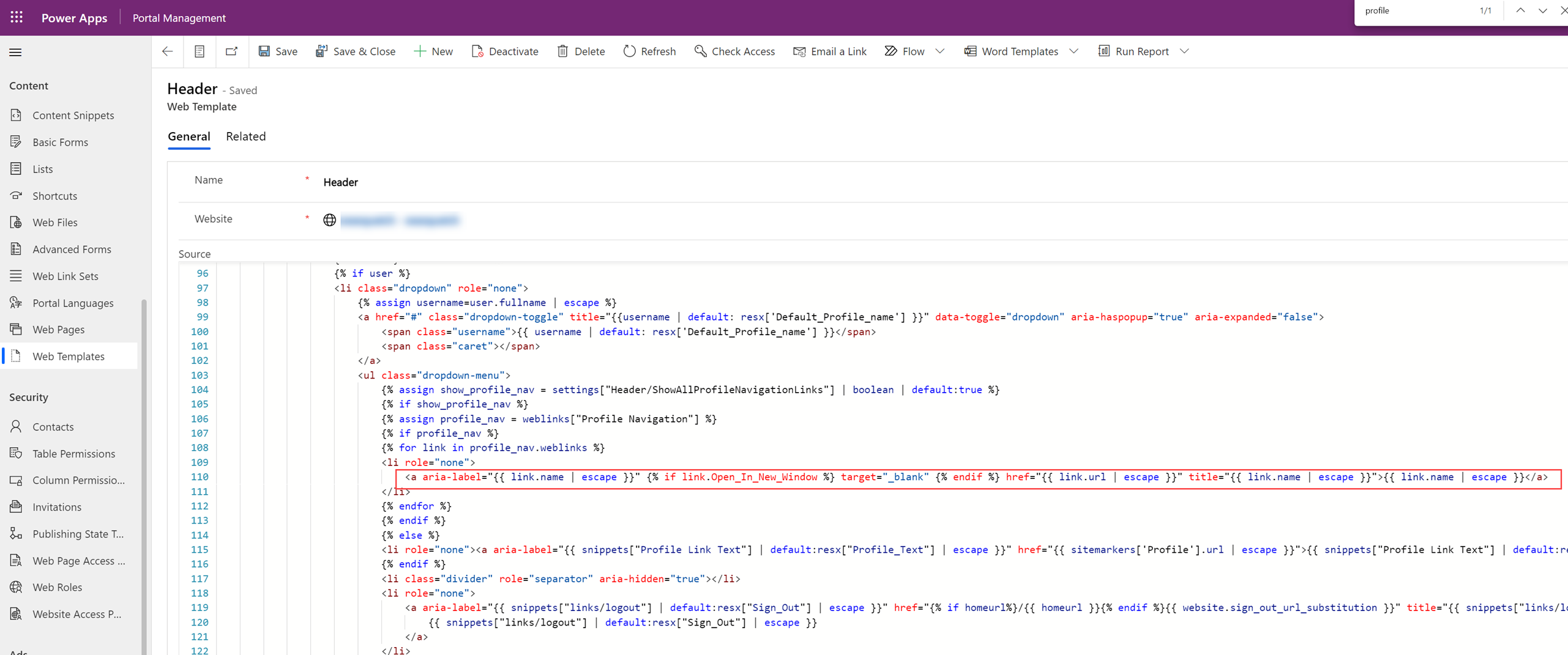
Note
執行這些步驟之前,請先備份標題網站範本。
請替換這行程式碼:
<a aria-label="{{ link.name | escape }}" href="{{ link.url | escape }}" title="{{ link.name | escape }}">{{ link.name | escape }}</a>以這行程式碼取代:
<a aria-label="{{ link.name | escape }}" {% if link.Open_In_New_Window %} target="_blank" {% endif %} href="{{ link.url | escape }}" title="{{ link.name | escape }}">{{ link.name | escape }}</a>在建立網站之後立即新增雲端流程會導致失敗。 為防止這種情況,請在建立網站後等待約 30 分鐘到 1 小時,然後再新增雲端流程。
Power Pages 設計工作室問題
設計工作室中的程式碼元件
Power Pages Design Studio 的畫布可能無法渲染某些第三方程式碼元件。 第三方程式碼元件、頁面複製、網頁範本及內容摘要中不信任的腳本執行會被阻擋,因為它們在 Power Pages Design Studio 中渲染時可能存取敏感使用者資料。
圖片無法在 Power Pages Design Studio 顯示
如果您的瀏覽器中關閉第三方 Cookie,圖片將無法在 Power Pages Design Studio 中顯示。 若要解決此已知問題,請在瀏覽器中啟用 Cookie。
以下是在瀏覽器封鎖 Cookie 時加以啟用的方式:
在Microsoft Edge視窗中,選擇更多(...)>Settings>查看進階設定。
向下捲動到 Cookie,然後選擇不封鎖 Cookie。
Note
如果您不想啟用所有第三方 Cookie,您也可以調整瀏覽器設定以僅允許 [*.]powerpages.microsoft.com 的 Cookie。
Power Pages 中的 RTF 編輯器 (RTE) 控制項
僅支援 .png、.jpg 和 .gif 檔案格式的拖放。