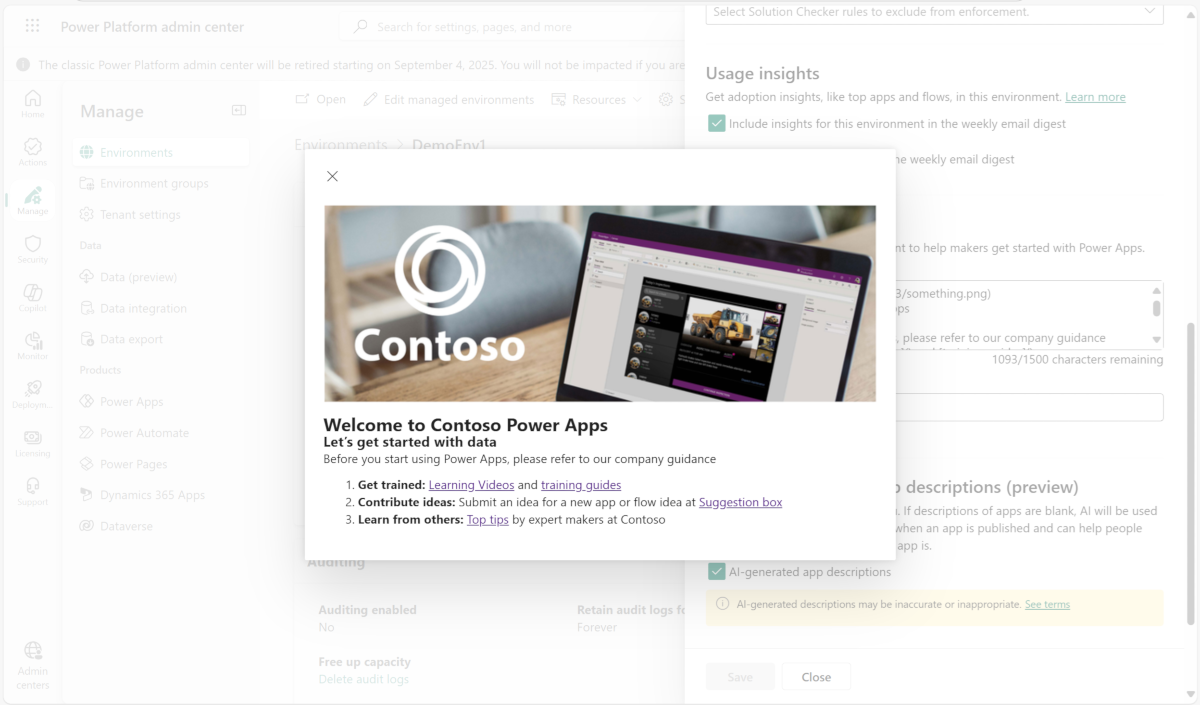
在託管環境中,管理員可以提供客製化的歡迎內容,幫助創作者開始使用 Power Apps、Power Automate 和 Copilot Studio。 當您新增自己的說明內容時,該內容會取代 Power Apps 為製作者提供的預設首次使用說明體驗。
當你使用歡迎內容時,創作者登入 Power Apps 或 Copilot Studio 時,會看到客製化的入門資訊。 了解更多資訊請參考 學習中心。
新增歡迎內容
在導覽窗格中,選擇管理。
在 [管理] 窗格中,選取 [環境],然後選取受控環境。
在頂端功能表列上,選取 [編輯受控環境]。
在製作者歡迎內容底下的文字方塊中輸入説明內容。
您可以輸入純文字或使用 Markdown,如本範例中所示。
 ## Welcome to Contoso Power Apps ### Let's get started with data Before you start using Power Apps, please refer to our company guidance 1. **Get trained:** [Learning Videos]() and [training guides]() 2. **Contribute ideas:** Submit an idea for a new app or flow idea at [Suggestion box]() 3. **Learn from others:** [Top tips]() by expert makers at Contoso注意
如需 Markdown 的說明,請參閱開始使用。
在深入瞭解 URL 方塊中,輸入您的 wiki、內部網站或其他參考資料的連結。
若要要求製作者先確認隱私權或使用條款連結後再繼續,請選取 包含同意按鈕並記錄製作者活動,然後在 條款與條件 中輸入 URL。 創作者必須閱讀並確認連結內容後才能繼續閱讀。 同意活動 UserConsented 會被記錄,並可在 Microsoft Purview 中供稽核使用,且附上同意的日期與時間。
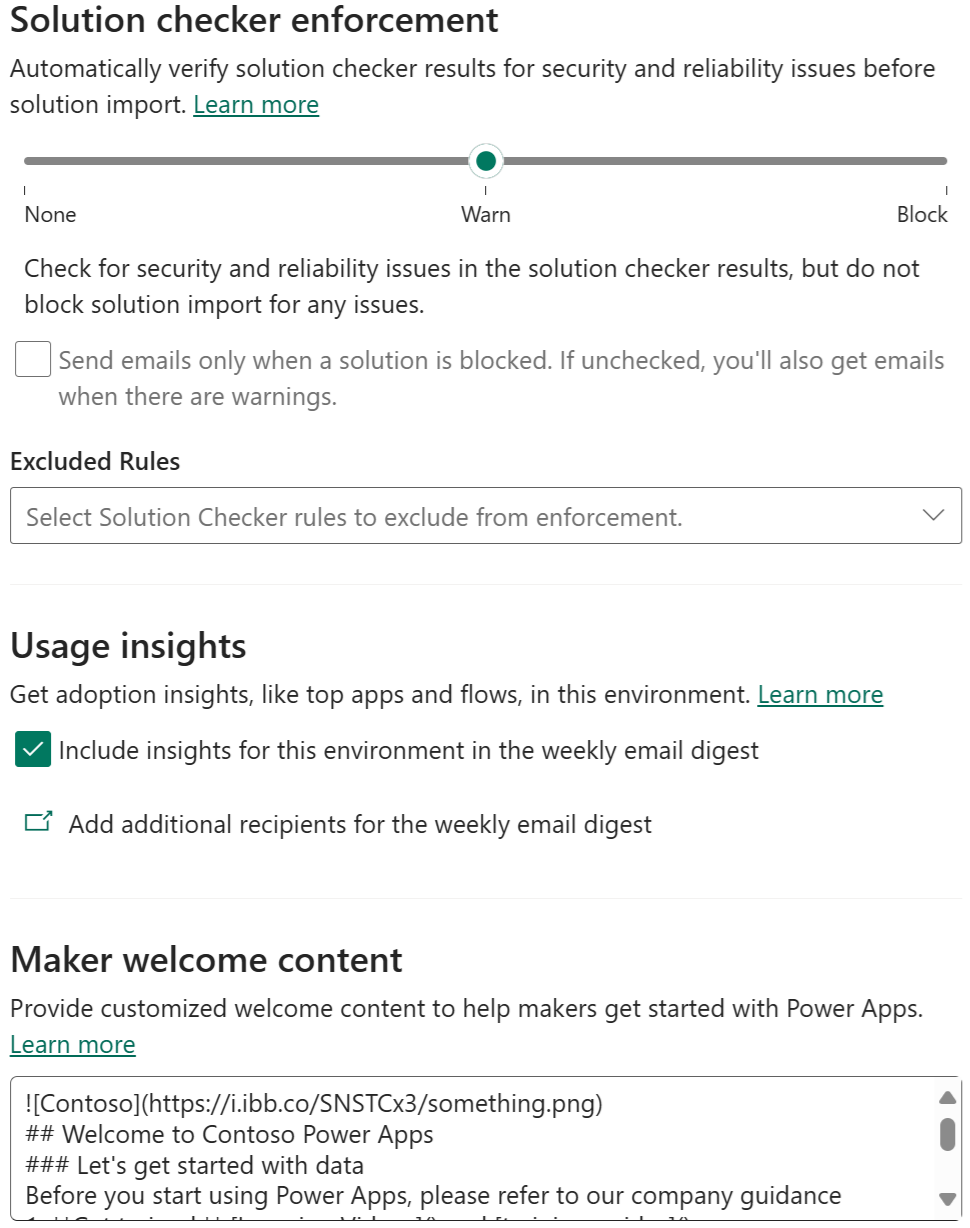
選擇在新索引標籤中預覽,以查看輸入的文字或 Markdown 的呈現方式。