Note
已不再主動維護 Power Platform CoE 入門套件。 其核心功能屬於 Power Platform 管理中心。
問題不再被審查或處理。 若您發現潛在安全問題,請向 Microsoft 安全回應中心 回報。
您可以設定資料流以從資料匯出中檢索您的清單。
如果您的庫存來自 資料匯出,您可以在設定過程中設定資料流。
Important
- 只有在您將 資料匯出 設定為清查和遙測機制時,才能完成本文中的步驟。
- 當您看到儲存體帳戶中的資料已設定為接收來自 Data Export 的資料時,請使用這些 Data Export 配置步驟。 此設定可能會在 Power Platform 系統管理中心初始設定資料匯出後最多五天內顯示。
複製 Azure 儲存體帳戶 URL
- 流覽至 Azure 入口網站。
- 搜尋或選取為接收資料匯出資料 而設定的儲存體帳戶。
- 選取端點。
- 將 Data Lake Storage URL 複製到文字編輯器 (如記事本)。
- 附加
/powerplatform至URL。
確認儲存體帳戶權限
流覽至 Azure 入口網站。
搜索並選擇配置為接收 數據匯出數據的存儲帳戶。
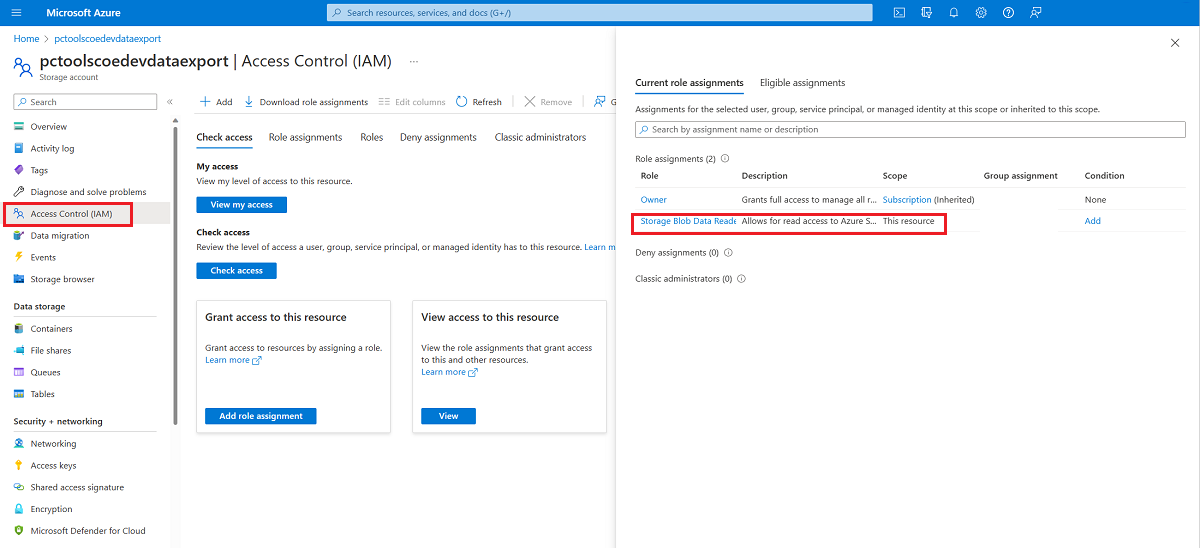
選擇 存取控制 (IAM)。
選取檢視我的存取權。
確認您已被指派了儲存 Blob 資料讀取者的角色。
複製環境 Web API 端點
- 瀏覽至 make.powerapps.com。
- 使用 CoE 初學者工具包選擇環境。
- 選擇「設置 」 圖示,然後選擇「 開發人員資源」。。
- 複製 Web API 端點。
設定與資料來源的連接
瀏覽至 make.powerapps.com。
使用 CoE 初學者工具包選擇環境。
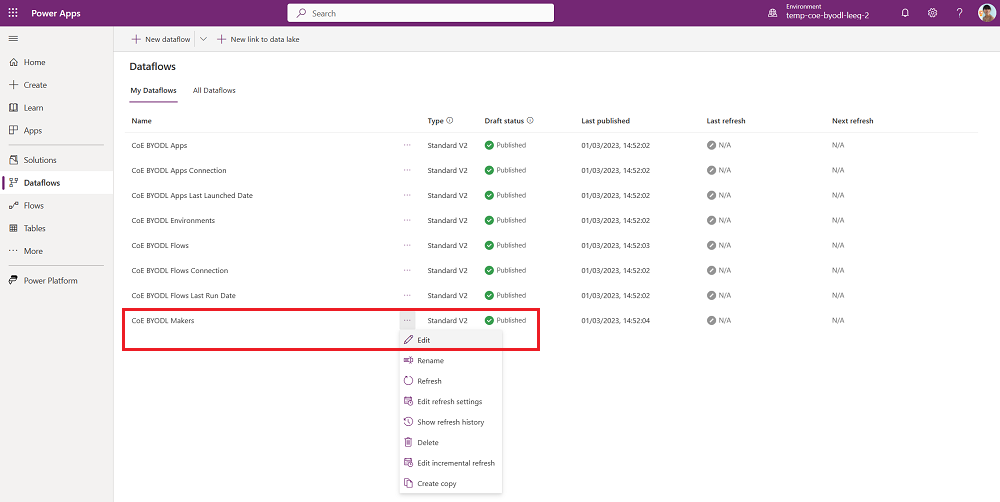
選取資料流。
編輯 CoE BYODL 開發者資料流程。
使用指向資料湖儲存 URL 的連結更新
DatalakeURL參數,並使用指向環境 Web API 端點的連結更新EnvironmentAPI參數。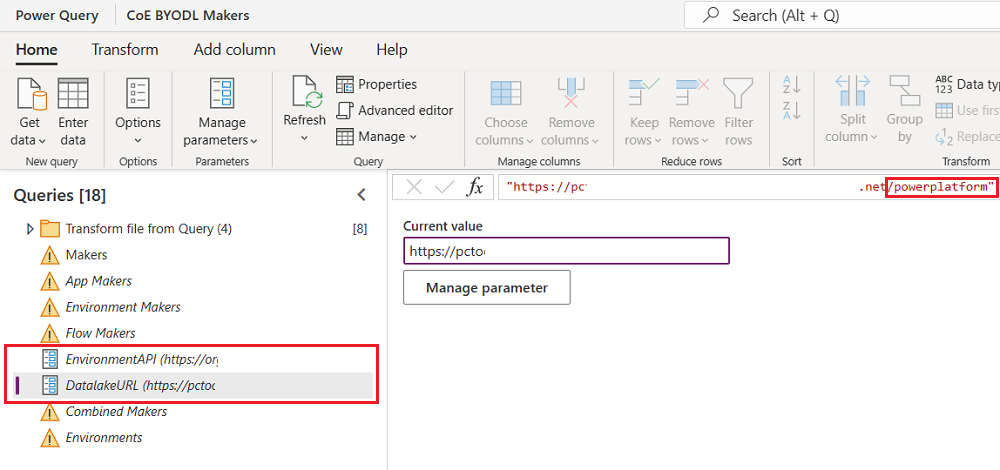
選取查詢區段中所顯示的每個資料表,並設定連接。
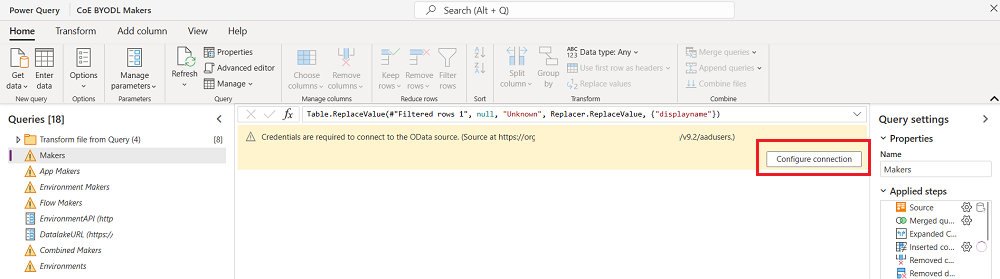
對於每個連接,選擇 組織帳戶 並登錄。
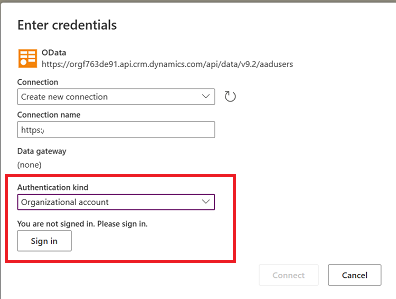
設定所有連接而沒有出現其他警告後,就選取下一步。
選取製作者資料表,並確認此項目已設定為將資料載入至現有的 admin_Maker 資料表。
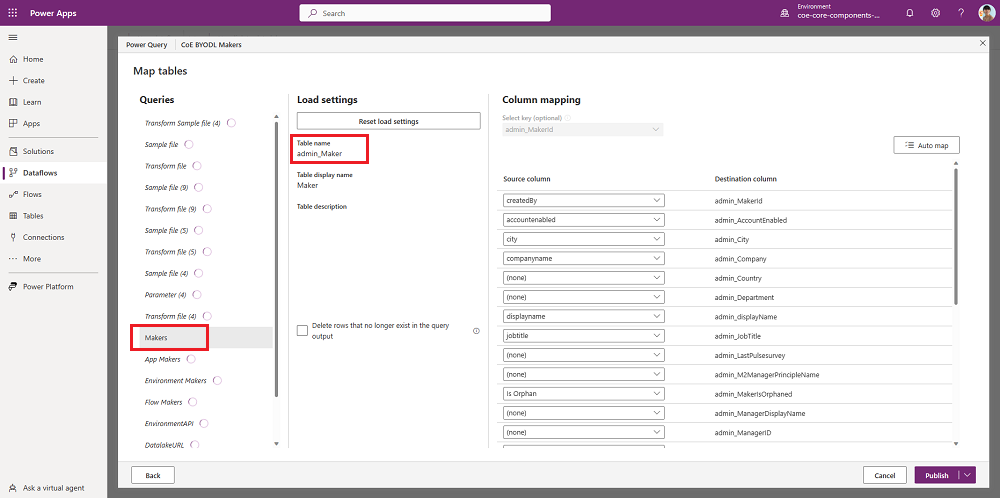
Note
如果資料表已設定為對應至新資料表,或您沒有看到來源資料行和目的地資料行之間設定的對應,請選取 [取消 並重新開始]。
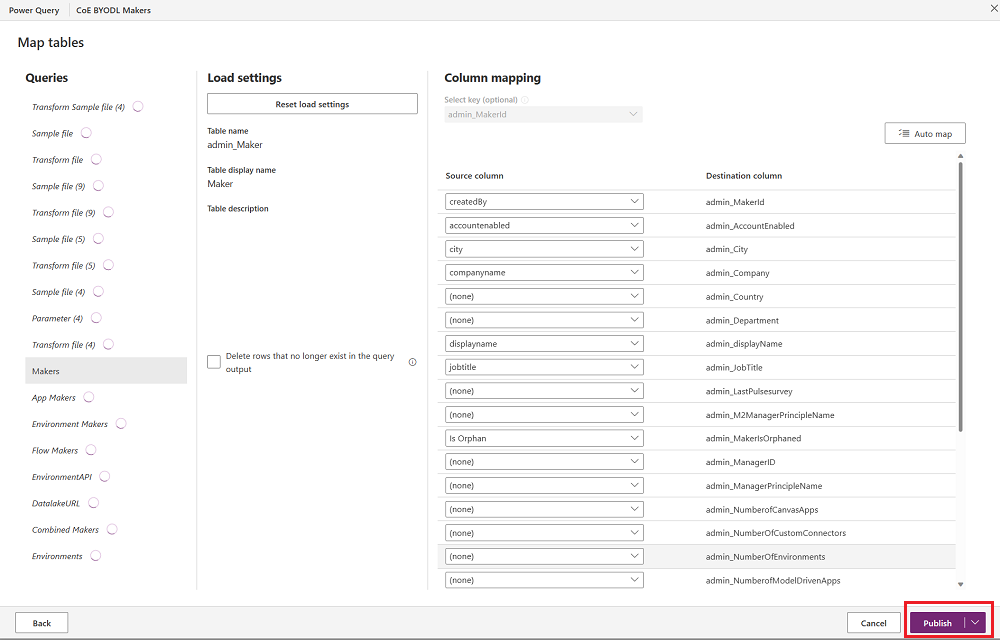
選取發佈。 不要變更任何資料對應設定。
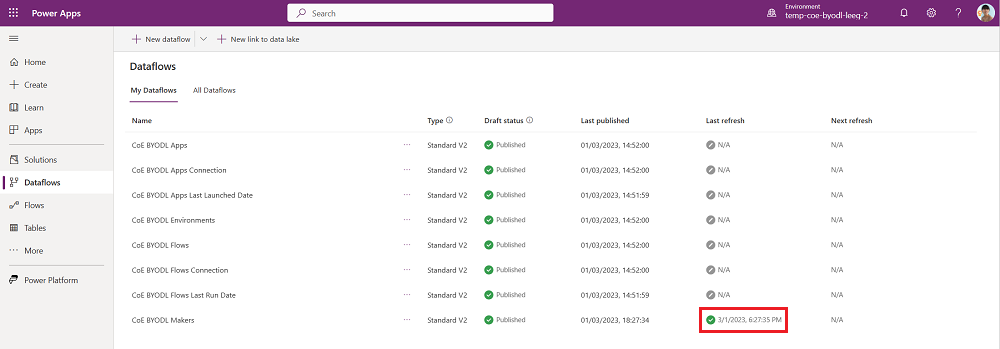
CoE BYODL Makers 開始重新整理。 等待重新整理結束。
編輯 CoE BYODL 環境 的資料流。 完成相同的步驟以更新 DatalakeURL 和 EnvironmentAPI 參數,並配置與此數據流使用的數據源的連接。
選取 下一步。
選取環境資料表,並確認已將此資料表設定為將資料載入至現有的 admin_Environment 資料表。
發佈 CoE BYODL 環境資料流程,並等待重新整理完成。
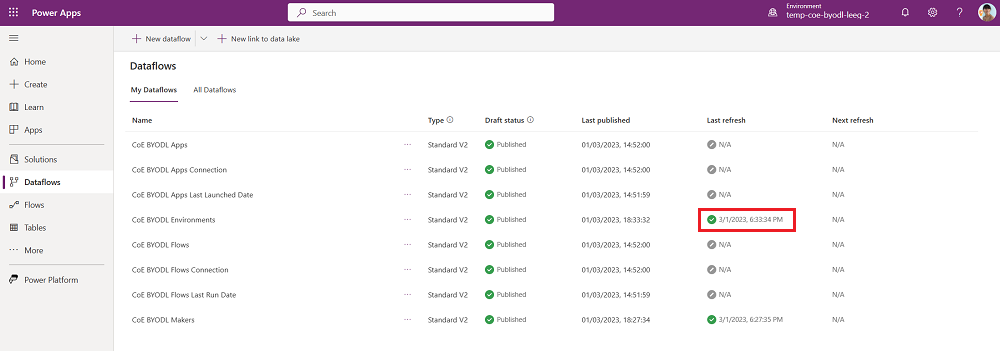
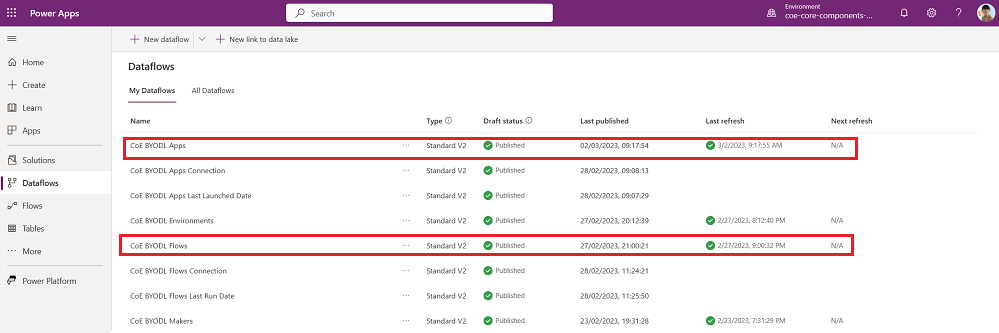
編輯 CoE BYODL 應用、 CoE BYODL 模型驅動應用和 CoE BYODL 流 數據流。 完成相同的步驟以更新 DatalakeURL 和 EnvironmentAPI 參數,並配置與此數據流使用的數據源的連接。
確認 CoE BYODL 應用 和 CoE BYODL 模型驅動應用 數據流配置為將數據載入到現有 admin_App 表。 應將 CoE BYODL 流 數據流配置為將數據載入現有 admin_Flow 表。
發佈 CoE BYODL 應用、 CoE BYODL 模型驅動應用和 CoE BYODL 流 數據流,並等待刷新完成。
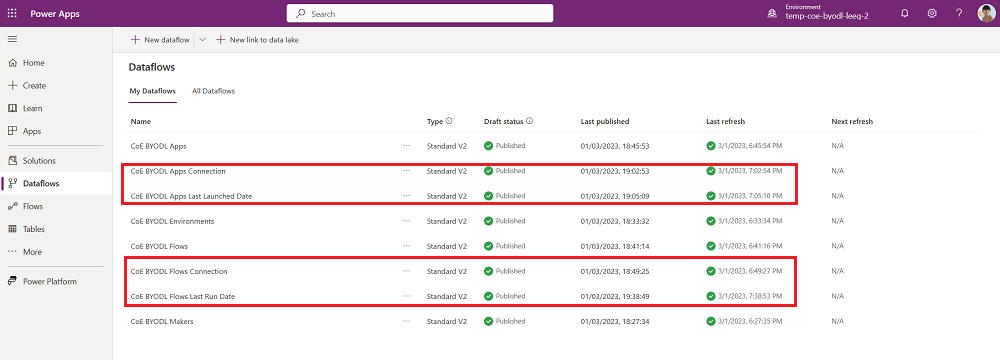
編輯 CoE BYODL 應用連接、 CoE BYODL 應用上次啟動日期、 CoE BYODL 流連接和 CoE BYODL 流上次運行日期 數據流。 完成相同的步驟以更新 DatalakeURL 和 EnvironmentAPI 參數,並配置與此數據流使用的數據源的連接。
確認 CoE BYODL 應用連接 和 CoE BYODL 應用上次啟動日期 數據流配置為將數據載入到現有 admin_App 表。 應將 CoE BYODL 流程連接 和 CoE BYODL 流程上次運行日期 數據流配置為將數據載入現有的 admin_Flow 表。
發佈 CoE BYODL 應用程式連接、CoE BYODL 應用程式上次啟動日期、CoE BYODL 流程連接和 CoE BYODL 流程上次執行日期資料流程,並等待重新整理完成。
Troubleshooting
本節提供如何解決資料匯出設定和設定期間可能出現的常見問題的指引。
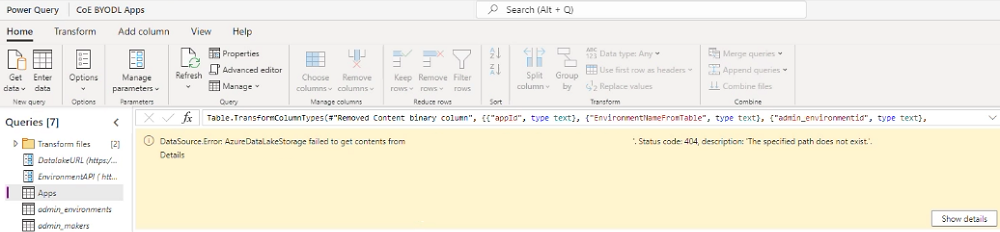
指定的路徑不存在
此 dataSource 錯誤意味著儲存帳戶中尚未提供所有必需的資料夾和文件,因為你最近配置了數據匯出。 初始設定後,更新的資料最多可能需要五天的時間才能填入資料夾。
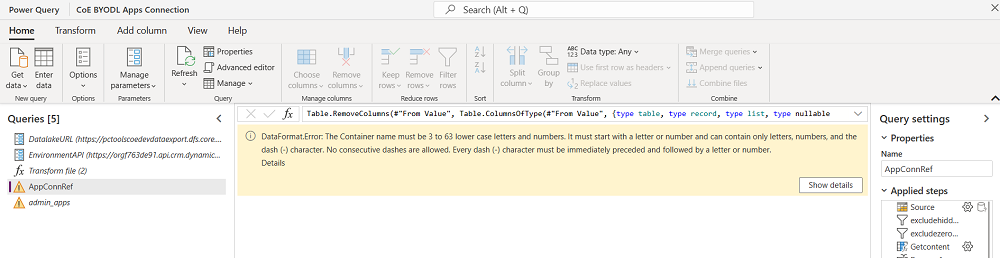
更新 DatalakeURL 和 EnvironmentAPI 參數後的 DataFormat.Error
此錯誤可能表示您輸入的網址不正確。 驗證參數 DatalakeURL 是否指向 Azure 儲存帳戶 URL。 URL 應包含 dfs.core 並結尾為 /powerplatform。 驗證 EnvironmentAPI 是否指向您的環境 Web API。 URL 應包含 api.crm 並結尾為 /api/data/v9.2。
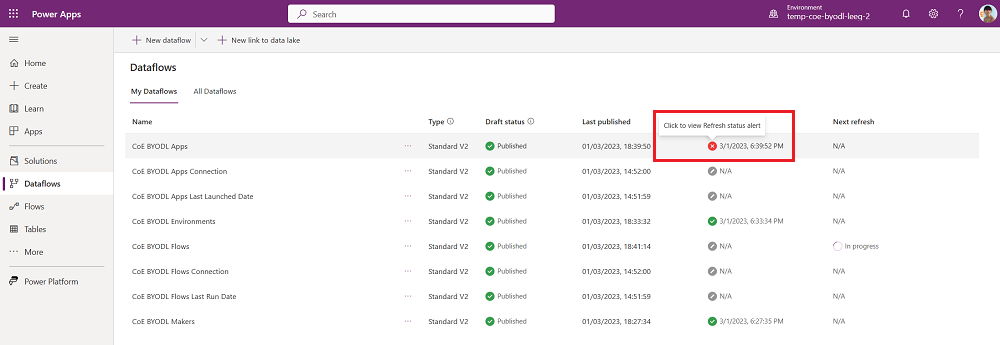
發佈或刷新失敗
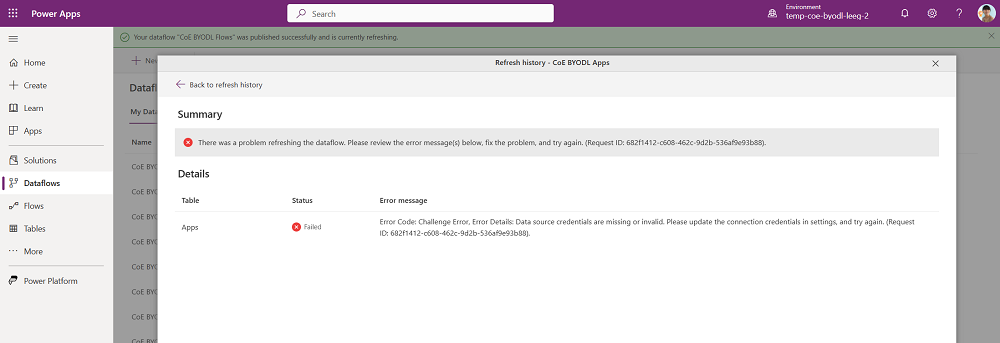
選擇錯誤以查看「上次刷新」欄中的狀態警示。
如果未配置與數據流使用的所有數據源的連接,則刷新可能會失敗。 再次編輯數據流,並驗證是否配置了與所有數據源的連接。 請逐一選取所有查詢,以檢查是否有警告。
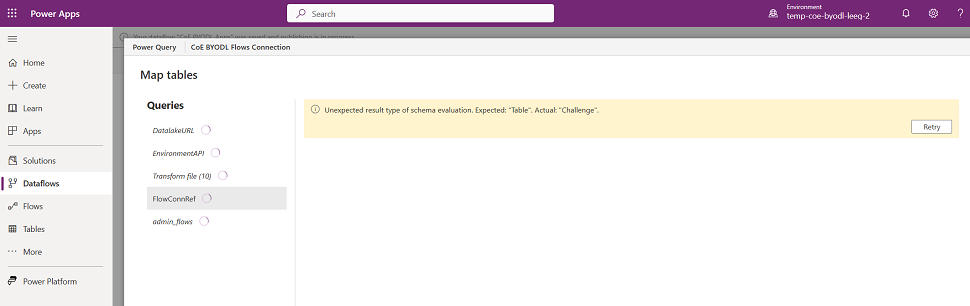
發佈按鈕已禁用
如果您在數據流中配置了連接,但 發佈 按鈕仍處於禁用狀態 (並顯示警告消息),則可能缺少某些配置的連接。 選取返回,並複查所有的查詢是否有連接警告。
設定排定的重新整理時間
瀏覽至 make.powerapps.com。
使用 CoE 初學者工具包選擇環境。
選取資料流。
選取 CoE BYODL 製作者資料流程的編輯重新整理設定。
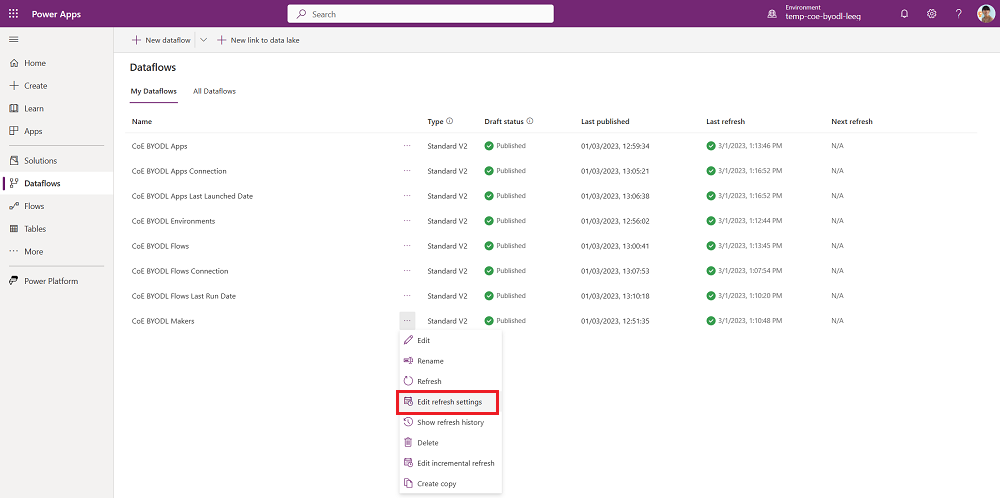
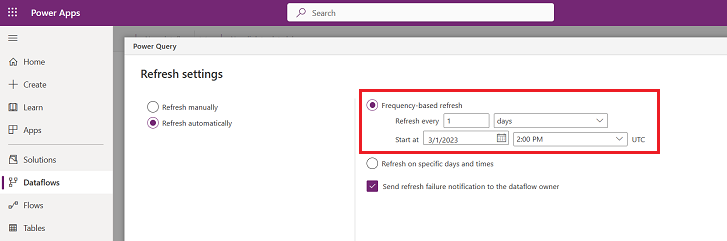
選取自動重新整理,並設定每日重新整理。 檢查檔案何時通過資料匯出功能寫入存儲帳戶,並在該時間之後設置數據流的每日刷新。 現在,數據流在將數據匯出到存儲帳戶後運行。
環境變數
本部分包括影響數據導出方法以清點租戶的環境變數的完整清單。 「設定精靈」會為您填入這些值。
| Name | Description | 預設值 |
|---|---|---|
| 應用程式連接資料流ID | CoE BYODL 應用連接的數據流 ID。 只有當存貨機制為資料匯出時使用。 | 不適用 |
| 應用程式資料流程識別碼 | CoE BYODL 應用程式資料流程的資料流程識別碼。 只有當存貨機制為資料匯出時使用。 | 不適用 |
| 應用程式使用情況數據流ID | CoE BYODL App USage 資料流程的資料流程識別碼。 只有當存貨機制為資料匯出時使用。 | 不適用 |
| 目前環境 | 由雲端流程用來重新整理資料流程的目前資料流程環境識別碼。 只有當存貨機制為資料匯出時使用。 | 不適用 |
| 環境資料流程識別碼 | CoE BYODL 環境資料流程的資料流程識別碼。 只有當存貨機制為資料匯出時使用。 | 不適用 |
| 流程連接資料流程識別碼 | CoE BYODL 流程連接資料流程的資料流程識別碼。 只有當存貨機制為資料匯出時使用。 | 不適用 |
| 流程使用情況資料流程識別碼 | CoE BYODL Flow 使用資料流程的資料流程識別碼。 只有當存貨機制為資料匯出時使用。 | 不適用 |
| 資料流識別碼 | CoE BYODL 流程資料流程的資料流程識別碼。 只有當存貨機制為資料匯出時使用。 | 不適用 |
| 製作者資料流程識別碼 | CoE BYODL 製作者資料流程的資料流程識別碼。 只有當存貨機制為資料匯出時使用。 | 不適用 |
| 對應用數據流 ID 進行建模 | CoE BYODL 模型導向應用程式資料流程的資料流程識別碼。 只有當存貨機制為資料匯出時使用。 | 不適用 |