Note
測試引擎已被棄用 ,未來版本將被移除。 使用 Power Platform Playwright 範例,用於 Power Platform 和 Dynamics 365 服務中的自動化測試功能。
使用測試引擎 測試 畫布應用需要執行以下步驟:
建立測試計劃
測試計劃使用 YAML 格式定義。 您可以 編寫自己的測試計劃 或 從 Test Studio 下載錄製的測試。
編寫自己的測試計劃
使用Power Apps測試引擎YAML格式(已棄用)中所述的測試計畫架構建立yaml檔案。
選擇創作自己的測試計劃時,可以利用以下功能:
- 附加 Power Fx 功能:使用 額外註冊的 Power Fx 動作 與 Power Apps 元件框架 (PCF) 元件進行互動,以增強您測試計劃的功能。
- 定義自訂資料結構和函數:利用使用者定義類型 (UDT) 和使用者定義函數 (UDF) 建立可重用和可維護的測試步驟。
Tip
查看 GitHub 儲存庫中的可用示例 計劃。
從 Test Studio 下載錄製的測試
從 Test Studio 下載錄製的測試可以快速捕獲和重播使用者與應用程式的互動。 此方法對於在不編寫任何代碼的情況下創建基本測試用例非常有用。 然而,它在靈活性和處理複雜場景的能力方面存在局限性。
如果您有在 Test Studio 中錄製的測試,則可以從 Test Studio 下載它們,以便在 Test Engine 中重複使用。
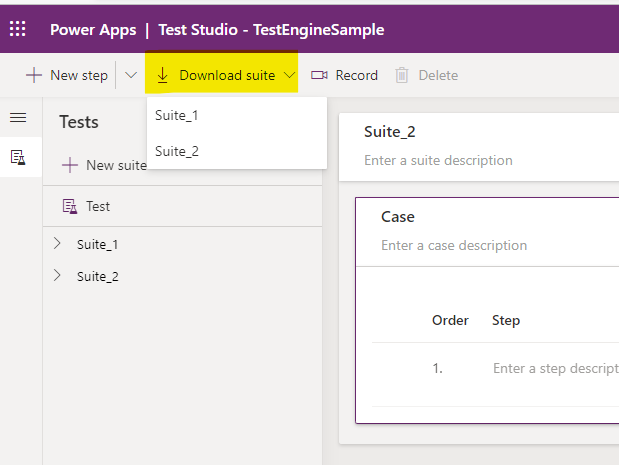
使用 Test Studio 中的「下載套件 」 按鈕下載測試計劃。 如果有多個測試套件,請選擇要下載的測試套件。
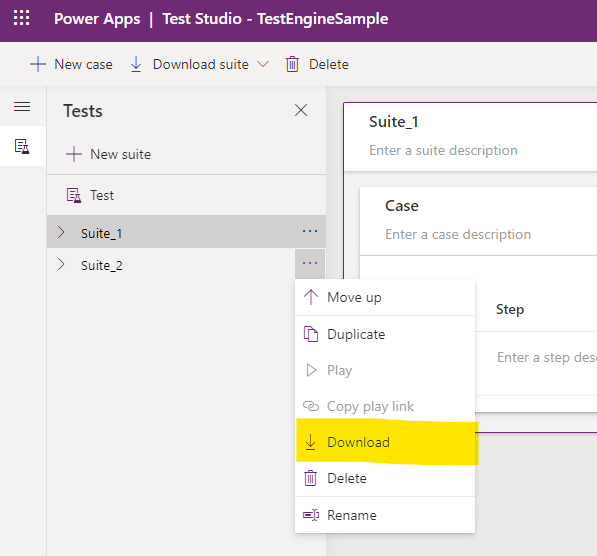
或者,使用每個測試套件下提供的下載 按鈕。
如果為此應用使用不同的租戶或環境,請確保更新配置檔和使用者配置。
設定您的使用者帳戶
測試引擎目前具有以下身份驗證方法:
| 方法 | Description |
|---|---|
| 存儲狀態 | 透過 Microsoft Windows 資料保護 API 將已認證的使用者狀態儲存在本地的使用者設定檔中 |
| Dataverse | 在 Dataverse 中儲存已認證的使用者狀態,使用您自己的客戶管理金鑰,並以 X.509 憑證加密,使用 |
不能將測試憑據存儲在測試計劃檔中。 必須選擇 Storagestate 或 Dataverse 作為存儲憑據的安全位置。 測試計劃檔包含對用於 使用者角色的環境變數 的引用。 例如,以下 YAML 代碼片段指示 user1Email 使用了環境變數:
environmentVariables:
  users:
    - personaName: User1
      emailKey: user1Email
查看 使用者 以獲取更多資訊。
使用以下 PowerShell 腳本將使用者名存儲在環境變數中。
$env:user1Email = "someone@example.com"
Note
環境變數中不再需要用戶密碼。 查看 支援選項的身份驗證 。
運行測試
使用 PAC CLI pac test run 命令運行測試計劃。
必要參數
您需要提供以下資訊:
-
--test-plan-file:測試計劃檔的路徑 -
--tenant:您的租戶 ID -
--environment-id:您的環境 ID
範例指令
下面是為畫布應用程式執行測試的範例:
pac test run `
   --provider canvas `
   --test-plan-file your-testplan.te.yaml `
   --tenant your-tenantid-guid-value `
   --environment-id your-environmentid-guid-value
您還可以使用較短的參數別名:
pac test run `
   -p canvas `
   -test your-testplan.te.yaml `
   -t your-tenantid-guid-value `
   -env your-environmentid-guid-value
Dataverse 整合
要啟用 Dataverse 與畫布應用測試的整合,您可以在測試設置中添加參數 enableDataverseFunctions :
testSettings:
  extensionModules:
    enable: true
    parameters:
      enableDataverseFunctions: true
啟用 Dataverse 整合後,必須用擁有 Dataverse 環境權限的使用者或服務主體開啟 Azure CLI。 可以使用 az login 命令。 詳細資訊: 使用 Azure CLI 登錄。
用於集成的 Dataverse API URL 是從 pac test run 參數的--domain 主機域名中獲取的,也可以通過定義 名為的 PowerShell 環境變數 DATAVERSE_URL獲取的。
檢視結果
測試完成後,您可以在輸出目錄中的檔中 .trx 查看測試結果。 此資料夾包含任何由測試 recordVideo 在測試計劃 yaml 中設定為 true 時捕獲的螢幕截圖或影片。