在 Power Query 中,您可以透過不同的方法分割資料行。 在這種情況下,你可以用分隔符分割一個或多個選取的欄位。
在哪裡可以找到使用分隔符拆分欄位>
你可以在三個地方找到「 分割欄位:依分隔符 」選項:
在 Home 索引標籤中,於 Transform 群組內的 分割欄下拉選單下方。

轉換標籤——在文字欄群組內的分割欄位下拉選單中。
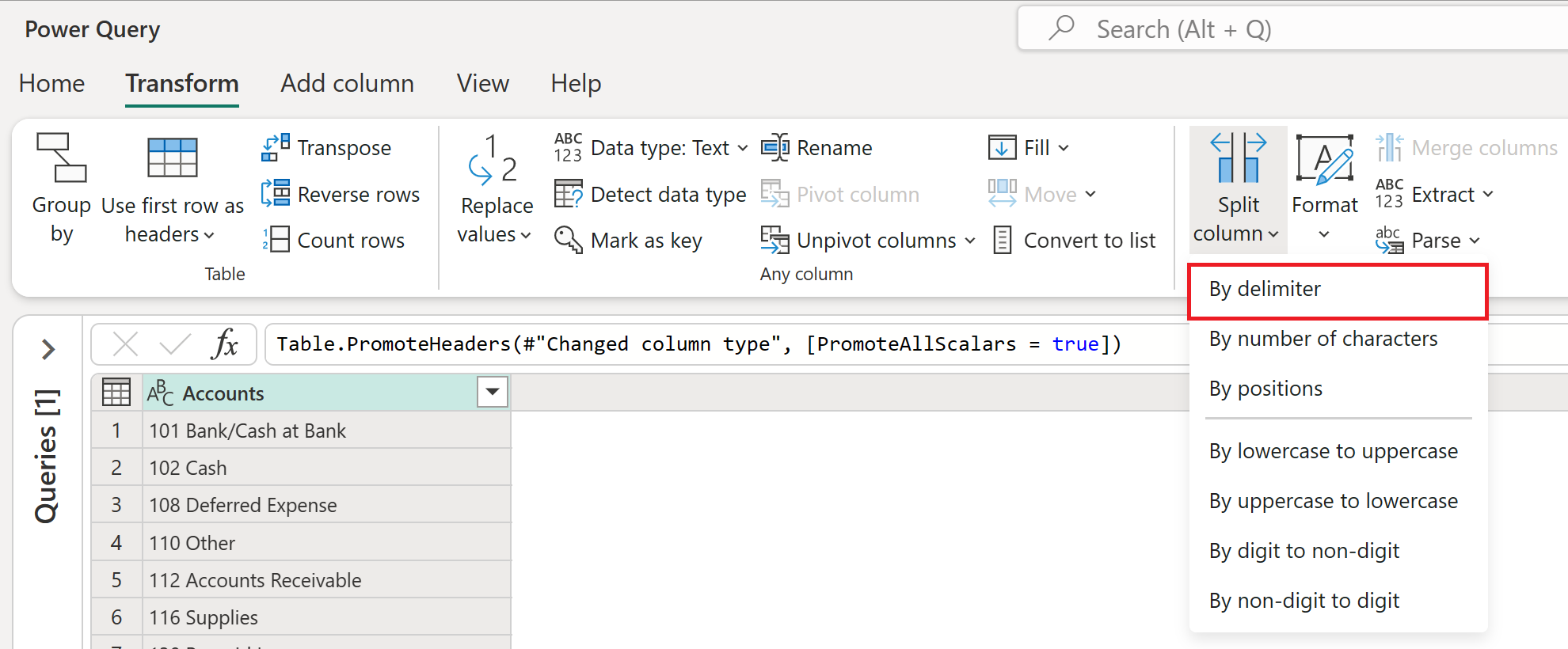
在欄位上按右鍵,然後選擇分割欄位選項。


依分隔符將欄位分割成欄位
在這個例子中,初始表格如下圖所示,僅有一欄為 帳戶。
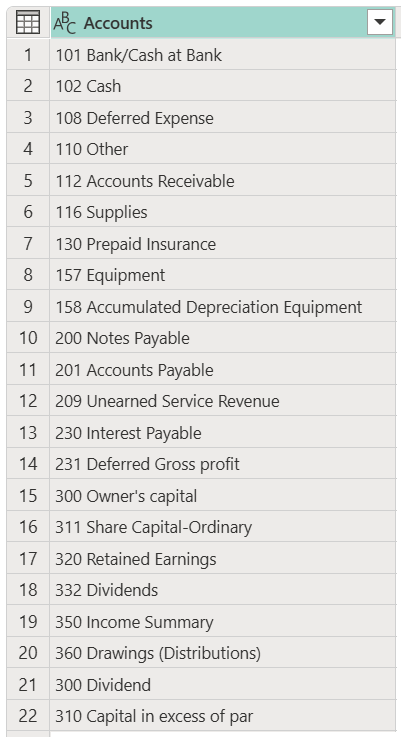
此資料行包含兩個值:
- 科目編號
- 帳戶名稱
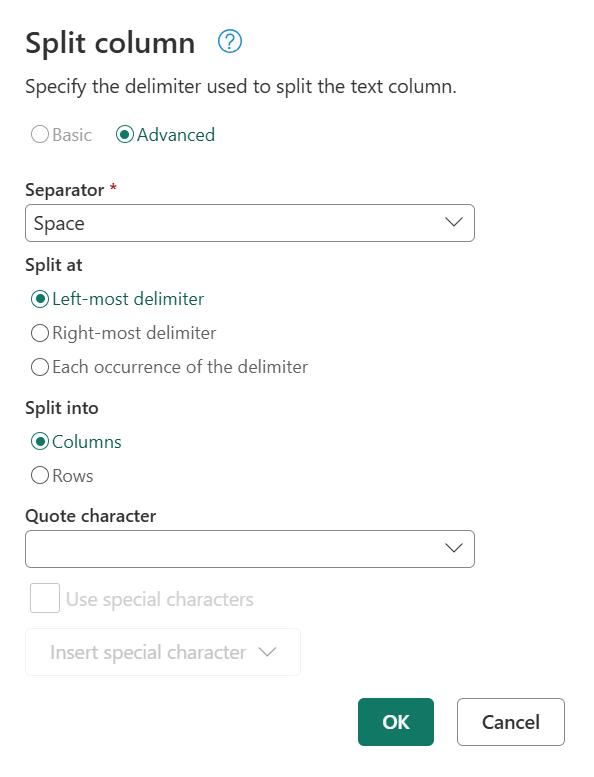
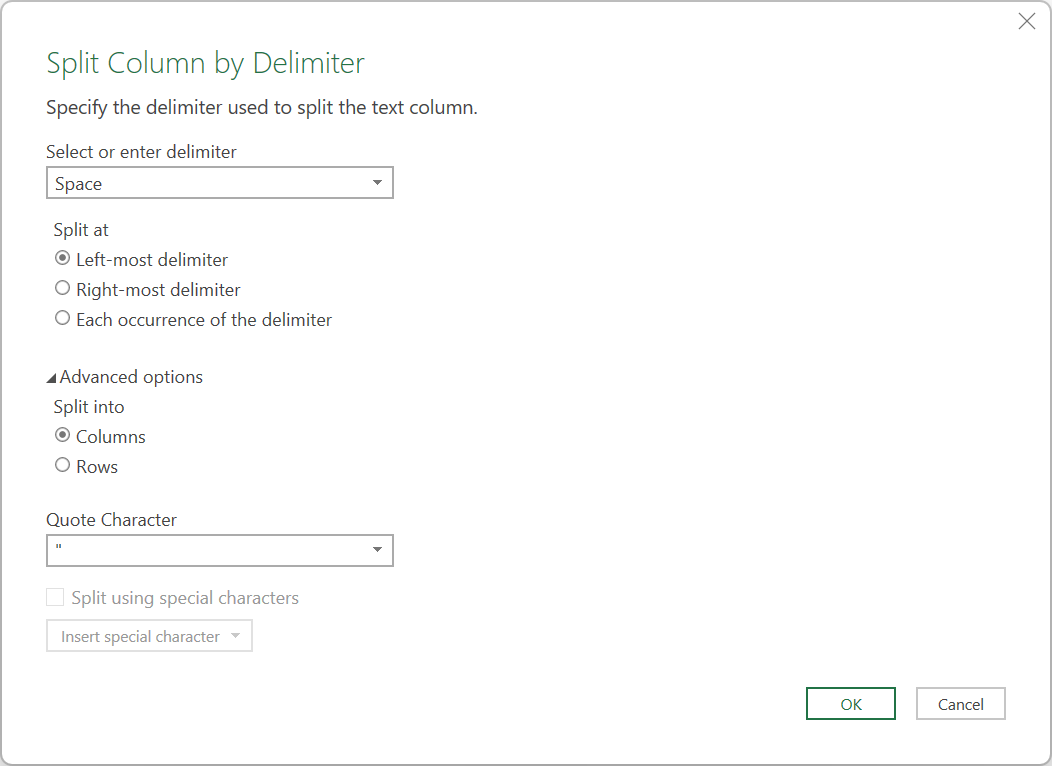
在這個使用 Power Query Online 的範例中,你想將這欄拆分成兩欄。 空格字元用來界定數值——從左到右的第一個空格。 要進行分割,先選擇欄位,然後選擇以分隔符分割欄位的選項。 在 分隔符分割欄位中,應用以下配置:
- 基礎/進階:進階
- 選擇或輸入分隔符:空格
- 分割點:最左邊分隔符號
- 分為:欄
備註
Power Query Desktop 的 分割欄位 對話框格式不同,但選項基本上相同。 在 Power Query Desktop 裡,你只需要選擇 Space 作為分隔符,並在 Split at 中選擇最左邊分隔符。 拆分為 選項位於 Power Query Desktop 的進階設定中,但預設值已經設為欄。
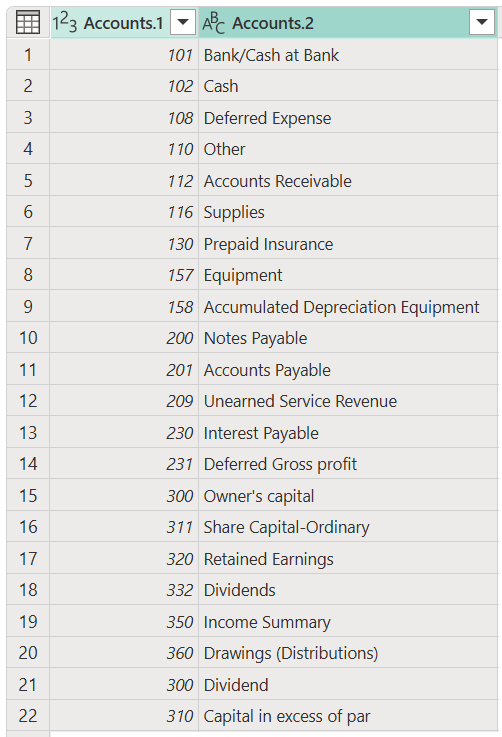
這個操作的結果會給你一個包含你預期的兩欄的表格。
備註
Power Query 會將欄位拆分成所需的欄位數量。 新欄名與原欄名相同。 在新欄位名稱後,會加上包含點和數字的後綴,代表原欄位的分割部分。
依分隔符將欄位分割成列
在這個例子中,你的初始表格如下圖所示,欄位為 成本中心 和 帳戶。

帳戶欄位以逗號分隔的數值成對排列。 這些字母對以分號分隔。 此範例的目標是利用分號作為分隔符,將此欄位分割成新的列。
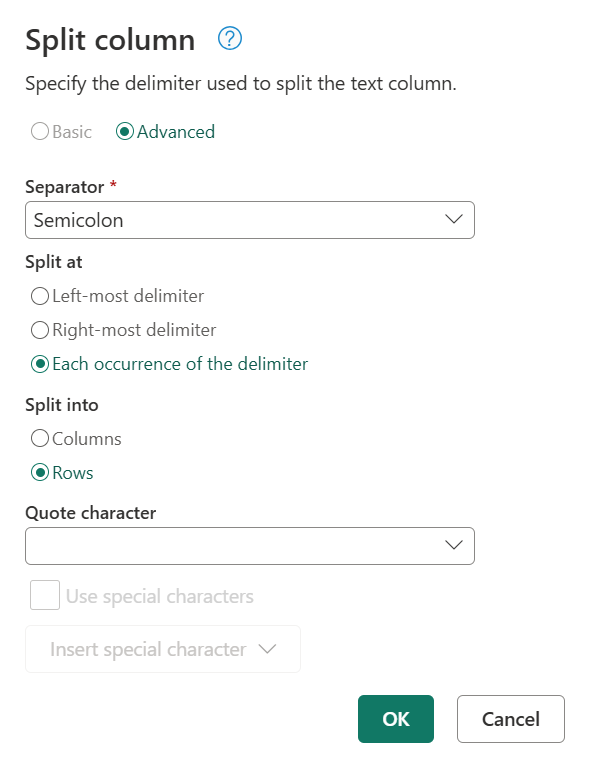
要在 Power Query Online 中進行這個拆分,請選擇 「帳戶 」欄位。 選擇以分隔符分割欄位的選項。 在 分隔符分割欄位中,應用以下配置:
- 基礎/進階:進階
- 選擇或輸入分隔符:分號
- 分割於:每次分隔符出現
- 分割成:行
備註
Power Query Desktop 的 分割欄位 對話框格式不同,但選項基本上相同。 在 Power Query Desktop 中,你只需選擇分號作為分隔符,每次出現分隔符以表示分割 at,並在進階選項中選擇分割列。
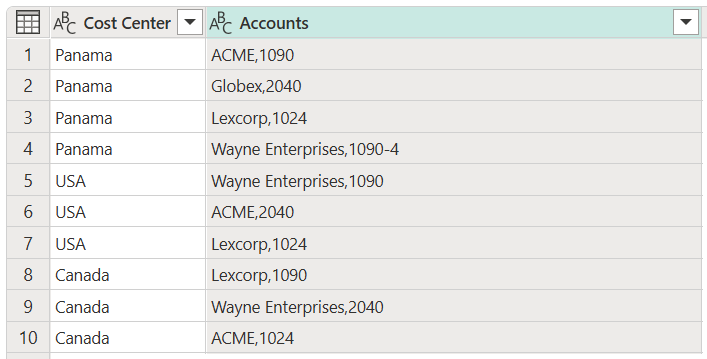
這個操作的結果會得到一個欄位數相同的表格,但列數增多,因為先前在儲存格內的值現在已分別置於各自的儲存格中。
最終分裂
你的表格還需要最後一次分割欄位操作。 你需要將 帳號 欄位依據它找到的第一個逗號分割。 這次拆分會產生一個欄位用於帳戶名稱,還有另一個欄位用於帳號。
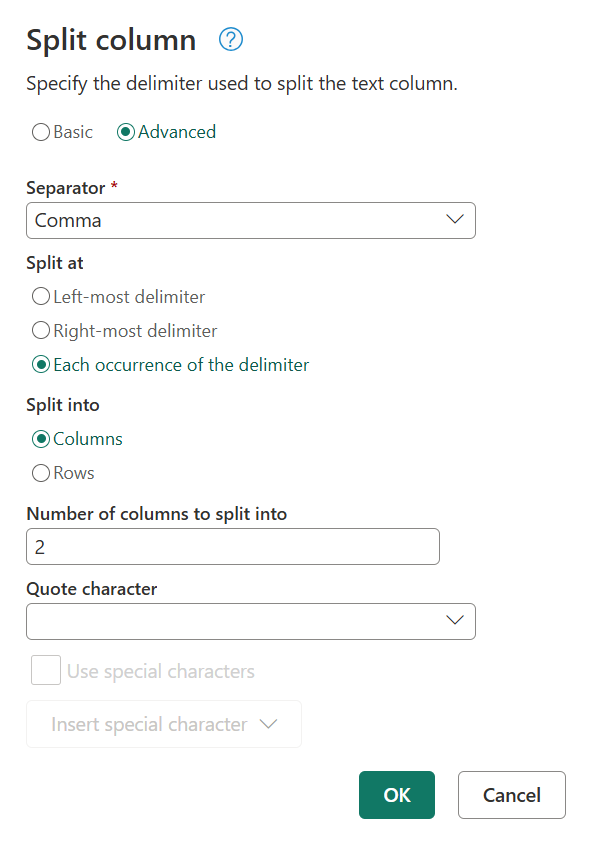
要在 Power Query Online 中進行分割,請選擇帳戶欄位,然後選擇依分隔符分割欄位>。 在 分割欄位 視窗中,套用以下配置:
- 基礎/進階:進階
- 選擇或輸入分隔符:逗號
- 分割於:每次分隔符出現
- 分為:欄
備註
Power Query Desktop 的 分割欄位 對話框格式不同,但選項基本上相同。 在 Power Query Desktop 中,你只需要選擇 逗號 作為分隔符,並且每次 出現分隔符 來設定 Split at。 拆分為 選項位於 Power Query Desktop 的進階設定中,但預設值已經設為欄。
這個操作的結果會得到一個包含你預期的三欄的表格。 接著你將欄位重新命名如下:
| 前身名稱 | 新名稱 |
|---|---|
| 帳目。1 | 客戶名稱 |
| 帳目.2 | 帳戶號碼 |
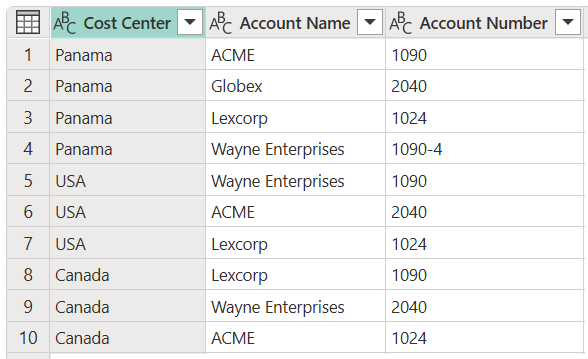
您的最終表格如下圖所示。