在 Power Query 中,您可以透過不同的方法分割資料行。 在此情況下,選取的欄可以依位置分割。
哪裡可以找到按位置分割列>
您可以在三個地方找到 按位置分割列 > 選項:
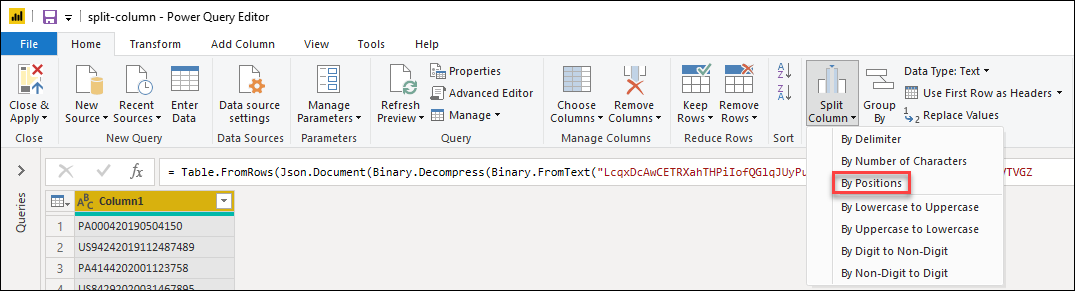
主頁—在轉換群組內的分隔欄位下拉式選單下。
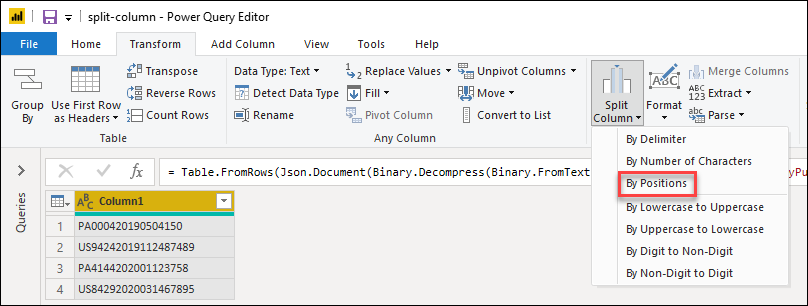
轉換分頁 — 位於分割欄位的下拉式選單內的文字欄位群組中。
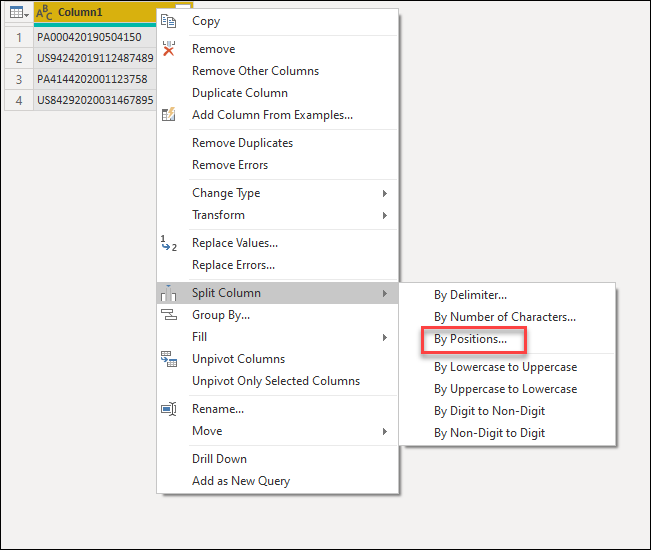
在「分割欄」選項內,按一下右鍵。
根據位置將列分割成多列
此範例的初始資料表將如下圖所示, Column1 只有一欄。
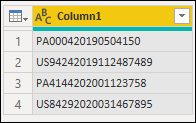
此欄包含三個值:
- 帳戶名稱 — 前六個字元
- 日期 - 在接下來的八個字元中,格式為 yyyymmdd
- 單位 - 其餘字元
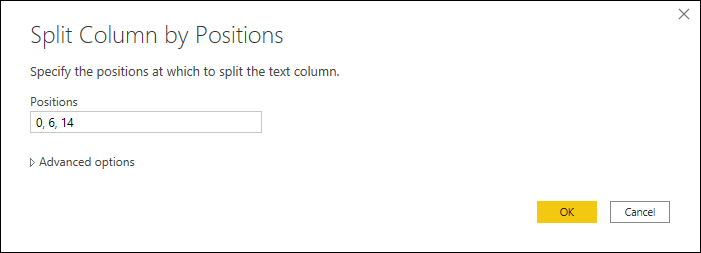
在此範例中,您想要將此資料行分割成由上述清單中的值組成的三個資料行。 若要執行此分割,請選取資料行,然後選取依位置分割資料行的選項。 在 依位置分割欄 中,套用下列設定:
-
位置:0,6,14
- 位置從零開始且以逗點分隔,其中位置零是字串的開頭。
備註
此作業會先開始建立從位置 0 到位置 6 的直欄,然後從位置 7 到位置 14。 如果目前資料預覽內容中存在長度為 16 個或更多字元的值,則會有另一欄。
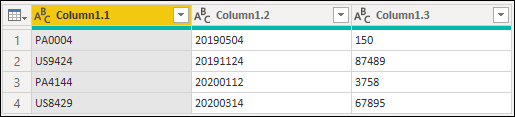
該操作的結果將為您提供一個包含三列的表格。
備註
Power Query 會將資料行分割成與指定位置數目一樣多的資料行。 新欄的名稱包含與原始欄相同的名稱,並在後面加上由點和從 1 開始的數字組成的後綴,以表示欄的分割部分。 在上一個範例中,名為 Column1 的資料行會分割成三個名為 Column1.1、 Column1.2 和 Column1.3 的資料行。
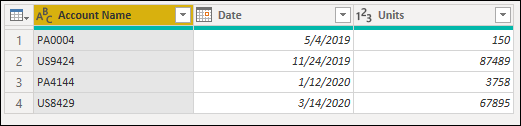
您現在可以變更資料行的名稱,也可以定義每個資料行的資料類型,如下所示:
| 原始欄名稱 | 新欄名稱 | 數據類型 |
|---|---|---|
| 專欄1.1 | 客戶名稱 | 文字 |
| 專欄1.2 | Date | Date |
| 專欄1.3 | 單位 | 整數 |
您的最終表格將如下圖所示。
依位置將欄分割成列
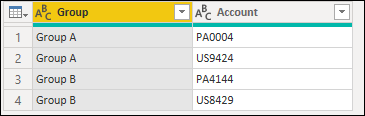
此範例的初始表格如下圖所示,其中包含「群組」和「帳戶」欄。
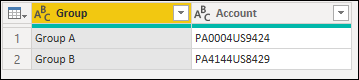
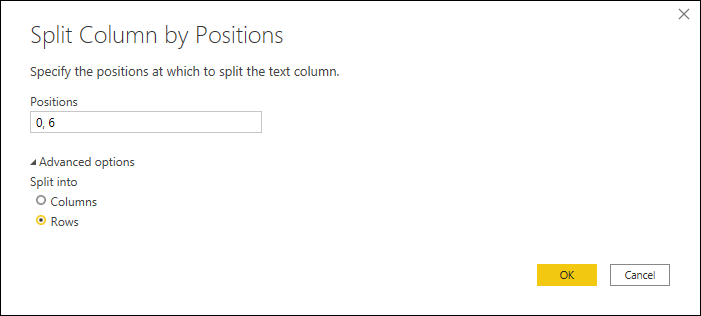
[帳戶] 欄只能在相同的儲存格中保留兩個值。 每個值的字元長度相同,總共有六個字元。 在此範例中,您想要分割這些值,以便將每個帳戶值放在自己的列中。 若要這麼做,請選取 帳戶 欄,然後選取按職位分割欄的選項。 在 依位置分割欄 中,套用下列設定:
- 位置:0、6
- 分割成:行
備註
此作業將首先開始建立從位置 0 到位置 6 的直欄。 如果目前資料預覽內容中存在長度為 8 個或更多字元的值,則會有另一欄。
該操作的結果將為您提供一個具有相同列數的表格,但行數更多,因為單元格內的值現在位於自己的單元格中。