使用 Exchange Online PowerShell V3 模組,您可以使用使用者指派或系統指派的 Azure 受控識別連線到 Exchange Online PowerShell。 如需受控識別的詳細資訊,請參閱 Azure 資源的受控識別是什麼?。
不同於使用 Exchange Online PowerShell 模組的其他連線方法,您無法在本機電腦上的 Windows PowerShell 工作階段中執行連線命令。 相反地,您可以在與受控識別 (相關聯的Azure資源內容中連線,例如 Azure 自動化帳戶或 Azure 虛擬機器) 。
本文其餘部分說明如何使用受控識別進行連線,以及在 Azure 中使用受控識別建立和設定適當資源的需求。
注意事項
在 Exchange Online PowerShell 中,無法將此文章中的程序與下列 Microsoft 365 群組 Cmdlet 一起使用:
您可以使用 Microsoft Graph 取代這些 Cmdlet 的大部分功能。 如需詳細資訊,請參閱 使用 Microsoft Graph 中的群組。
V3 模組中的 REST API 連線需要 PowerShellGet 和 PackageManagement 模組。 如需詳細資訊,請參閱 Windows 中適用於 REST 連線的 PowerShellGet。
使用系統指派的受控身分識別連線到 Exchange Online PowerShell
建立並設定系統指派的受控識別之後,請使用下列語法連線到 Exchange Online PowerShell:
Connect-ExchangeOnline -ManagedIdentity -Organization <YourDomain>.onmicrosoft.com
例如:
Connect-ExchangeOnline -ManagedIdentity -Organization contoso.onmicrosoft.com
本節其餘部分說明如何使用支援的 Azure 資源進行連線。 例如:
- 具有系統指派的受控識別的 Azure 自動化帳戶上的 PowerShell Runbook。
- 具有系統指派的受控識別的 Azure VM。
連線資源之後,Exchange Online PowerShell Cmdlet 和參數會根據您在步驟 5: 指派 Microsoft Entra 角色至受控身分識別中指派的 RBAC 角色提供
使用具有系統指派的受控識別的 Azure 自動化帳戶連線到 Exchange Online PowerShell
在自動化帳戶上建立 PowerShell Runbook。 如需指示,請參閱 在 Azure 自動化中管理 Runbook。
PowerShell Runbook 中的第一個命令必須是 Connect-ExchangeOnline... 本節開頭所述的命令。 例如:
Connect-ExchangeOnline -ManagedIdentity -Organization contoso.onmicrosoft.com
之後,作為測試,您可以先從 Runbook 中簡單、低風險的命令開始,再繼續使用更複雜的命令或指令碼。 例如:
Get-AcceptedDomain | Format-Table Name
成功建立、儲存及發佈 PowerShell Runbook 之後,請執行下列步驟以在日後執行:
- 在 [ 自動化帳戶 ] 頁面上 https://portal.azure.com/#view/HubsExtension/BrowseResource/resourceType/Microsoft.Automation%2FAutomationAccounts,選取自動化帳戶。
- 在開啟的詳細資料飛出視窗中,開始在
 中輸入「Runbook」。搜尋方塊,然後從結果中選取 Runbook。
- 在開啟的 [Runbook] 飛出視窗上,選取 Runbook。
- 在 Runbook 的詳細資料頁面上,選取 [開始]。
使用具有系統指派的受控識別的 Azure VM 連線到 Exchange Online PowerShell
在 Azure VM 的 Windows PowerShell 視窗中,使用如本節開頭所述的命令。 例如:
Connect-ExchangeOnline -ManagedIdentity -Organization contoso.onmicrosoft.com
使用使用者指派的受控身分識別連線到 Exchange Online PowerShell
建立並設定使用者指派的受控識別之後,請使用下列語法連線到 Exchange Online PowerShell:
Connect-ExchangeOnline -ManagedIdentity -Organization <YourDomain>.onmicrosoft.com -ManagedIdentityAccountId <UserAssignedManagedIdentityClientIdValue>
您可以從步驟 3 取得 UserAssignedManagedIdentityClientIdValue> 值:將使用者指派的受控身分識別儲存在變數中。<
本節其餘部分說明如何使用支援的 Azure 資源進行連線。 例如:
- Azure 自動化帳戶上的 PowerShell Runbook,其中包含使用者指派的受控識別。
- 具有使用者指派的受控身分識別的 Azure VM。
連線資源之後,Exchange Online PowerShell Cmdlet 和參數會根據您在步驟 6:將 Microsoft Entra 角色指派給受控身分識別中指派的 RBAC 角色提供。
使用具有使用者指派的受控識別的 Azure 自動化帳戶連線到 Exchange Online PowerShell
在自動化帳戶上建立 PowerShell Runbook。 如需指示,請參閱 在 Azure 自動化中管理 Runbook。
PowerShell Runbook 中的第一個命令必須是 Connect-ExchangeOnline... 本節開頭所述的命令。 例如:
Connect-ExchangeOnline -ManagedIdentity -Organization contoso.onmicrosoft.com -ManagedIdentityAccountId bf6dcc76-4331-4942-8d50-87ea41d6e8a1
您可以從步驟 3 取得 ManagedIdentityAccount 值: 將使用者指派的受控識別儲存在變數中。
之後,作為測試,您可以先從 Runbook 中簡單、低風險的命令開始,再繼續使用更複雜的命令或指令碼。 例如:
Get-AcceptedDomain | Format-Table Name
成功建立 PowerShell Runbook 之後,請執行下列步驟以便在日後執行:
- 在 [ 自動化帳戶 ] 頁面上 https://portal.azure.com/#view/HubsExtension/BrowseResource/resourceType/Microsoft.Automation%2FAutomationAccounts,選取自動化帳戶。
- 在開啟的詳細資料飛出視窗中,開始在 中輸入「Runbook」。搜尋方塊,然後從結果中選取 Runbook。
- 在開啟的 [Runbook] 飛出視窗上,選取 Runbook。
- 在 Runbook 的詳細資料頁面上,選取 [開始]。
使用具有使用者指派的受控識別的 Azure VM 連線到 Exchange Online PowerShell
在 Azure VM 的 Windows PowerShell 視窗中,使用如本節開頭所述的命令。 例如:
$MI_ID = (Get-AzUserAssignedIdentity -Name "ContosoMI1" -ResourceGroupName "ContosoRG2").ClientId

Connect-ExchangeOnline -ManagedIdentity -Organization contoso.onmicrosoft.com -ManagedIdentityAccountId $MI_ID
建立並設定系統指派的受控識別
步驟如下:
- (選擇性) 使用系統指派的受控識別建立資源
- 將系統指派的受控識別儲存在變數中
- 將 Exchange Online PowerShell 模組新增至受控識別
- 授與 Exchange.ManageAsApp API 權限,讓受控識別呼叫 Exchange Online
- 將 Microsoft Entra 角色指派給受控識別
完成這些步驟之後,您就可以使用系統指派的受控身分識別連線到 Exchange Online PowerShell。
步驟 1:使用系統指派的受控識別建立資源
如果您要使用已設定系統指派的受控識別的現有資源,則可以略過 下個步驟。 支援下列資源類型:
- Azure 自動化帳戶
- Azure虛擬機器 (VM)
使用系統指派的受控識別建立 Azure 自動化帳戶
使用快速入門:使用 Azure 入口網站中的指示,建立針對系統指派的受控識別設定的自動化帳戶。
您可以在 [自動化帳戶 ] 頁面 https://portal.azure.com/#view/HubsExtension/BrowseResource/resourceType/Microsoft.Automation%2FAutomationAccounts上取得自動化帳戶,位置為 。
當您建立自動化帳戶時,預設會在自動化帳戶詳細資料的 [ 進階 ] 索引標籤上選取系統指派的受控識別。
若要在現有的自動化帳戶上啟用系統指派的受控識別,請參閱 啟用系統指派的受控識別。
若要在 Azure PowerShell 中使用系統指派的受控識別建立自動化帳戶,請執行下列步驟:
執行下列命令,連線至 Azure Az PowerShell:
Connect-AzAccount如有必要,請執行以下命令來建立 Azure 資源群組,以與自動化帳戶搭配使用:
New-AzResourceGroup -Name "<ResourceGroupName>" -Location "<Location>"- <ResourceGroupName> 是新資源群組的唯一名稱。
-
<Location> 是命令中的有效值:
Get-AzLocation | Format-Table Name。
例如:
New-AzResourceGroup -Name "ContosoRG" -Location "West US"如需完整指示,請參閱 建立資源群組。
使用下列語法建立具有系統指派的受控識別的自動化帳戶:
New-AzAutomationAccount -Name "<AutomationAccountName>" -ResourceGroupName "<ResourceGroupName>" -Location "<Location>" -AssignSystemIdentity- <AutomationAccountName> 是新自動化帳戶的唯一名稱。
-
<ResourceGroupName> 是您想要使用的現有資源群組的名稱。 有效的值會顯示在命令的輸出中:
Get-AzResourceGroup。 -
<Location> 是命令中的有效值:
Get-AzLocation | Format-Table Name。
例如:
New-AzAutomationAccount -Name "ContosoAzAuto1" -ResourceGroupName "ContosoRG" -Location "West US" -AssignSystemIdentity如需詳細語法和參數資訊,請參閱 New-AzAutomationAccount。
使用系統指派的受控識別設定 Azure VM
如需相關指示,請參閱下列文章:
步驟 2:將系統指派的受控身分識別儲存在變數中
使用下列語法將受控身分識別的識別碼 (GUID) 值儲存在變數中,該變數將在 Azure Az PowerShell 中接下來的步驟中使用。
$MI_ID = (Get-AzADServicePrincipal -DisplayName "<ResourceName>").Id
其中 <ResourceName> 是 Azure 自動化帳戶或 Azure VM 的名稱。 例如:
$MI_ID = (Get-AzADServicePrincipal -DisplayName "ContosoAzAuto1").Id
若要確認已成功擷取變數,請執行命令 $MI_ID。 輸出應為 GUID 值 (例如 9f164909-3007-466e-a1fe-28d20b16e2c2) 。
如需詳細的語法和參數資訊,請參閱 Get-AzADServicePrincipal。
步驟 3:將 Exchange Online PowerShell 模組新增至受控識別
將 Exchange Online PowerShell 模組新增至具有系統指派的受控身分識別的 Azure 自動化帳戶
提示
如果 Azure 入口網站中的下列程序不適合您,請嘗試 Azure 入口網站程序之後所述的 Azure PowerShell 中的 New-AzAutomationModule 命令。
在 [ 自動化帳戶 ] 頁面上 https://portal.azure.com/#view/HubsExtension/BrowseResource/resourceType/Microsoft.Automation%2FAutomationAccounts,選取自動化帳戶。
在開啟的詳細資料飛出視窗中,開始在
中輸入「模組」。搜尋方塊,然後從結果中選取模組。在開啟的 [模組] 飛出視窗上,選取
 新增模組。
在開啟的 [新增模組 ] 頁面上,設定下列設定:
- 上傳模組檔案: 選取 [從圖庫瀏覽]。
-
PowerShell 模組檔案: 選取 按一下這裡以從資源庫瀏覽:
- 在開啟的 [瀏覽資源庫] 頁面中,在 中開始輸入 “ExchangeOnlineManagement”。搜尋方塊,按 Enter,然後從結果中選取 ExchangeOnlineManagement。
- 在開啟的詳細資料頁面上,選取 選取 以返回 新增模組 頁面。
- 在開啟的 [瀏覽資源庫] 頁面中,在
- 執行階段版本:選取 5.1 或 7.1 (預覽) 。 若要新增兩個版本,請重複本節中的步驟,以新增並選取模組的其他執行階段版本。
完成後,選取 [ 匯入]。
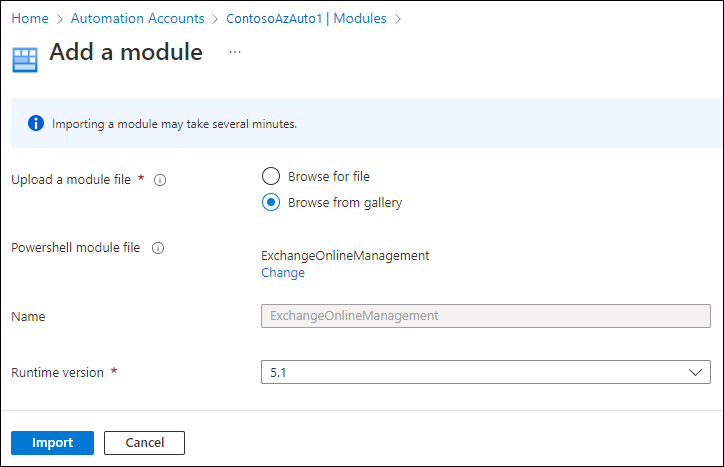
返回 [模組] 飛出視窗,開始在
中輸入 “ExchangeOnlineManagement”。搜尋方塊以查看狀態值。 模組匯入完成後,值為 [可用]。
若要將模組新增至 Azure PowerShell 中的自動化帳戶,請使用下列語法:
New-AzAutomationModule -ResourceGroupName "<ResourceGroupName>" -AutomationAccountName "<AutomationAccountName>" -Name ExchangeOnlineManagement -ContentLinkUri https://www.powershellgallery.com/packages/ExchangeOnlineManagement/<LatestModuleVersion>
- <ResourceGroupName> 是已指派給自動化帳戶的資源群組名稱。
- <AutomationAccountName> 是自動化帳戶的名稱。
-
<LatestModuleVersion> 是 ExchangeOnlineManagement 模組的目前版本。 若要查看最新的正式發行 (GA;非預覽) 版本的模組,請在 Windows PowerShell 中執行以下命令:
Find-Module ExchangeOnlineManagement。 若要查看最新的預覽發行版本,請執行下列命令:Find-Module ExchangeOnlineManagement -AllowPrerelease。 - 目前,PowerShell 程式不會提供執行階段版本選項, (它是 5.1) 。
例如:
New-AzAutomationModule -ResourceGroupName "ContosoRG" -AutomationAccountName "ContosoAzAuto1" -Name ExchangeOnlineManagement -ContentLinkUri https://www.powershellgallery.com/packages/ExchangeOnlineManagement/3.1.0
若要確認模組已成功匯入,請執行以下命令:
Get-AzAutomationModule -ResourceGroupName ContosoRG -AutomationAccountName ContosoAzAuto1 -Name ExchangeOnlineManagement
匯入期間,ProvisioningState 屬性的值為 Creating。 模組匯入完成後,值會變更為 [成功]。
如需詳細語法和參數資訊,請參閱 New-AzAutomationModule。
將 Exchange Online PowerShell 模組新增至具有系統指派的受控識別的 Azure VM
在 Azure VM 中安裝 Exchange Online PowerShell 模組。 如需指示,請參閱安裝和更新 Exchange Online PowerShell 模組。
步驟 4:授與 Exchange.ManageAsApp API 權限,讓受控識別呼叫 Exchange Online
此步驟中的程序需要 Microsoft Graph PowerShell SDK。 如需安裝指示,請參閱 安裝 Microsoft Graph PowerShell SDK。
執行下列命令,以使用必要權限連線至 Microsoft Graph PowerShell:
Connect-MgGraph -Scopes AppRoleAssignment.ReadWrite.All,Application.Read.All如果開啟 [要求權限] 對話方塊,請 代表貴組織選取 [同意],然後按一下 [接受]。
執行下列命令,確認 Office 365 Exchange Online 資源可在 Microsoft Entra ID 中使用:
Get-MgServicePrincipal -Filter "AppId eq '00000002-0000-0ff1-ce00-000000000000'"如果命令沒有傳回任何結果,則下一個步驟將無法運作。 請參閱本節末尾的小節以修正問題,然後再繼續。
執行下列命令,授與 Exchange.ManageAsApp API 權限,讓受控識別呼叫 Exchange Online:
$AppRoleID = "dc50a0fb-09a3-484d-be87-e023b12c6440" $ResourceID = (Get-MgServicePrincipal -Filter "AppId eq '00000002-0000-0ff1-ce00-000000000000'").Id New-MgServicePrincipalAppRoleAssignment -ServicePrincipalId $MI_ID -PrincipalId $MI_ID -AppRoleId $AppRoleID -ResourceId $ResourceID-
$MI_ID是 您在步驟 2 中儲存在變數中的受控身分識別的 ID (GUID) 值。 -
$AppRoleID是 Exchange.ManageAsApp API 權限的識別碼 (GUID) 值,在每個組織中都相同。 -
$ResourceID是 Microsoft Entra ID 中 Office 365 Exchange Online 資源的 ID (GUID) 值。 每個組織的 AppId 值都相同,但每個組織的 Id 值卻不同。
-
如需詳細的語法和參數資訊,請參閱下列文章:
如果 Microsoft Entra ID 中沒有 Office 365 Exchange Online 資源可用怎麼辦
如果下列命令未傳回任何結果:
Get-MgServicePrincipal -Filter "AppId eq '00000002-0000-0ff1-ce00-000000000000'"
請執行下列步驟:
- 如步驟 1:在 Microsoft Entra ID 中註冊應用程式中所述,在 Microsoft Entra ID 中註冊應用程式。
- 如步驟 2:將 API 權限指派給應用程式中所述,使用「修改應用程式資訊清單」方法將 Office 365 Exchange Online > Exchange.ManageAsApp API 權限指派給應用程式。
完成這些步驟之後,請再次執行 Get-MgServicePrincipal 命令,以確認 Office 365 Exchange Online 資源可在 Microsoft Entra ID 中使用。
如需詳細資訊,請執行下列命令,以驗證 Office 365 Exchange Online 資源中是否有 Exchange.ManageAsApp API 權限 (dc50a0fb-09a3-484d-be87-e023b12c6440) :
Get-MgServicePrincipal -Filter "AppId eq '00000002-0000-0ff1-ce00-000000000000'" | Select-Object -ExpandProperty AppRoles | Format-Table Value,Id
現在 Office 365 Exchange Online 資源可用,請返回本節中的步驟 4.3。
步驟 5:將 Microsoft Entra 角色指派給受控識別
下列清單說明支援的 Microsoft Entra 角色:
¹全域管理員和 Exchange 管理員角色為 Exchange Online PowerShell 中的任何工作提供必要的權限。 例如:
- 收件者管理。
- 安全性和保護功能。 例如,反垃圾郵件、反惡意程式碼、防網路釣魚,以及相關聯的報告。
安全性系統管理員角色沒有這些相同 Exchange 相關工作的必要權限。
² Microsoft 建議您使用權限最少的角色。 使用較低權限的帳戶有助於提高組織的安全性。 全域系統管理員是高度特殊權限角色,應僅在無法使用現有角色的緊急案例下使用。
如需在 Microsoft Entra ID 中指派角色的一般指示,請參閱將 Microsoft Entra 角色指派給使用者。
在 Microsoft Entra 系統管理中心https://portal.azure.com/,開始在頁面頂端的 [搜尋] 方塊中輸入角色和系統管理員,然後從 [服務] 區段的結果中選取 Microsoft Entra 角色和系統管理員。
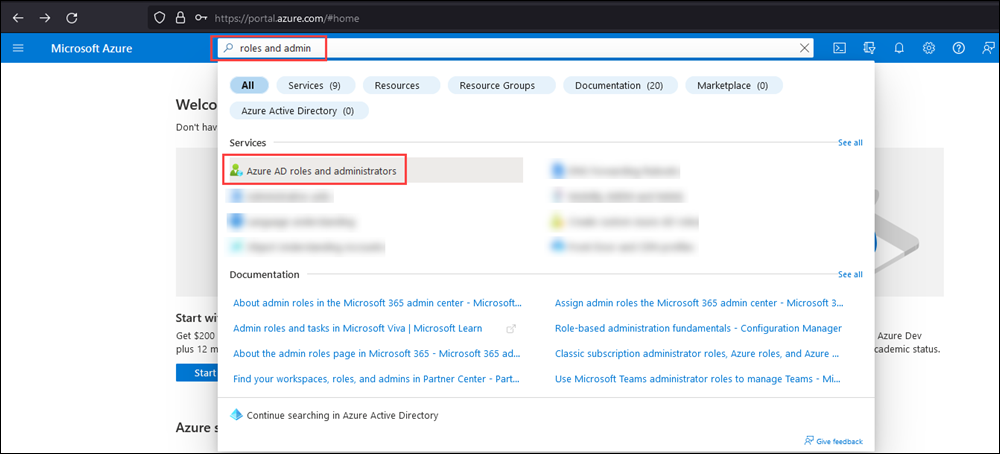
或者,若要直接移至 Microsoft Entra 角色和系統管理員頁面,請使用 https://portal.azure.com/#view/Microsoft_AAD_IAM/AllRolesBlade。
在 [ 角色及系統管理員 ] 頁面上,按一下 (角色名稱 ,而不是在結果中) 核取方塊,以尋找並選取其中一個支援的角色。 例如,尋找並選取 Exchange 系統管理員 角色。

在開啟的 [作業] 頁面上,選取 [新增作業]。

在開啟的 [ 新增指派] 飛出視窗中,尋找並選取您在 步驟 1 中建立或識別的受控身分識別。
完成時,選取 [新增]。
返回 [指派] 頁面,確認角色已指派給受控識別。
若要在 Microsoft Graph PowerShell 中指派角色給受控識別,請執行下列步驟:
執行下列命令,以使用必要權限連線至 Microsoft Graph PowerShell:
Connect-MgGraph -Scopes RoleManagement.ReadWrite.Directory如果開啟 [要求權限] 對話方塊,請 代表貴組織選取 [同意],然後按一下 [接受]。
使用下列語法將必要的 Microsoft Entra 角色指派給受控識別:
$RoleID = (Get-MgRoleManagementDirectoryRoleDefinition -Filter "DisplayName eq '<Role Name>'").Id New-MgRoleManagementDirectoryRoleAssignment -PrincipalId $MI_ID -RoleDefinitionId $RoleID -DirectoryScopeId "/"- <角色名稱>是本節稍早所列的 Microsoft Entra 角色名稱。
-
$MI_ID是 您在步驟 2 中儲存在變數中的受控身分識別的 ID (GUID) 值。
例如:
$RoleID = (Get-MgRoleManagementDirectoryRoleDefinition -Filter "DisplayName eq 'Exchange Administrator'").Id

New-MgRoleManagementDirectoryRoleAssignment -PrincipalId $MI_ID -RoleDefinitionId $RoleID -DirectoryScopeId "/"
如需詳細的語法和參數資訊,請參閱下列文章:
建立和設定使用者指派的受控識別
步驟如下:
- (選擇性) 建立使用者指派的受控識別
- (選擇性) 使用使用者指派的受控識別建立資源
- 將使用者指派的受控身分識別儲存在變數中
- 將 Exchange Online PowerShell 模組新增至受控識別
- 授與 Exchange.ManageAsApp API 權限,讓受控識別呼叫 Exchange Online
- 將 Microsoft Entra 角色指派給受控識別
完成這些步驟之後,您就可以使用使用者指派的受控識別連線到 Exchange Online PowerShell。
步驟 1:建立使用者指派的受控識別
如果您已經有要使用的現有使用者指派的受控身分識別,可以跳到 下一個步驟 ,以使用使用者指派的受控身分識別建立資源。
否則,請使用建立使用者指派的受控識別中的指示,在 Azure 入口網站中建立使用者指派的受控識別。
若要在 Azure PowerShell 中建立使用者指派的受控識別,請執行下列步驟:
執行下列命令,連線至 Azure Az PowerShell:
Connect-AzAccount如有必要,請執行下列命令,建立 Azure 資源群組,以搭配使用者指派的受控識別使用:
New-AzResourceGroup -Name "<ResourceGroupName>" -Location "<Location>"- <ResourceGroupName> 是新資源群組的唯一名稱。
-
<Location> 是命令中的有效值:
Get-AzLocation | Format-Table Name。
例如:
New-AzResourceGroup -Name "ContosoRG2" -Location "West US"如需完整指示,請參閱 建立資源群組。
使用下列語法建立使用者指派的受控識別:
New-AzUserAssignedIdentity -Name "<UserAssignedManagedIdentityName>" -ResourceGroupName "<ResourceGroupName>" -Location "<Location>"- <UserAssignedManagedIdentityName> 是使用者指派的受控身分識別的唯一名稱。
-
<ResourceGroupName> 是您想要使用的現有資源群組的名稱。 有效的值會顯示在命令的輸出中:
Get-AzResourceGroup。 -
<Location> 是命令中的有效值:
Get-AzLocation | Format-Table Name。
例如:
New-AzUserAssignedIdentity -Name "ContosoMI1" -ResourceGroupName "ContosoRG2" -Location "West US"如需詳細的語法和參數資訊,請參閱 New-AzUserAssignedIdentity。
步驟 2:使用使用者指派的受控身分識別建立資源
如果您要使用已設定使用者指派的受控識別的現有資源,則可以略過 下個步驟。 支援下列資源類型:
- Azure 自動化帳戶
- Azure 虛擬機器 (VM)
使用使用者指派的受控識別建立 Azure 自動化帳戶
使用快速入門:使用 Azure 入口網站建立自動化帳戶,以建立針對使用者指派的受控識別所設定的自動化帳戶。
您可以在 [自動化帳戶 ] 頁面 https://portal.azure.com/#view/HubsExtension/BrowseResource/resourceType/Microsoft.Automation%2FAutomationAccounts上取得自動化帳戶,位置為 。
請務必將 [ 進階 ] 索引標籤上的受控識別選取變更為 [ 使用者指派]。
若要在現有的自動化帳戶上啟用使用者指派的受控識別,請參閱 新增使用者指派的受控識別。
若要在 Azure PowerShell 中使用使用者指派的受控識別建立自動化帳戶,請執行下列步驟:
執行下列命令,連線至 Azure Az PowerShell:
Connect-AzAccount使用下列語法建立具有使用者指派的受控識別的自動化帳戶:
$UAMI = (Get-AzUserAssignedIdentity -Name "<UserAssignedMI>" -ResourceGroupName "<MIResourceGroupName>").Id New-AzAutomationAccount -Name "<AutomationAccountName>" -ResourceGroupName "<ResourceGroupName>" -Location "<Location>" -AssignUserIdentity $UAMI- <UserAssignedMI> 是您想要使用的使用者指派的受控身分識別名稱。
-
<MIResourceGroupName> 是指派給使用者指派的受控身分識別的資源群組名稱。 有效的值會顯示在命令的輸出中:
Get-AzResourceGroup。 - <AutomationAccountName> 是新自動化帳戶的唯一名稱。
- <ResourceGroupName> 是您想要使用的資源群組名稱,其值可能與 <MIResourceGroupName> 相同。
-
<Location> 是命令中的有效值:
Get-AzLocation | Format-Table Name。
例如:
$UAMI = (Get-AzUserAssignedIdentity -Name "ContosoMI1" -ResourceGroupName "ContosoRG2").Id

New-AzAutomationAccount -Name "ContosoAzAuto2" -ResourceGroupName "ContosoRG2" -Location "West US" -AssignUserIdentity $UAMI
如需詳細語法和參數資訊,請參閱 New-AzAutomationAccount。
使用使用者指派的受控識別設定 Azure VM
如需相關指示,請參閱下列文章:
步驟 3:將使用者指派的受控身分識別儲存在變數中
在 Azure Az PowerShell 中使用下列語法,將使用者指派的受控識別的 ClientId 值儲存在您將在後續步驟中使用的變數中:
$MI_ID = (Get-AzUserAssignedIdentity -Name "<UserAssignedMI>" -ResourceGroupName "<MIResourceGroupName>").ClientId
- <UserAssignedMI> 是使用者指派的受控身分識別名稱。
- <MIResourceGroupName> 是與使用者指派的受控身分識別相關聯的資源群組名稱。
例如:
$MI_ID = (Get-AzUserAssignedIdentity -Name "ContosoMI1" -ResourceGroupName "ContosoRG2").ClientId
若要確認已成功擷取變數,請執行命令 $MI_ID。 輸出應為 GUID 值 (例如 bf6dcc76-4331-4942-8d50-87ea41d6e8a1) 。
如需詳細的語法和參數資訊,請參閱 Get-AzUserAssignedIdentity。
步驟 4:將 Exchange Online PowerShell 模組新增至受控識別
使用者指派的受控識別的步驟與 系統指派的受控識別步驟 3 中的步驟相同。
注意事項
請務必使用正確的資源群組名稱和自動化帳戶名稱值!
步驟 5:授與 Exchange.ManageAsApp API 權限,讓受控識別呼叫 Exchange Online
使用者指派的受控識別的步驟與 系統指派的受控識別步驟 4 相同。
雖然取得使用者指派與系統指派的受控識別值不同,但我們在命令 ($MI_ID) 中使用相同的變數名稱,因此該命令適用於這兩種類型的受控識別。
步驟 6:將 Microsoft Entra 角色指派給受控識別
使用者指派的受控識別的步驟基本上與 系統指派的受控識別步驟 5 相同。
在Azure 入口網站中,請務必選取使用者指派的受控識別作為受控識別,以指派Microsoft Entra角色給 (而不是自動化帳戶本身) 。
PowerShell 命令適用於使用者指派和系統指派的受控識別。 雖然取得使用者指派與系統指派的受控識別值不同,但我們在命令 ($MI_ID) 中使用相同的變數名稱。