PowerShell 7 並不會取代 Windows PowerShell 5.1。 它會安裝到新目錄,並與 Windows PowerShell 5.1 並行執行。 有些 Windows PowerShell 模組可以使用 PowerShell 7 Windows 相容性功能來執行。 其他模組則需要你在 Windows PowerShell 5.1 中執行。 欲了解更多資訊,請參閱 PowerShell 7 模組相容性。
PowerShell 7 有多個套件版本可安裝。 本文重點介紹安裝最新的穩定版套件。 欲了解更多套件版本資訊,請參閱 PowerShell 支援生命週期 文章。
選擇安裝方法
在 Windows 上安裝 PowerShell 有多種方法。 每個安裝方法的設計都是為了支援不同的案例和工作流程。 選擇最符合您需求的方法。
- WinGet - 推薦在Windows用戶端安裝 PowerShell 的方法
- MSI 套件 - Windows 伺服器與企業部署場景的最佳選擇
- MSIX 套件 - 對一般使用者來說,一個簡單的安裝方式,但有其限制
- ZIP 套件 - 最簡單的 側載 或安裝多個版本,或安裝在 Windows Server Core、Windows IoT 及 Arm 系統上的方法
- .NET 全域工具 - 對於安裝並使用其他全域工具的.NET開發者來說,是個不錯的選擇
使用 WinGet 安裝 PowerShell
WinGet,Windows 封裝管理員,是一個命令列工具,讓你能在Windows用戶端電腦上發現、安裝、升級、移除及設定應用程式。 這個工具是Windows 封裝管理員服務的用戶端介面。
winget 命令列工具已包含於 Windows 11 和 2025 Windows Server App Installer 中。 此 winget 指令可從任何指令 shell 執行,包括 Windows 指令 shellcmd.exe()、Windows PowerShellpowershell.exe(或 PowerShellpwsh.exe)。
備註
如需系統需求和安裝指示的清單,請參閱 winget 檔。
winget 在 Windows Server 2022 或更早版本中無法使用。 Windows Server 2025 僅包含適用於winget的。
請使用以下 winget 指令安裝 PowerShell:
搜尋最新版的 PowerShell
winget search --id Microsoft.PowerShell --exact
Name               Id                           Version   Source
-----------------------------------------------------------------
PowerShell         Microsoft.PowerShell         7.6.6.0   winget
從 PowerShell 7.6.0 的 winget 套件開始,winget 預設安裝 MSIX 套件。
安裝 PowerShell 7 MSIX 套件:
winget install --id Microsoft.PowerShell --source winget
請使用以下指令安裝 PowerShell 7 MSI 套件:
winget install --id Microsoft.PowerShell --source winget --installer-type wix
或者,你也可以手動下載並安裝 MSI 套件。
請使用以下指令安裝 PowerShell 7.7 預覽套件:
winget install --id Microsoft.PowerShell.Preview --source winget
從 PowerShell 7.7.0 版本開始,MSI 套件已不再可用。 WinGet 只安裝 MSIX 套件。
安裝 MSI 套件
要在 Windows 安裝 PowerShell,請使用以下連結從 GitHub 下載安裝套件。
最新穩定版:
下載之後,按兩下安裝程式檔案並遵循提示。
安裝帶有命令列選項的 MSI 套件
MSI 套件可以從命令行安裝,讓系統管理員不需要用戶互動即可部署套件。 MSI 套件包含下列屬性,可控制安裝選項:
USE_MU- 此性質有兩種可能的值:-
1(預設)- 選擇透過 Microsoft Update、WSUS 或 設定管理員 更新 -
0- 請勿選擇透過 Microsoft 更新、WSUS 或 設定管理員 來更新
-
ENABLE_MU1(預設值) - 選擇使用 Microsoft Update 進行自動更新0- 不要選擇使用 Microsoft Update備註
啟用更新可能已在先前的安裝或手動設定中設定。 使用
ENABLE_MU=0不會移除現有的設定。 此外,此設定可能會被系統管理員設定的群組原則設定覆蓋。
ADD_EXPLORER_CONTEXT_MENU_OPENPOWERSHELL- 此屬性控制在Windows檔案總管中將Open PowerShell項目加入上下文選單的選項。ADD_FILE_CONTEXT_MENU_RUNPOWERSHELL- 此屬性控制在Windows檔案總管中將Run with PowerShell項目加入上下文選單的選項。ENABLE_PSREMOTING- 此屬性控制在安裝期間啟用 PowerShell 遠端管理的選項。REGISTER_MANIFEST- 此屬性控制註冊Windows事件日誌清單的選項。ADD_PATH- 此屬性控制在 Windows PATH 環境變數中加入 PowerShell 的選項。DISABLE_TELEMETRY- 此屬性會藉由設定POWERSHELL_TELEMETRY_OPTOUT環境變數,控制停用PowerShell遙測的選項。INSTALLFOLDER- 此屬性會控制安裝目錄。 預設值為$Env:ProgramFiles\PowerShell\。 這是安裝程式建立版本化子資料夾的位置。 您無法變更具有版本的子資料夾的名稱。- 針對目前的版本,版本化的子資料夾為
7 - 針對預覽版本,具版本的子資料夾為
7-preview
- 針對目前的版本,版本化的子資料夾為
下列範例示範如何以無訊息方式安裝已啟用所有安裝選項的PowerShell。
$msiParams = @(
    '/package'
    'PowerShell-7.6.6-win-x64.msi'
    '/quiet'
    'ADD_EXPLORER_CONTEXT_MENU_OPENPOWERSHELL=1'
    'ADD_FILE_CONTEXT_MENU_RUNPOWERSHELL=1'
    'ENABLE_PSREMOTING=1'
    'REGISTER_MANIFEST=1'
    'USE_MU=1'
    'ENABLE_MU=1'
    'ADD_PATH=1'
)
msiexec.exe @msiParams
如需 的完整命令列選項 Msiexec.exe清單,請參閱 命令行選項。
安裝 ZIP 套件
提供 PowerShell 二進位 ZIP 壓縮檔以支援進階部署情境。 從 目前版本 頁面下載下列其中一個 ZIP 封存。
視下載檔案的方式而定,您可能需要使用 Unblock-File Cmdlet 解除封鎖檔案。 將內容解壓縮到您選擇的位置,然後從該處執行 pwsh.exe 。 與安裝 MSI 套件不同,安裝 ZIP 封存不會檢查必要條件。 若要讓 WSMan 的遠端處理正常運作,請確定您已符合 必要條件。
使用此方法在像 Microsoft Surface Pro X 這類電腦上安裝基於 ARM 的 PowerShell 版本。為了達到最佳效果,建議將 PowerShell 安裝到 $Env:ProgramFiles\PowerShell\7 資料夾。
如果你在現有 PowerShell 7 版本的基礎上,額外安裝另一個 PowerShell 7 版本,請將新增的版本安裝到不同的資料夾。 你必須手動在開始選單新增捷徑,並將位置加入 PATH 環境變數。
安裝為 .NET 全域工具
如果你已經安裝了 .NET Core SDK,你可以將 PowerShell 安裝為 .NET 全域工具。
dotnet tool install --global PowerShell
dotnet 工具安裝程式會新增 $HOME\.dotnet\tools 至您的 $Env:PATH 環境變數。
不過,目前執行中的 shell 沒有更新 $Env:PATH。 您可以在新的命令列介面中輸入 pwsh,以啟動 PowerShell。
安裝 MSIX 套件
PowerShell 可從 Microsoft Store 安裝,或手動下載 MSIX 套件。
Microsoft Store 套件的優點:
- 自動更新直接內建在 Windows 裡
- 可整合其他軟體發行機制,如 Intune 和 設定管理員
- 可安裝於使用 x64 或 Arm64 處理器的 Windows 系統
若要手動安裝 MSIX 套件,請從 GitHub 發布頁面下載以下其中一個套件,並雙擊該檔案即可安裝。
- Current LTS - PowerShell-7.6.6.msixbundle
- 最新穩定版 - PowerShell-7.5.11.msixbundle
- 先前的LTS - PowerShell-7.4.20.msixbundle
- 目前預覽版 - PowerShellPreview-7.7.0-preview.5.msixbundle
或者,您也可以使用以下指令從命令列安裝 MSIX 套件:
Add-AppxPackage -Path ".\PowerShell-7.6.6.msixbundle"
基於 MSIX 安裝的限制
透過商店安裝的應用程式僅為單一使用者安裝。 沒有選項可以為所有使用者安裝此軟體。 Microsoft Store 套件運行於應用程式沙盒中,虛擬化對部分檔案系統與登錄檔位置的存取。 虛擬化檔案和登錄位置的變更不會保存在應用程式沙箱外部。
應用程式商店安裝不支援 PowerShell 遠端管理。 應用程式沙盒會阻擋所有對應用程式根目錄的變更。 任何儲存在中的 $PSHOME 系統層級組態設定都無法修改。 這包含 WSMAN 設定。 這可防止遠程會話連線到以市集為基礎的PowerShell安裝。 支援使用者層級設定及 SSH 遠端連線功能以進行輸出連線。
以下指令在 Microsoft Store 的 PowerShell 實例中不被支援。 這些指令需要對 $PSHOME 進行寫入權限。
Register-PSSessionConfigurationUpdate-Help -Scope AllUsersEnable-ExperimentalFeature -Scope AllUsersSet-ExecutionPolicy -Scope LocalMachine
對於基於 MSIX 的安裝,你無法建立或修改所有使用者的設定檔腳本 $PROFILE.AllUsersAllHosts ,因為 $PROFILE.AllUsersCurrentHost 這些設定檔必須儲存在 $PSHOME。 目前仍支援現有使用者設定檔。
PowerShell 套件免於檔案與登錄檔虛擬化。 虛擬化檔案和登錄位置的變更現在會保存在應用程式沙箱之外。 不過,應用程式的根資料夾變更仍會遭到封鎖。
欲了解更多資訊,請參閱 了解打包桌面應用程式如何在 Windows 上運行。
這很重要
您必須使用Windows 1903版本或以上,才能享有此豁免。
啟動PowerShell 7
安裝 PowerShell 7 後,您可以執行 pwsh 指令來啟動,或從開始選單開啟。 安裝程式會在 Windows 開始選單中建立捷徑條目。
預設情況下,安裝程式會將套件安裝在 $Env:ProgramFiles\PowerShell\7。 PowerShell 7 的預覽版本安裝至 $Env:ProgramFiles\PowerShell\7-preview. 安裝位置會被加入你的 $Env:PATH 環境變數。
備註
若要將 PowerShell 7.5 與其他版本的 PowerShell 7 並行執行,請使用 ZIP 安裝 方法將另一個版本安裝到不同資料夾。 使用 ZIP 方法安裝時,必須手動在開始選單新增捷徑,並將位置加入 PATH 環境變數。
以下截圖顯示開始選單中多個版本的 PowerShell。 選擇標示 為 PowerShell 7 的項目。
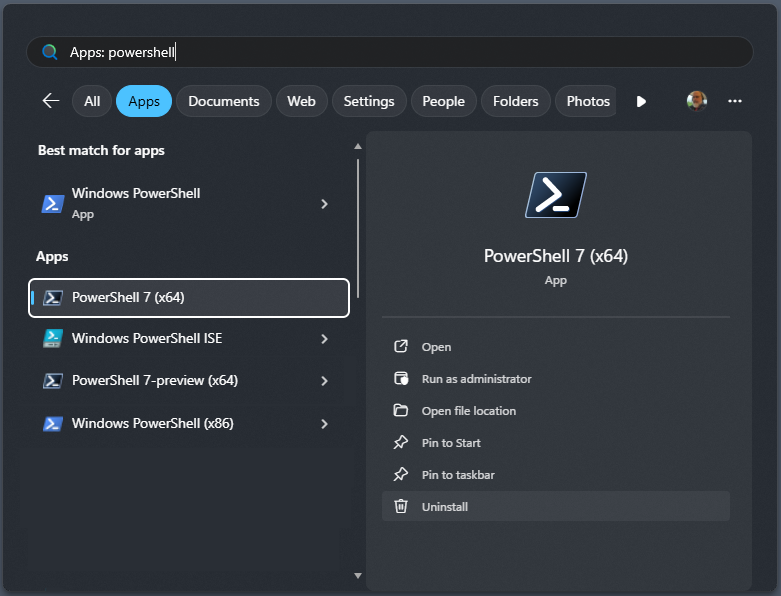
所選的項目是 PowerShell 7。 PowerShell 7 的預覽版與穩定版並行安裝。 選擇標示為 PowerShell 7-preview 的項目以開始預覽版本。
顯示的首尾條目來自於 Windows PowerShell 5.1,預設安裝在 Windows 上。 如果你選擇 Windows PowerShell ISE,就會啟動 Windows PowerShell 集成腳本環境 (ISE),這是 Windows 的另一個應用程式,只適用於 Windows PowerShell 5.1。
升級PowerShell 7
PowerShell 7 支援透過 Microsoft Update 進行更新。 啟用此功能後,無論是 Windows Update for Business、WSUS、Microsoft Endpoint Configuration Manager,或是 Settings 的互動式 MU 對話框,你都會在傳統的 Microsoft Update (MU) 管理流程中獲得最新的 PowerShell 7 更新。 如需詳細資訊,請參閱 PowerShell Microsoft更新常見問題。
如果你想在 PowerShell 7 尚未透過 Microsoft Update 推出前升級到最新版本,應該使用你最初安裝 PowerShell 時使用的相同安裝方法。 PowerShell 7 的新版本取代了先前的 PowerShell 7 版本。 PowerShell 的預覽版本可以與非預覽版的 PowerShell 並行安裝。 較新的預覽版本取代了先前的預覽版本。
如果您不確定 PowerShell 的安裝方式,您可以檢查變數的值 $PSHOME ,其一律會指向包含目前會話執行之 PowerShell 的目錄。
- 如果值是
$HOME\.dotnet\tools,則 PowerShell 是透過 .NET 全域工具安裝的。 - 如果值是
$Env:ProgramFiles\PowerShell\7,PowerShell 很可能是用 MSI 套件安裝的。 你可以在 程式與功能 控制面板裡找 PowerShell 來驗證。 - 如果值以
$Env:ProgramFiles\WindowsApps\開頭,PowerShell 是使用 MSIX 套件安裝的。 - 如果值是其他任何值,則可能是以 ZIP 壓縮包的方式安裝了 PowerShell。
若要判斷是否可以使用 WinGet 升級 PowerShell,請執行下列命令:
winget list --id Microsoft.PowerShell --upgrade-available
如果有可用的升級,輸出會指出最新的可用版本。 使用下列命令,使用 WinGet 升級 PowerShell:
winget upgrade --id Microsoft.PowerShell
若新版本中有提供 WinGet,則會使用與安裝目前 PowerShell 版本相同的套件格式(MSI 或 MSIX)。 或者,你也可以手動下載並安裝你想要的套件。
卸載PowerShell 7
卸載 PowerShell 7 的過程取決於你使用的安裝方式。
如果你是用 WinGet 安裝 PowerShell,請執行以下指令:
winget uninstall --id Microsoft.PowerShell如果你是用 MSI 套件安裝 PowerShell,可以從 Programs and Features 控制台 卸載它。
如果你是用 ZIP 套件安裝 PowerShell,請刪除解壓檔案的資料夾。
如果你是從 Microsoft Store 安裝 PowerShell,打開 開始 選單並搜尋
PowerShell 7。 從選項選單中選擇 卸載 。如果你將 PowerShell 安裝為 .NET 全域工具,請執行以下指令:
dotnet tool uninstall --global PowerShell
支援的 Windows 版本
Microsoft 支援 PowerShell 直到 PowerShell 達到支援終止或 Windows 版本達到支援終止。
.NET SDK 的 Docker 映像包含最新版本的 PowerShell。 這些映像可從 Microsoft Artifact Registry 取得。 這些映像可能沒有最新的安全性更新。 Microsoft建議您將 OS 套件更新為最新版本,以確保套用最新的安全性更新。 這些映像僅供測試之用。 如果你需要 Docker 映像檔來處理生產工作負載,你應該自己建置並維護映像檔。
您可以執行 winver.exe來檢查您使用的版本。
支援的安裝方法
Microsoft支援本檔中的安裝方法。 可能有其他第三方安裝方法可從其他來源取得。 雖然這些工具和方法可能正常運作,但Microsoft無法支持這些方法。
備註
本文中的安裝命令適用於最新穩定版本的 PowerShell。 若要安裝不同版本的 PowerShell,請調整 命令以符合您需要的版本。 打開 GitHub 上的 發佈標籤頁面 。 選擇你想安裝的版本標籤。 每個套件的下載連結都在本版本的 資產 區塊中找到。 [資產] 區段可能會折疊,因此您可能需要按兩下以展開它。
