動態說明提供 Just-In-Time 說明,可讓您專注在工作上,而不會遺失您在命令行上輸入的位置。
取得 Cmdlet 協助
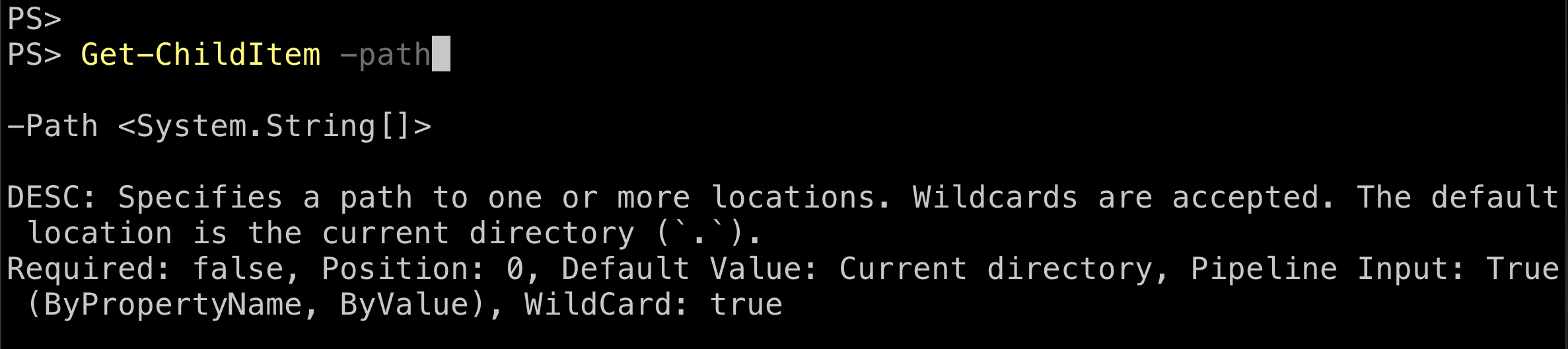
動態說明提供在替代畫面緩衝區中顯示完整 Cmdlet 說明的檢視。
PSReadLine 會將函 ShowCommandHelp 式對應至 F1鍵。
- 當游標位於完全展開的 Cmdlet 名稱結尾時,按 F1 會顯示該 Cmdlet 的說明。
- 當游標位於完整展開的參數名稱結尾時,按 F1 會顯示從該參數開始的 Cmdlet 說明。

PSReadLine 中的呼叫器可讓您使用向上鍵和向下鍵捲動顯示的說明。 按 Q 會結束替代畫面緩衝區,並返回主要畫面上命令行上的目前游標位置。
取得針對參數的輔助說明
按 Alt+h 提供參數的即時說明。 說明會顯示在類似 MenuComplete 的目前命令行下方。 當您按下 Alt+h 鍵時,游標必須位於完整展開參數名稱的結尾。
命令列中的參數選擇
若要快速選取並編輯指令長的參數而不影響語法,請使用 Alt+a。 它會從當前游標位置搜尋,當找到命令列的參數時會停止。 它會選擇完整的參數,使替換或編輯參數變得簡單。
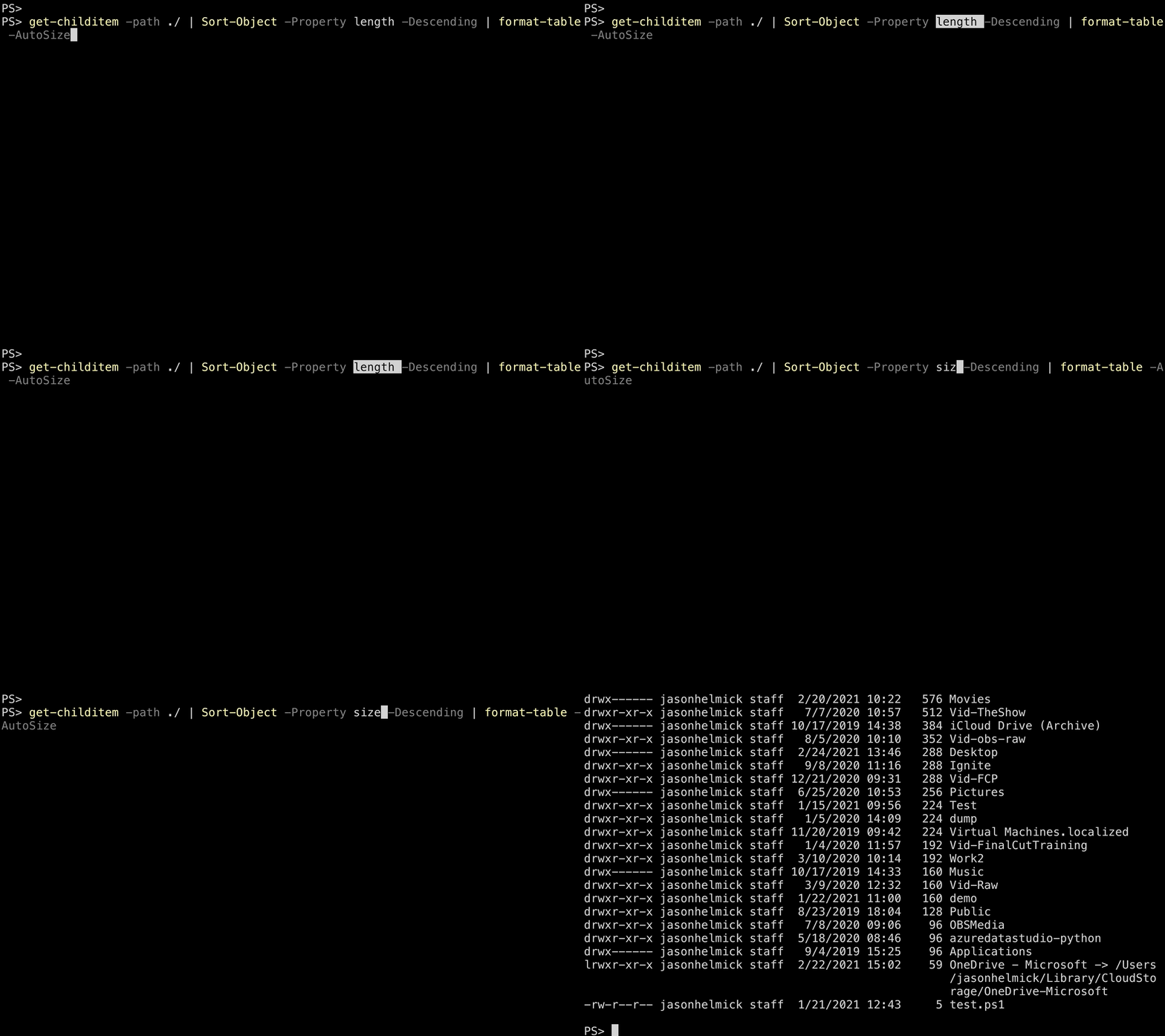
選擇鍵盤快捷鍵
並非所有金鑰系結都適用於所有作系統和終端機應用程式。 例如,Alt 鍵的鍵盤快捷鍵預設無法在 macOS 上運作。 在 Linux 上, Ctrl+[ 與 Escape 相同。 Ctrl+空格鍵會產生 Control+2 鍵序列,而不是預期的控制+空格鍵序列。
若要解決這些怪異問題,請將 PSReadLine 函式對應至可用的按鍵組合。 例如:
Set-PSReadLineKeyHandler -Chord 'Ctrl+l' -Function ShowParameterHelp
Set-PSReadLineKeyHandler -Chord 'Ctrl+k' -Function SelectCommandArgument
如需金鑰系結和因應措施的詳細資訊,請參閱 使用 PSReadLine 金鑰處理程式。
