謹慎
本文參考 CentOS,這是處於終止服務 (EOL) 狀態的 Linux 發行版。 請據此考慮您的使用方式和規劃。 如需詳細資訊,請參閱 CentOS 生命週期結束指引。
本文提供在裝載於其他雲端或內部部署的 Linux 電腦上安裝 Log Analytics 代理程式的詳細資料。
這很重要
舊版 Log Analytics 代理程式已於 2024 年 8 月 31 日取代。 Microsoft 將不再提供 Log Analytics 代理程式的任何支援。 如果您使用 Log Analytics 代理程式將資料內嵌至 Azure 監視器,請 立即移轉至 Azure 監視器代理程式。
本文所述的安裝方式如下:
- 使用 GitHub 上裝載的包裝程式指令碼來安裝適用於 Linux 的代理程式。 我們建議使用此方法,在電腦直接或透過 Proxy 伺服器連線到網際網路時安裝和升級代理程式。
- 手動下載並安裝代理程式。 當 Linux 電腦無法存取因特網,且將透過 Log Analytics 閘道與 Azure 監視器或 Azure 自動化通訊時,就需要執行此步驟。
如需可用於 Azure 虛擬機器的更有效率選項,請參閱 安裝選項。
需求
以下各節概述了安裝需求。
支援的作業系統
如需 Log Analytics 代理程式支援的 Linux 散發套件清單,請參閱 Azure 監視器代理程式概觀。
OpenSSL 1.1.0 僅在x86_x64平台(64 位)上受支持。 任何平台都不支援 1.x 之前的 OpenSSL。
從 2018 年 8 月之後發行的版本開始,我們將對支援模式進行下列變更:
- 僅支援伺服器版本,不支援用戶端版本。
- 將支援重點放在任何 Azure Linux 認可的發行版上。 Azure Linux 認可的新發行版/版本與 Log Analytics Linux 代理程式支援之間可能會有一些延遲。
- 列出的每個主要版本都支援所有次要版本。
- 不支援已超過製造商終止支援日期的版本。
- 僅支援 VM 映像。 不支援容器,即使是從官方發行版發行者映像衍生的容器。
- 不支援新版本的 AMI。
- 僅支援預設執行 OpenSSL 1.x 的版本。
備註
如果您使用的發行版或版本目前不受支援,且不符合我們的支援模型,建議您分支此存放庫。 確認 Microsoft 支援服務不會提供分支代理程式版本的協助。
Python 需求
從代理程式版本 1.13.27 開始,Linux 代理程式將同時支援 Python 2 和 3。 我們始終建議您使用最新的代理程式。
如果您使用舊版代理程式,則預設必須讓虛擬機器使用 Python 2。 如果您的虛擬機器使用的發行版預設不包含 Python 2,則必須安裝它。 下列範例命令會在不同的發行版上安裝 Python 2:
Red Hat、CentOS、甲骨文:
sudo yum install -y python2Ubuntu、Debian:
sudo apt-get update sudo apt-get install -y python2蘇斯:
sudo zypper install -y python2
同樣地,只有當您使用舊版代理程式時,python2 可執行檔才必須別名為 python。 使用下列方法來設定此別名:
執行下列命令以移除任何現有的別名:
sudo update-alternatives --remove-all python執行下列命令來建立別名:
sudo update-alternatives --install /usr/bin/python python /usr/bin/python2
支援的 Linux 強化
OMS 代理程式對 Linux 的自訂和強化支援有限。
目前支援下列工具:
- SELinux (CentOS 和 RHEL 的 Marketplace 映像檔及其預設設定)
- FIPS(CentOS 和 RHEL 6/7 的 Marketplace 映像及其預設設定)
不支援下列工具:
- CIS
- SELinux (自訂強化,如 MLS)
計劃針對 Azure 監視器代理程式提供 CIS、FIPS 和 SELinux 強化支援。 OMS 代理程式不支援或規劃進一步的強化和自訂方法。 例如,不支援包含自訂設定的 OS 映像,如 GitHub Enterprise Server,此等自訂設定可能包括限制使用者帳戶許可權。
代理程式必要條件
下表顯示安裝代理程式於支援的 Linux 發行版所需的套件。
| 必要套件 | Description | 最低版本 |
|---|---|---|
| 格利布克 | GNU C 函式庫 | 2.5-12 |
| Openssl | OpenSSL 程式庫 | 1.0.x 或 1.1.x |
| Curl | cURL Web 用戶端 | 7.15.5 |
| Python | 2.7 或 3.6-3.11 | |
| Python ctypes | ||
| PAM | 可插拔驗證模組 |
備註
需要rsyslog或syslog-ng才能收集系統日誌消息。 系統日誌事件收集不支援 Red Hat Enterprise Linux、CentOS 和 Oracle Linux 版本 (sysklog) 第 5 版上的預設 syslog 精靈。 若要從這些發行版的此版本收集 syslog 資料,應該安裝並配置 rsyslog 常駐程式以取代 sysklog。
網路需求
如需 Linux 代理程式的網路需求,請參閱 Log Analytics 代理程式概觀。
工作區 ID 和金鑰
不論使用何種安裝方法,您都需要代理程式將連線到之 Log Analytics 工作區的工作區識別碼和金鑰。 從 Azure 入口網站的 Log Analytics 工作區 功能表中選取工作區。 在設定區段下,選取代理程式。
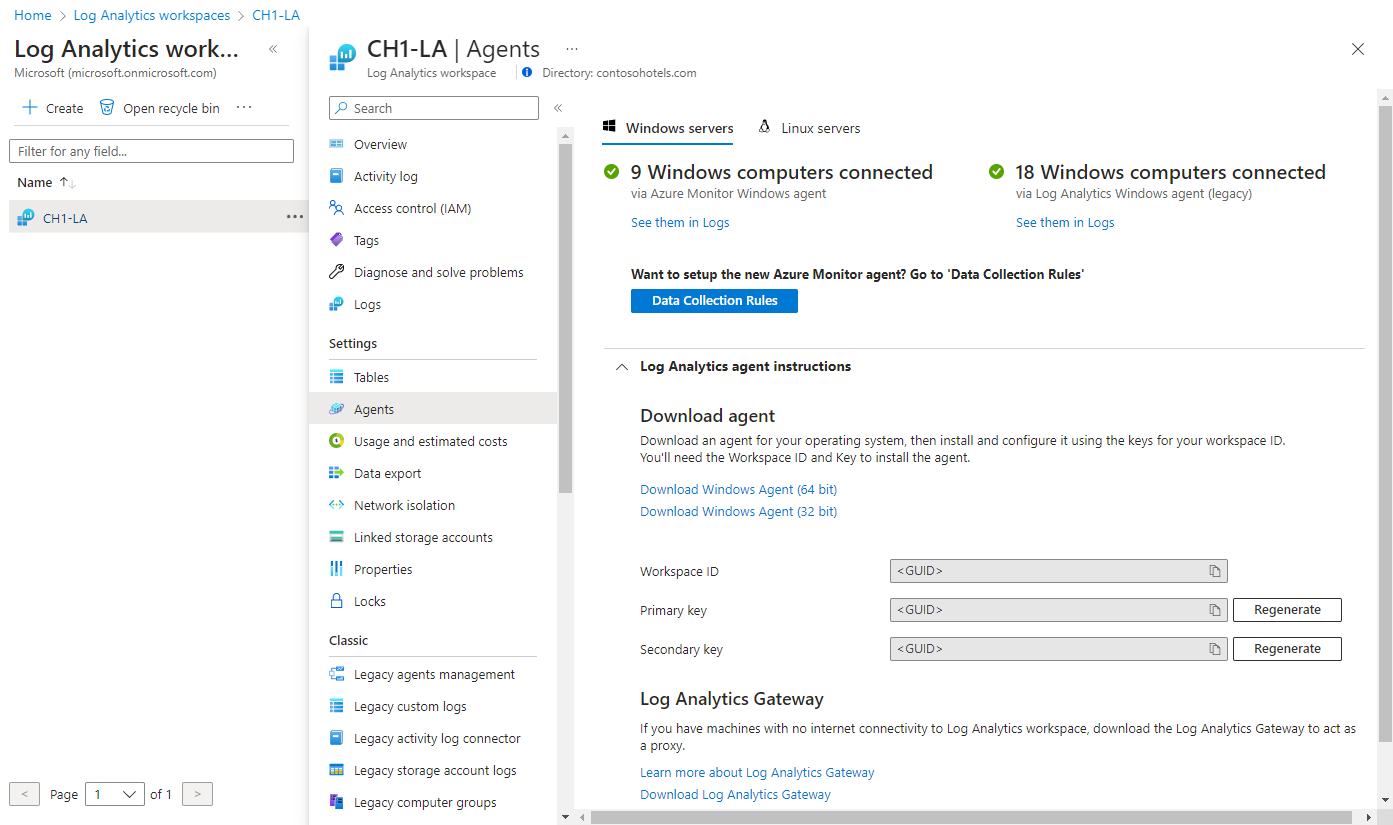
備註
雖然可以重新產生 Log Analytics 工作區共用金鑰,但這樣做的目的 並不是 要立即限制目前使用這些金鑰的任何代理程式的存取。 代理程式使用金鑰來產生三個月後到期的憑證。 重新產生共用金鑰只會防止代理程式更新其憑證,而不會繼續使用這些憑證,直到它們過期為止。
代理程式安裝套件
適用於 Linux 的 Log Analytics 代理程式是由多個套件所組成。 發行檔包含下列套件,這些套件可藉由執行帶有 --extract 參數的 shell 套件組合來取得:
| Package | 版本 | Description |
|---|---|---|
| 歐姆斯代理 | 1.16.0 | 適用於 Linux 的 Log Analytics 代理程式。 |
| omsconfig | 1.2.0 | Log Analytics 代理程式的配置代理。 |
| 近江 | 1.7.1 | 開放式管理基礎架構 (OMI),輕量型 CIM 伺服器。 OMI 需要 root 存取權才能執行服務運作所需的 cron 工作。 |
| SCX | 1.7.1 | 作業系統效能指標的 OMI CIM 提供者。 |
| apache-cimprov | 1.0.1 | 適用於 OMI 的 Apache HTTP Server 效能監控提供者。 只有在偵測到 Apache HTTP Server 時才會安裝。 |
| mysql-cimprov | 1.0.1 | 適用於 OMI 的 MySQL Server 效能監控提供者。 只有在偵測到 MySQL/MariaDB 伺服器時才會安裝。 |
| docker-cimprov | 1.0.0 | OMI 的 Docker 提供者。 只有在偵測到 Docker 時才會安裝。 |
代理程式安裝詳細資料
這很重要
舊版 Log Analytics 代理程式已於 2024 年 8 月 31 日取代。 Microsoft 將不再提供 Log Analytics 代理程式的任何支援。 如果您使用 Log Analytics 代理程式將資料內嵌至 Azure 監視器,請 立即移轉至 Azure 監視器代理程式。
安裝適用於 Linux 套件的 Log Analytics 代理程式也會套用下列全系統設定變更。 解除安裝 omsagent 套件會移除這些文件。
- 會建立名為
omsagent的非特殊許可權使用者。 常駐程式在此憑證下執行。 - sudoers include 檔案是在
/etc/sudoers.d/omsagent中建立的。 此檔案授權omsagent重新啟動 syslog 和 omsagent 常駐程式。 如果已安裝的 sudo 版本不支援 sudo include 指示詞,則這些項目將寫入/etc/sudoers。 - 系統日誌組態已修改,以將事件子集轉送至代理程式。 如需詳細資訊,請參閱 設定 Syslog 資料收集。
在受監控的 Linux 電腦上,代理程式會列為 omsagent。
omsconfig 是用於 Linux 設定代理程式的 Log Analytics 代理,每隔 5 分鐘檢查一次新的入口網站端設定。 新的和更新的組態會套用至位於 /etc/opt/microsoft/omsagent/conf/omsagent.conf的代理程式組態檔。
安裝代理程式
這很重要
舊版 Log Analytics 代理程式已於 2024 年 8 月 31 日取代。 Microsoft 將不再提供 Log Analytics 代理程式的任何支援。 如果您使用 Log Analytics 代理程式將資料內嵌至 Azure 監視器,請 立即移轉至 Azure 監視器代理程式。
下列步驟會在 Azure 和 Azure 政府雲端中設定 Log Analytics 的代理程式。 包裝指令碼用於可以直接或透過代理伺服器進行通訊的 Linux 電腦,以下載託管在 GitHub 上的代理程式並安裝代理程式。
如果您的 Linux 電腦需要透過 Proxy 伺服器與 Log Analytics 通訊,您可以在命令列上指定此設定,方法是包含 -p [protocol://][user:password@]proxyhost[:port]。
protocol該屬性接受 http 或 https。 此 proxyhost 屬性接受 Proxy 伺服器的完整網域名稱或 IP 位址。
例如:https://proxy01.contoso.com:30443
如果任一情況下都需要驗證,請指定使用者名稱和密碼。 例如:https://user01:password@proxy01.contoso.com:30443
若要將 Linux 電腦設定為連線到 Log Analytics 工作區,請執行下列命令,以提供工作區識別碼和主索引鍵。 下列命令會下載代理程式、驗證其總和檢查碼,然後安裝它。
wget https://raw.githubusercontent.com/Microsoft/OMS-Agent-for-Linux/master/installer/scripts/onboard_agent.sh && sh onboard_agent.sh -w <YOUR WORKSPACE ID> -s <YOUR WORKSPACE PRIMARY KEY>下列命令包含
-pProxy 參數和範例語法,當您的 Proxy 伺服器需要鑑別時:wget https://raw.githubusercontent.com/Microsoft/OMS-Agent-for-Linux/master/installer/scripts/onboard_agent.sh && sh onboard_agent.sh -p [protocol://]<proxy user>:<proxy password>@<proxyhost>[:port] -w <YOUR WORKSPACE ID> -s <YOUR WORKSPACE PRIMARY KEY>若要將 Linux 電腦設定為連線到 Azure Government 雲端中的 Log Analytics 工作區,請執行下列命令,以提供稍早複製的工作區識別碼和主索引鍵。 下列命令會下載代理程式、驗證其總和檢查碼,然後安裝它。
wget https://raw.githubusercontent.com/Microsoft/OMS-Agent-for-Linux/master/installer/scripts/onboard_agent.sh && sh onboard_agent.sh -w <YOUR WORKSPACE ID> -s <YOUR WORKSPACE PRIMARY KEY> -d opinsights.azure.us下列命令包含
-pProxy 參數和範例語法,當您的 Proxy 伺服器需要鑑別時:wget https://raw.githubusercontent.com/Microsoft/OMS-Agent-for-Linux/master/installer/scripts/onboard_agent.sh && sh onboard_agent.sh -p [protocol://]<proxy user>:<proxy password>@<proxyhost>[:port] -w <YOUR WORKSPACE ID> -s <YOUR WORKSPACE PRIMARY KEY> -d opinsights.azure.us執行下列命令來重新啟動代理程式:
sudo /opt/microsoft/omsagent/bin/service_control restart [<workspace id>]
從舊版升級
每個版本都支援從舊版 (從 1.0.0-47 版開始) 升級。 使用參數 --upgrade 執行安裝,將代理程式的所有元件升級至最新版本。
備註
升級期間會出現警告訊息「docker 提供者套件安裝被跳過」,因為標誌 --skip-docker-provider-install 已設定。 如果您要在現有的 omsagent 安裝上進行安裝,並想要移除 docker 提供者,請先清除現有的安裝。 然後使用指定的 --skip-docker-provider-install 旗標進行安裝。
快取資訊
來自適用於 Linux 的 Log Analytics 代理程式的資料會快取在本機電腦的 %STATE_DIR_WS%/out_oms_common.buffer* 然後再傳送至 Azure Monitor。 自訂記錄資料會緩衝在 %STATE_DIR_WS%/out_oms_blob.buffer*。 某些 解決方案和資料類型的路徑可能不同。
代理程式嘗試每 20 秒上傳一次。 如果失敗,它會等待指數級增加的時間長度,直到成功為止。 例如,它在第二次嘗試之前等待 30 秒,在第三次嘗試之前等待 60 秒,依此類推,重試之間最多等待 16 分鐘,直到再次成功連線為止。 代理程式會針對指定的資料區塊重試最多六次,然後捨棄並移至下一個資料區塊。 此過程會繼續進行,直到代理程式可以再次成功上傳為止。 基於這個理由,資料可能會在捨棄之前緩衝最多大約 30 分鐘。
預設快取大小為 10 MB,但可以在 omsagent.conf 檔案中修改。
後續步驟
- 檢閱管理和 維護適用於 Windows 和 Linux 的 Log Analytics 代理程式 ,以瞭解如何從虛擬機器重新設定、升級或移除代理程式。
- 如果您在安裝或管理代理程式時遇到問題,請查看 疑難排解 Linux 代理程式。
- 檢閱 代理程式資料來源 ,以瞭解資料來源組態。