Azure DevOps 入門版提供簡化的體驗,可讓您將現有的程式代碼和 Git 存放庫帶入其中,或選擇範例應用程式來建立持續整合 (CI) 和持續傳遞 (CD) 管線至 Azure。
DevOps 入門版也:
- 自動建立 Azure 資源,例如 Azure Kubernetes Service (AKS)。
- 在 Azure DevOps 中建立和設定發行管線,以設定 CI/CD 的組建和發行管線。
- 建立用於監視的 Azure Application Insights 資源。
- 啟用 適用於容器的 Azure 監視器 ,以監視 AKS 叢集上容器工作負載的效能
在本教學課程中,您將:
- 使用DevOps入門版將 ASP.NET Core應用程式部署至 AKS
- 設定 Azure DevOps 和 Azure 訂用帳戶
- 檢查 AKS 叢集
- 檢查 CI 管線
- 檢查CD管線
- 提交對 Git 的更動,並將其自動部署至 Azure
- 清理資源
先決條件
- Azure 訂用帳戶。 您可以透過 Visual Studio Dev Essentials 免費取得一個。
使用DevOps入門版將 ASP.NET Core應用程式部署至 AKS
DevOps 入門版會在 Azure Pipelines 中建立 CI/CD 管線。 您可以建立新的 Azure DevOps 組織或使用現有的組織。 DevOps 入門版也會在您選擇的 Azure 訂用帳戶中建立 Azure 資源,例如 AKS 叢集。
登入 Azure 入口網站。
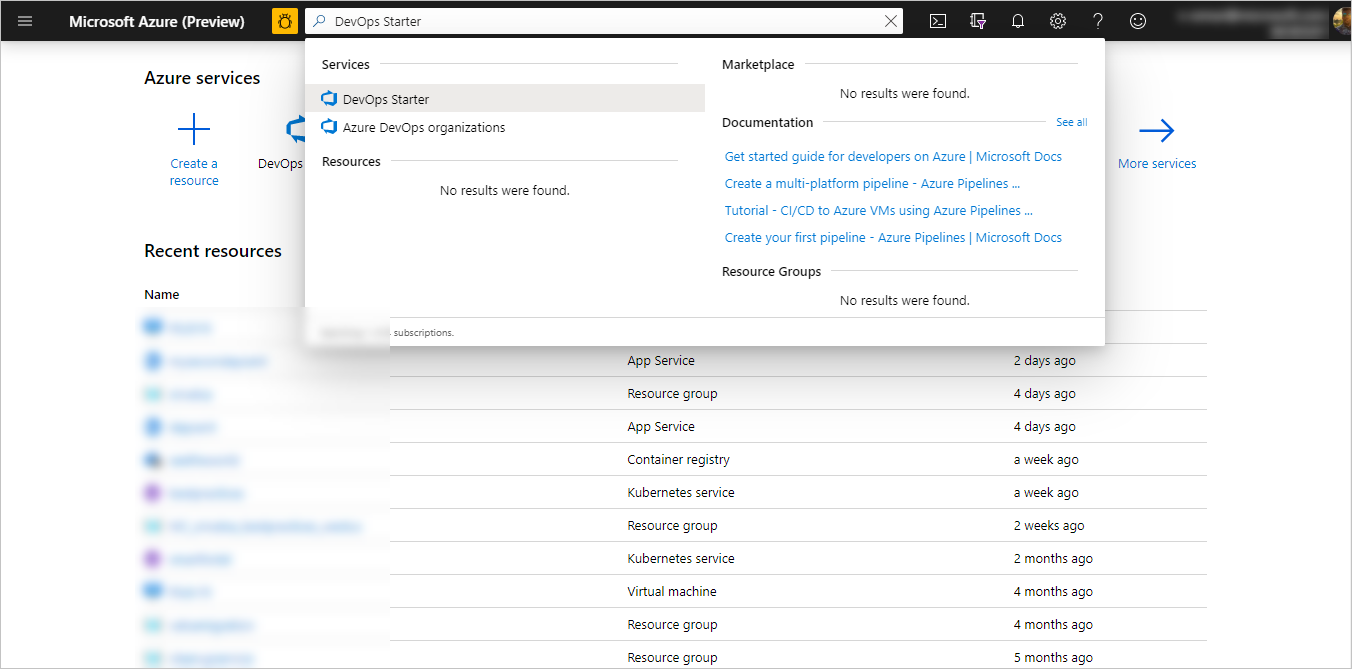
在搜尋方塊中,輸入 DevOps Starter,然後選取 。 點選 「 新增 」 以建立新的 。
選取 [.NET],然後選取 [ 下一步]。
在 [選擇應用程式架構] 底下,選取 [ASP.NET Core ],然後選取 [ 下一步]。
選取 [Kubernetes Service],然後選取 [ 下一步]。
設定 Azure DevOps 和 Azure 訂用帳戶
建立新的 Azure DevOps 組織,或選取現有的組織。
輸入 Azure DevOps 項目的名稱。
選取您的 Azure 訂用帳戶。
若要檢視其他 Azure 組態設定,並識別 AKS 叢集的節點數目,請選取 [變更]。 此窗格會顯示設定 Azure 服務類型和位置的各種選項。
結束 Azure 設定區域,然後選取 [完成]。 幾分鐘后,程式就會完成。 在 Azure DevOps 組織的 Git 存放庫中設定範例 ASP.NET Core 應用程式、建立 AKS 叢集、執行 CI/CD 管線,並將您的應用程式部署至 Azure。
完成這一切之後,Azure DevOps 入門版儀錶板會顯示在 Azure 入口網站中。 您也可以直接從 Azure 入口網站中的所有 資源 移至 DevOps 入門版儀錶板。
此儀錶板可讓您查看 Azure DevOps 程式代碼存放庫、CI/CD 管線和 AKS 叢集。 您可以在 Azure DevOps 管線中設定其他 CI/CD 選項。 在右側,選取 [ 瀏覽 ] 以檢視執行中的應用程式。
檢查 AKS 叢集
DevOps 入門版會自動設定 AKS 叢集,您可以探索和自定義該叢集。 若要熟悉 AKS 叢集,請執行下列動作:
移至 DevOps 入門版儀錶板。
在右側,選取 AKS 服務。 為 AKS 叢集開啟了一個窗格。 在此檢視中,您可以執行各種動作,例如監視容器健康情況、搜尋記錄,以及開啟 Kubernetes 儀錶板。
在右側,選取 檢視 Kubernetes 儀錶板。 您可以選擇遵循步驟以開啟 Kubernetes 儀表板。
檢查 CI 管線
DevOps 入門版會在 Azure DevOps 組織中自動設定 CI/CD 管線。 您可以探索和自訂管線。 若要熟悉它,請執行下列動作:
移至 DevOps 入門版儀錶板。
在 DevOps 入門版儀錶板頂端,選取 [建置管線] 。 瀏覽器分頁顯示您的新專案的建置管線。
指向 [ 狀態] 欄位,然後選取省略號 (...)。功能表會顯示數個選項,例如將新組建排入佇列、暫停組建,以及編輯組建管線。
選取 編輯。
在此窗格中,您可以檢查組建管線的各種工作。 組建會執行各種工作,例如從 Git 存放庫擷取來源、還原相依性,以及發佈用於部署的輸出。
在建置流程的頂端,選取建置流程的名稱。
將組建管線的名稱變更為更具描述性的內容、選取 [ 儲存和佇列],然後選取 [ 儲存]。
在您的組建管線名稱下,選取 [ 歷程記錄]。 此窗格會顯示建置最近變更的審核記錄。 Azure DevOps 會追蹤對建置管線所做的任何變更,並可讓您比較版本。
選取 [觸發程式]。 DevOps 起始工具會自動建立 CI 觸發器,而且對儲存庫的每次提交都會啟動新的建置。 您可以選擇性地包含或排除 CI 程式中的分支。
選擇保留 。 視您的案例而定,您可以指定原則來保留或移除特定數目的組建。
檢查 CD 發行管線
DevOps 入門版會自動建立及設定從 Azure DevOps 組織部署至 Azure 訂用帳戶的必要步驟。 這些步驟包括設定 Azure 服務連線,以便讓 Azure DevOps 驗證您的 Azure 訂用帳戶。 自動化也會建立發行管線,以提供CD至 Azure。 若要深入瞭解發行管線,請執行下列動作:
選取 建置與發行,然後選取 發行。 DevOps 入門版會建立發行管線來管理對 Azure 的部署。
選取發行管線旁邊的省略號 (...),然後選取 [ 編輯]。 發佈管線包含一個管線,其定義了發佈流程。
在 工件 底下,選取 下拉。 您在先前步驟中檢查的建置管線會產生用於成果物的輸出。
在拖放圖示右側,選取連續部署觸發。 此發布管道啟用了CD觸發器,每當有新的組建工件可用時便會執行部署。 您可以選擇性地停用觸發程式,讓您的部署需要手動執行。
在右側,選取 [ 檢視版本 ] 以顯示發行的歷程記錄。
選取版本旁的省略號 (...),然後選取 [ 開啟]。 您可以探索多個選單,例如發行摘要、相關的工作項目和測試。
選取 提交。 這個視圖會顯示與此部署相關聯的程式碼提交。 比較發行版本以檢視部署之間的提交差異。
選取 [記錄]。 記錄包含部署程序的相關實用資訊。 您可以在部署期間和之後檢視它們。
認可對 Azure Repos 的變更,並將其自動部署至 Azure
備註
下列程式會藉由進行簡單的文字變更來測試 CI/CD 管線。
您現在已準備好透過 CI/CD 流程,與團隊共同合作開發您的應用程式,並自動將您的最新成果部署至您的網站。 Git 存放庫的每個變更都會在 Azure DevOps 中啟動組建,而 CD 管線會執行對 Azure 的部署。 請遵循本節中的程序,或使用其他技術來提交對儲存庫的變更。 例如,您可以在慣用的工具或 IDE 中複製 Git 存放庫,然後將變更推送至此存放庫。
在 [Azure DevOps] 功能表中,選取 [ 程序代碼>檔案],然後移至您的存放庫。
移至 Views\Home 目錄,選取 Index.cshtml 檔案旁的省略號 (...),然後選取 [ 編輯]。
對檔案進行變更,例如在其中一個 div 標記內新增一些文字。
在右上方,選取 [ 認可],然後再次選取 [ 認可 ] 以推送變更。 幾分鐘后,Azure DevOps 中的組建就會啟動,並執行發行以部署變更。 使用您的 Azure DevOps 組織,在 DevOps 入門版儀錶板或瀏覽器中監視組建狀態。
發行完成後,請重新整理您的應用程式,以確認您的變更。
清理資源
為避免產生額外費用,當您正在進行測試時,請整理您的資源。 不再需要它們時,您可以刪除您在本教學課程中建立的 AKS 叢集和相關資源。 若要這樣做,請使用DevOps入門版儀錶板上的 [刪除 ] 功能。
這很重要
下列程式會永久刪除資源。 Delete 功能會終結 Azure 和 Azure DevOps 中 DevOps Starter 中專案所建立的數據,而您將無法擷取數據。 只有在仔細閱讀提示之後,才使用此程式。
- 在 Azure 入口網站中,前往 DevOps 入門儀表板。
- 在右上方,選取 [ 刪除]。
- 在提示中,選擇是以永久刪除資源。
後續步驟
您可以選擇性地修改這些組建和發行管線,以符合小組的需求。 您也可以使用此 CI/CD 模式作為其他管線的範本。 在本教程中,您將學到如何:
- 使用DevOps入門版將 ASP.NET Core應用程式部署至 AKS
- 設定 Azure DevOps 和 Azure 訂用帳戶
- 檢查 AKS 叢集
- 檢查 CI 管線
- 檢查CD管線
- 提交對 Git 的更動,並將其自動部署至 Azure
- 清理資源
若要深入瞭解如何使用 Kubernetes 儀錶板,請參閱: