在本快速入門中,您會使用簡化的 DevOps 入門版體驗,使用 GitHub Actions 為 Node.js 應用程式設定持續整合 (CI) 和持續傳遞 (CD) 工作流程。 您可以使用 DevOps 入門版來設定開發、部署及監視應用程式所需的所有專案。
先決條件
登入 Azure 入口網站
DevOps 入門版會使用 GitHub 動作建立 CI/CD 工作流程。 DevOps 入門版也會在您選擇的 Azure 訂用帳戶中建立 Azure 資源。
登入 Azure 入口網站。
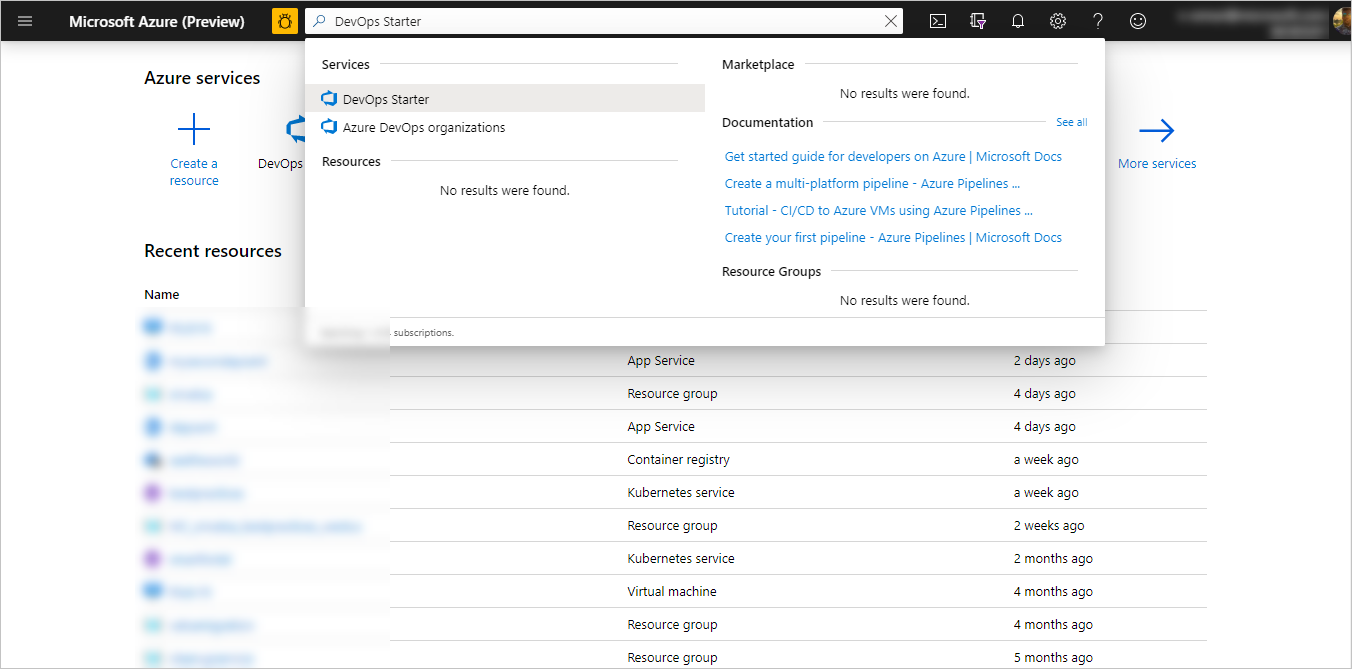
在搜尋方塊中,輸入 DevOps Starter,然後選取 。 點選 「 新增 」 以建立新的 。
選取範例應用程式和 Azure 服務
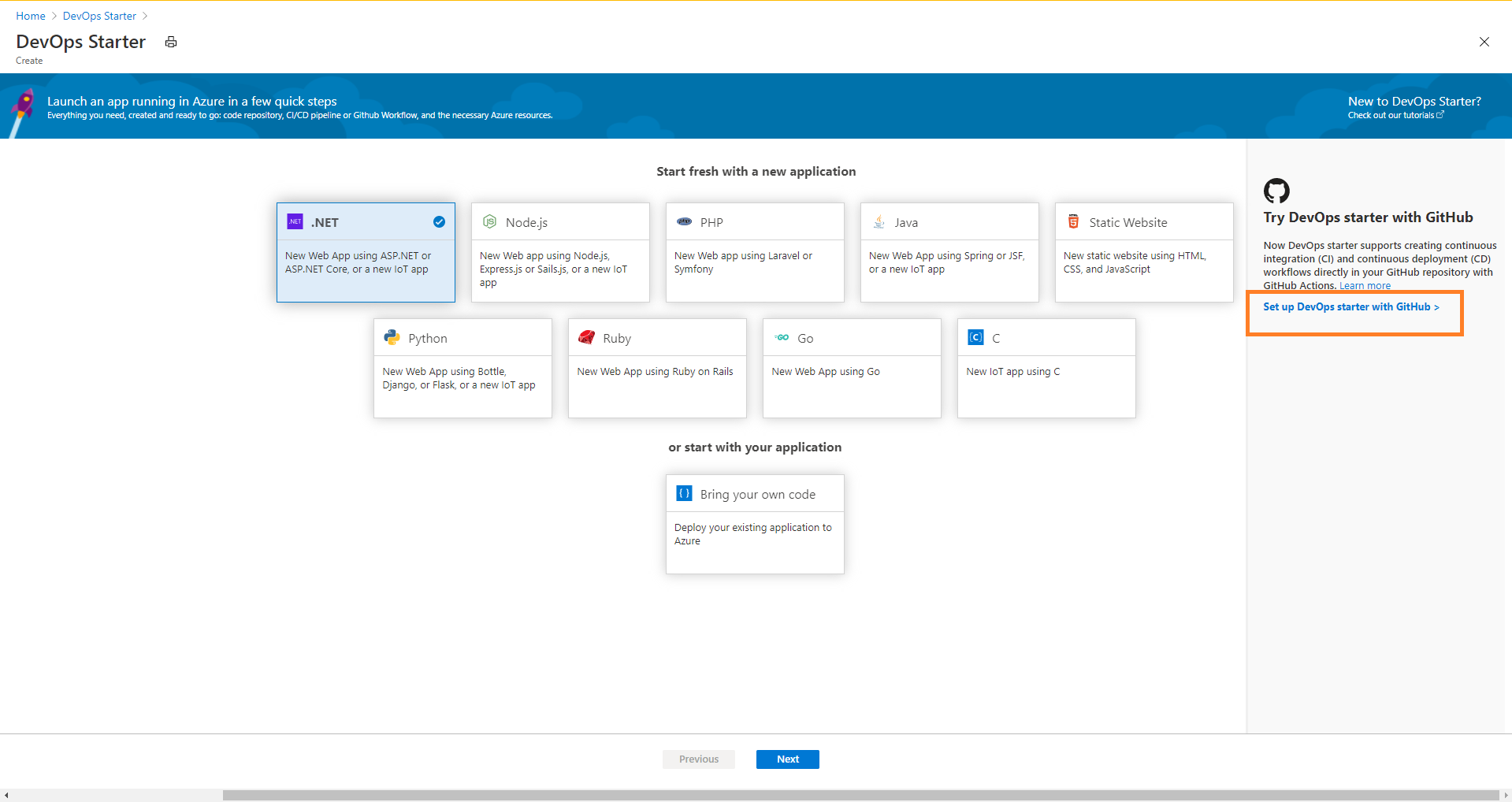
按一下右側橫幅上的 使用 GitHub 設定 DevOps 入門。
請確認 CI/CD 提供者是 GitHub Actions。
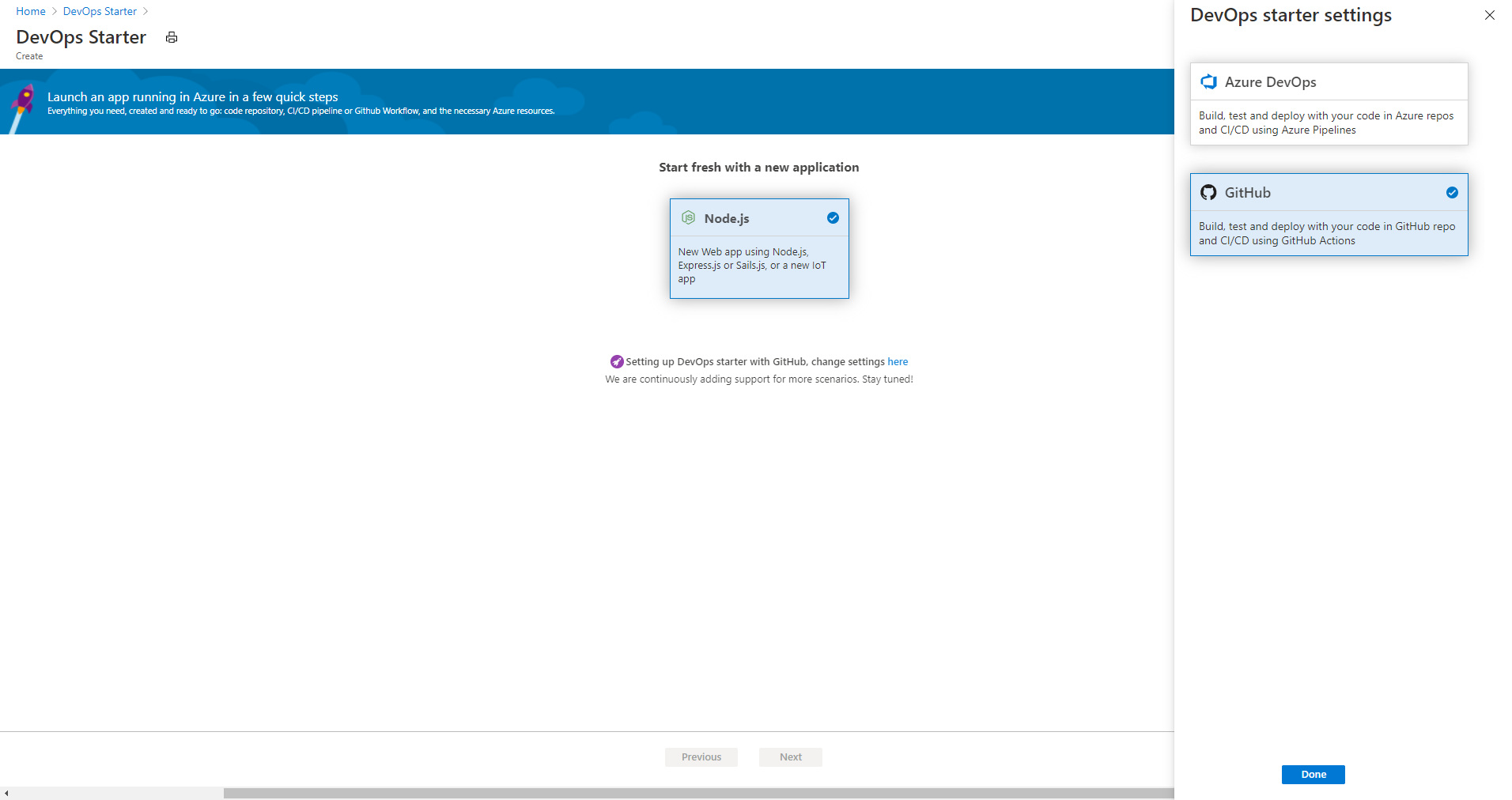
選取 Node.js 範例應用程式。 Node.js 範例包含數個應用程式架構的選擇。
預設範例架構 Express.js。 保留預設設定,然後選取 [ 下一步]。
Windows Web 應用程式是預設的部署目標。 您先前選擇的應用程式架構會指定這裡可用的 Azure 服務部署目標類型。 保留預設服務,然後選取 [ 下一步]。
設定 GitHub 帳戶和 Azure 訂用帳戶
使用 GitHub 進行驗證。
按兩下 [ 授權] 按鈕。
登入 GitHub。 如果您沒有 GitHub 帳戶,您也可以在這裡註冊。
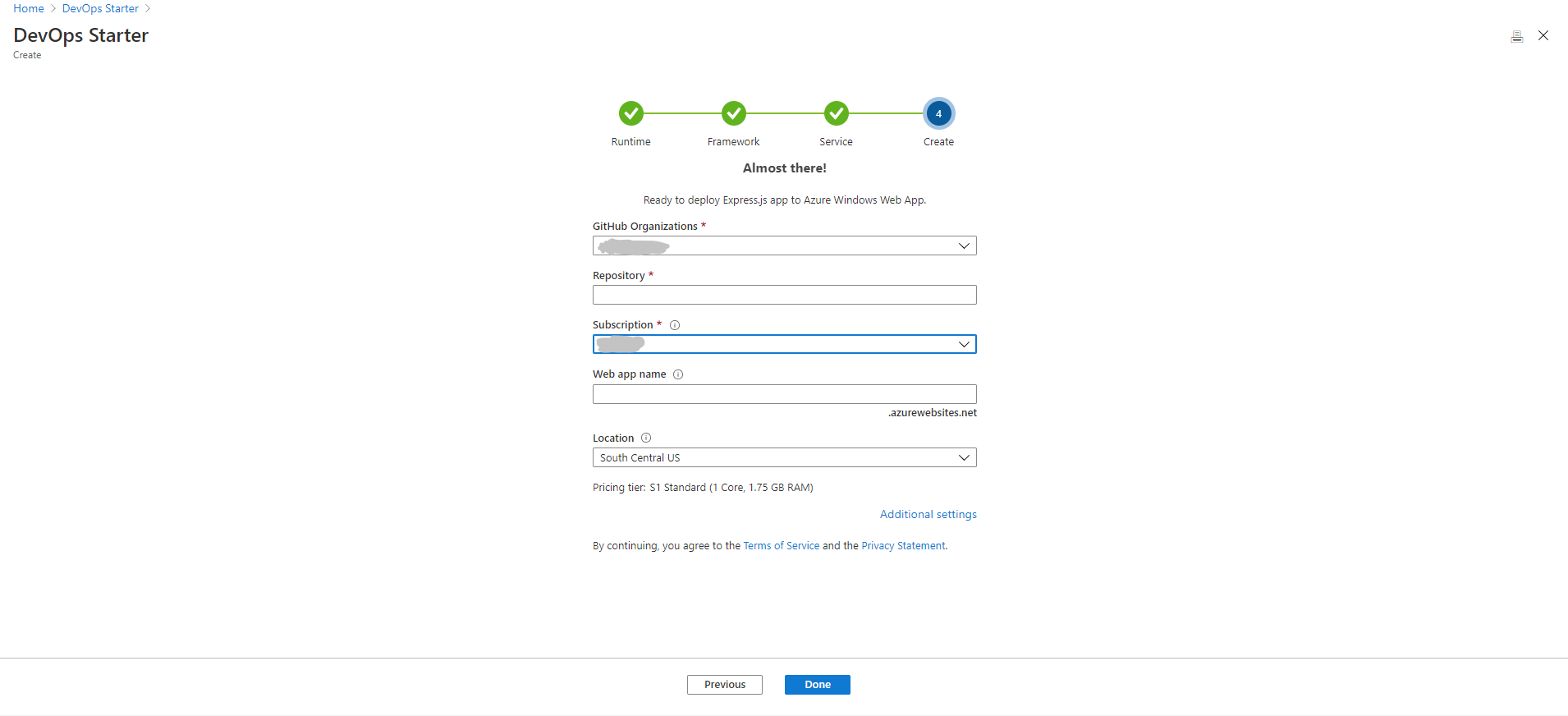
選擇現有的 GitHub 組織。
選擇 GitHub 存放庫的名稱。
選取您的 Azure 訂用帳戶和位置,選擇應用程式的名稱,然後選取 [ 完成]。
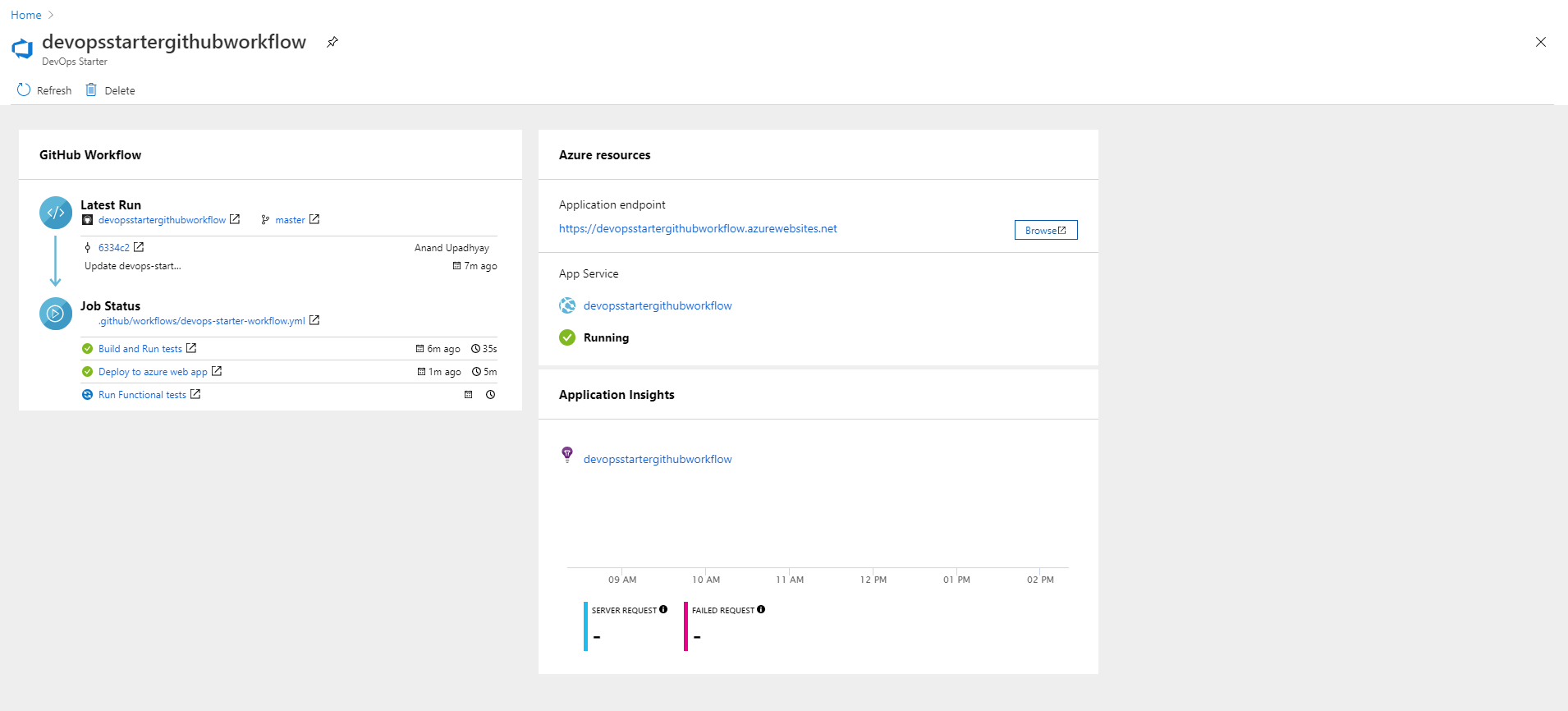
幾分鐘后,DevOps 入門版儀錶板會顯示在 Azure 入口網站中。 範例應用程式會在 Azure DevOps 組織的存放庫中設定、觸發 GitHub 工作流程,並將您的應用程式部署至 Azure。 此儀錶板可讓您查看程式代碼存放庫、GitHub 工作流程,以及 Azure 中的應用程式。
選取 [瀏覽 ] 以檢視執行中的應用程式。
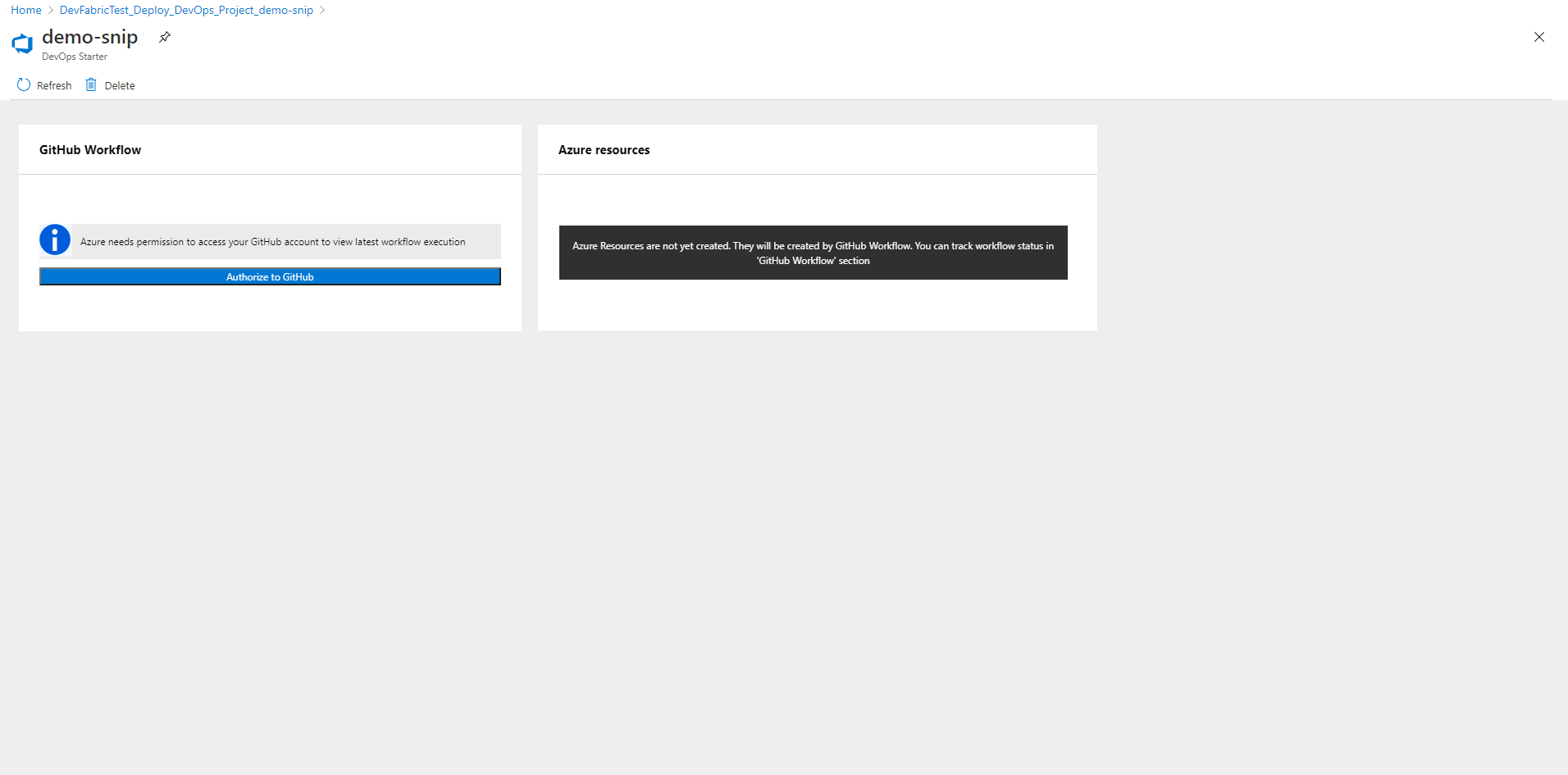
儀錶板包含 GitHub 工作流程和 Azure 資源的詳細數據。 若要檢視 GitHub 工作流程的詳細數據,例如最新的執行、認可和作業狀態,您必須 授權給 GitHub。
DevOps Starter 自動配置了一個包含建置和部署作業的 GitHub Actions 工作流程。 您現在已準備好在 Node.js 應用程式中使用 CI/CD 流程與團隊合作,自動化地將您的最新工作部署到您的網站。
提交程式代碼變更並執行 CI/CD
DevOps 入門版會在 GitHub 中建立存放庫。 若要檢視存放庫並變更應用程式的程式代碼,請執行下列動作:
在 DevOps Starter 儀錶板左側,選取您主要分支的連結。 此鏈接會開啟新建立 GitHub 存放庫的檢視。
若要檢視存放庫複製 URL,請選取瀏覽器右上方的 [ 複製 ]。 您可以在慣用的 IDE 中複製 Git 存放庫。 在接下來的幾個步驟中,您可以使用網頁瀏覽器,直接對主分支進行程式碼變更並提交。
在瀏覽器左側,移至 /Application/views/index.pug 檔案。
選取 [編輯],然後變更部分文字。 例如,變更其中一個標記的一些文字。
選取 [ 認可],然後儲存變更。
在您的瀏覽器中,前往 DevOps Starter 儀表板。
您現在應該會看到 GitHub 工作流程建置作業進行中。 您所做的變更會透過 GitHub 工作流程自動建置和部署。
檢視 GitHub 工作流程
在上一個步驟中,DevOps 入門版會自動設定完整的 GitHub 工作流程。 視需要探索和自定義工作流程。 請執行下列步驟來熟悉工作流程。
在 DevOps 入門版儀錶板的左側,選取 [GitHub 工作流程]。 此連結會開啟新專案的瀏覽器索引標籤和 GitHub 工作流程。
備註
請勿重新命名工作流程檔案。 工作流程檔案的名稱應該是 devops-starter-workflow.yml,以便儀錶板反映變更。
工作流程 yaml 檔案包含建置和部署應用程式所需的所有 GitHub Actions。 按兩下 [編輯檔案 ] 選項以自訂您的工作流程檔案。
在存放庫的 [ 程式碼 ] 索引標籤下,點擊 [ 提交紀錄]。 此視圖顯示與特定部署相關聯的程式碼提交。
在存放庫的 [ 動作] 索引標籤下,您可以檢視存放庫所有工作流程執行的歷程記錄。
選取 最新的執行 ,以檢視工作流程中執行的所有作業。
點擊 任務 以檢視工作流程執行的詳細記錄。 記錄包含部署程序的相關實用資訊。 部署期間和之後都可以檢視它們。
按兩下 [ 提取要求 ] 索引標籤,以檢視存放庫上的所有提取要求
清理資源
當您不再需要 Azure App Service 時,您可以刪除 Azure App Service 和其他相關資源。 使用 DevOps 入門版儀錶板上的 [刪除 ] 功能。
後續步驟
當您設定 CI/CD 程式時,會自動建立 GitHub 工作流程。 您可以修改此工作流程,以符合小組的需求。 若要深入瞭解 GitHub Actions 和工作流程,請參閱: